49053 (597425), страница 3
Текст из файла (страница 3)
Для текстовых фрагментов также можно задавать анимационные эффекты и задавать определенный порядок появление текста на слайде при демонстрации, например, текст можно заставить появляться по абзацам.
Задайте следующие анимационные эффекты для слайда Понятие окна:
Объект Заголовок – Вылет; Начало – После предыдущего; Направление – Сверху;
Объект Текст – Вход – Появление; Скорость – Медленно;
Объект Рисунок – Возникновение.
В области Настройка анимации перетащите второй эффект (для окна) на первое место в списке эффектов ( на первом месте должен быть заголовок).
Текст, содержащий несколько абзацев, в общем списке эффектов обозначается в виде раскрывающегося списка. Каждому абзацу изначально присваивается выбранный эффект.
-
Раскройте список эффектов для абзацев текста и убедитесь, что они расположены в соответствии с исходным текстом. Если порядок не соответствует, измените его.
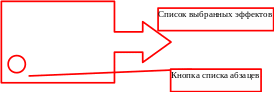

Выполните команду раскрывающегося списка эффекта текстового фрагмента Параметры эффектов. В одноимённом диалоговом окне задайте следующие параметры:
На вкладке Эффект: Направление – Сверху;
На вкладке Время: Начало – после предыдущего; Задержка – 2 сек.;
На вкладке Анимация текста: Группировка текста - По абзацам первого уровня; поставьте опцию – автоматически после.
Сравните ваши параметры с образцом:

Просмотрите заданные настройки с помощью кнопки Просмотр.
Задайте анимационные эффекты для слайда «Основные элементы окна»:
Заголовок, изображение – аналогично предыдущим;
для каждой надписи выберите эффект Спираль, После предыдущего, через 2 секунды,
для каждой стрелки - эффект Возникновение, После предыдущего, через 1 секунду.
На данном слайде десять объектов будут иметь различные анимационные эффекты. В таких случаях целесообразно задать порядок появления объектов на слайде при демонстрации. Положение объектов в списке, напомним, изменяется с помощью перетаскивания.
Проверьте порядок расположения объектов на слайде «Основные элементы окна»:

Задайте анимационные эффекты для объектов всех остальных слайдов.
Просмотрите презентацию в режиме Показ слайдов.
Создание управляющих объектов
В процессе просмотра компьютерной презентации могут реализовываться различные последовательности представления слайдов на экране. Для осуществления различных вариантов перехода между слайдами используются гиперссылки или управляющие кнопки. Рассмотрим первый способ создания переходов – с помощью гиперссылок.
Гиперссылка состоит из двух частей: указателя ссылки и адресной части ссылки. Указатель ссылки это объект (фрагмент текста или рисунок), который визуально выделяется в документе (обычно синим цветом и подчеркиванием). Адресная часть гиперссылки представляет собой название закладки в презентации, на который указывает ссылка.
При создании нашей презентации мы предусматривали последующее создание гиперссылок, связывающих слайд «Виды окон» со слайдами, содержащими примеры различных видов окон операционной системы Windows. Текстовые строки слайда «Виды окон» с названиями видов окон будут служить указателями гиперссылок.
-
Выведите на экран слайд «Виды окон» . Выделите текст «Окна папки» . Выполните команду меню Вставка - Гиперссылка. В области Связать с выберите местом в этом документе, выделите в списке строку с названием слайда «Окна папки» . Нажмите ОК.

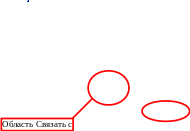
Обратите внимание на то, что текст гиперссылки на слайде выделен цветом и подчеркиванием.
Перейдите в режим Показ слайдов, перейдите по гиперссылке на слайд «Окна папки». Вернитесь на слайд «Виды окон» с помощью команды меню Перейти к слайду – Виды окон. Просмотрите презентацию до конца.
Самостоятельно свяжите гиперссылками остальные текстовые строки слайда «Виды окон» с соответствующими слайдами вашей презентации. Проверьте правильность работы гиперссылок в режиме Показ слайдов.
Второй способ состоит в размещении на слайдах кнопок, по щелчку на которых происходит некоторое событие, например переход на определенный слайд. Созданные нами гиперссылки реализуют переход со слайда «Виды окон» на конкретные слайды презентации. Теперь необходимо создать элементы, осуществляющие возврат на исходный слайд. Программа Power point предлагает набор кнопок для выбора по команде меню Показ слайдов – Управляющие кнопки. Каждой кнопке в списке уже присвоено определенное действие, при зависании указателя мыши на кнопке всплывает подсказка, содержащая название типа кнопки.

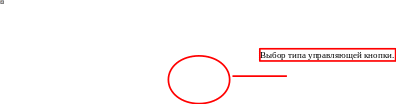
Выведите на экран слайд «Окна папки» . Выберите в списке управляющую кнопку Возврат. Определите размер кнопки протягиванием с помощью мыши в нужном месте слайда, например, так:
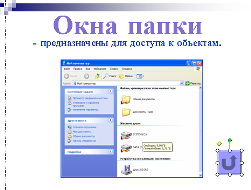
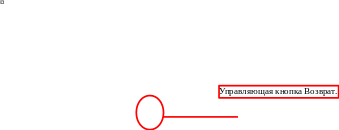
После создания кнопки на экране появляется окно Настройка действия, позволяющее изменить (если это нужно) заданное для данной кнопки действие. Для данной кнопки указано действие – Перейти по гиперссылке: Последний показанный слайд.
Нажмите кнопку ОК.
Скопируйте созданную кнопку с помощью команды меню Правка – Копировать и вставьте её на слайды: «Окна приложений», «Диалоговые окна», «Окна справочной системы».
Просмотрите презентацию в режиме Показ слайдов и убедитесь, что все созданные управляющие элементы правильно работают.
Самостоятельно добавьте на слайд «Виды окон» управляющую кнопку: Назад, задающую переход к предыдущему слайду.
Протестируйте работу кнопки в режиме Показ слайдов.
Настройку действия можно осуществить для любого объекта, например, изображения или текстовой надписи. Для этого нужно выделить объект и выполнить команду меню Показ слайдов – Настройка действия.
На последнем слайде нашей презентации имеется изображение двери, его можно использовать для задания команды завершения показа.
Выведите на экран последний слайд вашей презентации. Выделите щелчком мыши изображение двери и выполните команду меню Показ слайдов – Настройка действия. Установите переключатель в положение Перейти по гиперссылке и выберите из раскрывающегося списка действие Завершить показ. Нажмите кнопку ОК


Выведите последний слайд в режиме Показ слайдов и убедитесь, что заданная настройка работает.
Покажите работу преподавателю.
Просмотр информации в окне
Содержимое этой папки не отражается полностью в открытом окне, поэтому появляются дополнительные средства для просмотра объектов в папке.
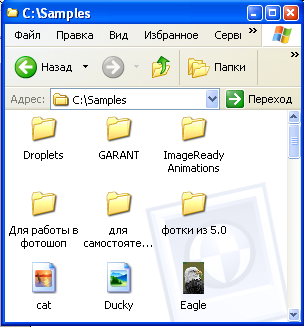
Бегунок (ползунок). Для быстрой прокрутки содержимого окна.


Полоса прокрутки. Если объекты, содержащиеся в папке, не могут разместиться в пределах рабочей области, то в окне отражаются полосы прокрутки

Просмотрите содержимое папки «Samples», используя быстрый просмотр с помощью Бегунка и медленный с помощью стрелочек
Окну можно придать любую форму, для этого нужно
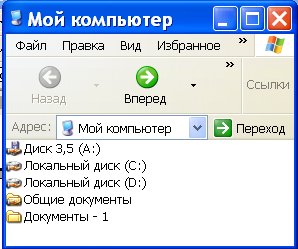


Вывести окно в режим изменения размеров с помощью кнопки Восстановить ;
Навести указатель мыши на границу окна до появления двусторонней стрелки;
Нажать левую кнопку мыши и, не отпуская ее, передвигать мышь в одном из тех направлений, куда указывает стрелка.