47856 (597363), страница 9
Текст из файла (страница 9)
Ip:
179495 total packets received 13 with invalid headers 8753 forwarded
0 incoming packets discarded
168812 incoming packets delivered
325599 requests sent out
544 fragments failed
Icmp: 728 ICMP messages received
3 input ICMP message failed
ICMP input histogram:
destination unreachable: 82
timeout in transit: 55
source quenchs: 9
echo requests: 582
1235 ICMP messages sent
0 ICMP messages failed
ICMP output histogram:
destination unreachable: 646
time exceeded: 6
redirect: 1
echo replies: 582
Tcp:
2428 active connections openings
0 passive connection openings
0 failed connection attempts
0 connection resets received
17 connections established
154840 segments received
318758 segments send out
1480 segments retransmited
99 bad segments received.
499 resets sent
Udp:
13397 packets received
73 packets to unknown port received.
12 packet receive errors
5608 packets sent
TcpExt:
15 resets received for embryonic SYN_RECV sockets
Утилита netconf
Настройки локальной сети можно производить и с помощью специальных утилит netconf или netcfg, которые являются просто составной частью пакета linuxconf. Первая из них работает в графическом режиме, а вторая — в текстовом.
Надо иметь в виду, что многие опытные пользователи Linux критически относятся к возможностям пакета linuxconf и предпочитают прямое редактирование конфигурационных файлов. Но для новичка эти утилиты могут оказаться удобнее.
Практическая работа №7(1) Утилита netstat: список соединений, открытых на сервере
Цель работы:
-
С помощью утилиты netstat исследовать состояние локальной IP-сети.
-
Научиться получать список соединений, открытых на сервере.
Порядок выполнения работы
-
Зарегистрируйтесь в ОС Linux. Запустите на выполнение программу Терминал.
-
С помощью утилиты netstat получить список соединений, открытых на сервере. Прокомментировать соединения, находящиеся в режиме ESTABLISHED (внутренний или внешний интерфейс, с каким узлом, по какому протоколу).
Практическая работа №7(2) Утилита netstat: таблица маршрутизации
Цель работы:
-
С помощью утилиты netstat исследовать состояние локальной IP-сети.
-
Научиться анализировать таблицу маршрутизации.
Порядок выполнения работы
-
Зарегистрируйтесь в ОС Linux. Запустите на выполнение программу Терминал.
-
Получить таблицу маршрутизации. Указать, через какие интерфейсы с какими сетями происходит связь, имя шлюза, маски локальных сетей.
Практическая работа №7(3) Утилита netstat статистика сетевых интерфейсов, статистика передачи данных
Цель работы:
-
С помощью утилиты netstat исследовать состояние локальной IP-сети.
-
Научиться анализировать статистику сетевых интерфейсов и статистику передачи данных.
Порядок выполнения работы
-
Зарегистрируйтесь в ОС Linux. Запустите на выполнение программу Терминал.
-
Получить статистику сетевых интерфейсов. Построить графики статистической информации для внутренней (eth0) и внешней (eth1) локальных сетей, объяснить значение установленных флагов. Сравнить количество ошибок с требованиями, предъявляемыми к работе сетей; сделать вывод о работе локальной сети.
-
Получить статистику сетевых интерфейсов. Проанализировать работу каждого из протоколов. Для протокола ICMP построить графики входной и выходной гистограмм.
Контрольные вопросы:
-
Каково назначение утилиты netstat?
-
Какие ключи утилиты netstat позволяют отображать порты, находящиеся в активно и/или пассивном состоянии?
-
В каких состояниях может находиться сервер в системе?
-
Какой ключ утилиты netstat позволяет отображать таблицу маршрутизации?
-
Какую информацию отражает таблица маршрутизации?
-
Как с использованием утилиты netstat вывести статические данные всех используемых интерфейсов? Какую информацию позволяют выяснить эти данные?
-
Как вывести на экран содержимое счетчиков сетевых протоколов? Что позволяет выявить данная информация?
-
Какие утилиты, позволяют производить настройку локальной сети?
Раздел 3. Сервисные и прикладные программы ASP Linux
Тема 3.1. Архивация данных
3.1.1. Архиваторы ASP Linux
Архив - это файл, заключающий в себе содержимое многих файлов. Кроме того, архив идентифицирует имена файлов, их хозяев и т.д. (в архивах также записываются разрешение доступа, пользователь и группа, размер в байтах и время последней модификации. В некоторых архивах еще указываются имена файлов в каждом заархивированном каталоге и информация о каталогах).
Файлы, содержащиеся в архиве, называются членами архива.
Основным средством архивирования в UNIX (а, следовательно, и в Linux) является комплекс из двух программ — tar и gzip. Хотя никто не запрещает пользоваться arj, pkzip, lha, rar и т. д. — версии этих программ для Linux общедоступны. Просто уж исторически сложилось, что пользователи Unix чаще применяют именно tar и gzip, и именно в таком формате распространяется большая часть программного обеспечения для Unix.
"Зачем использовать две программы архивирования?” Все дело в том, что tar расшифровывается как Tape ARchiver, он не сжимает данные, а лишь объединяет их в единый файл с последовательным доступом для последующей записи на ленту. По умолчанию этот архивный файл создается на ленточном накопителе, точнее на устройстве /dev/rmt0. Если вы хотите создать архивный файл на диске, то необходимо использовать команду tar с опцией f, после которой указывается имя архивного файла.
Хотя программа tar создает архивы, она, как было сказано, не сжимает архивы, а просто соединяет отдельные файлы в единый архивный файл. Для сжатия этого файла часто применяют команду gzip.
Поскольку программа gzip не умеет сохранять в одном архиве несколько файлов, то обычно ее применяют для сжатия архивов, созданных программой tar.
В последнее время все чаще вместо программы gzip используется архиватор bzip2, который обеспечивает более высокую степень сжатия и работает несколько быстрее. Команда bzip2 обычно не устанавливается автоматически при инсталляции Linux. Но она имеется на дистрибутивном диске в виде rpm-пакета и ее легко установить.
Работает bzip2 примерно так же, как команда gzip, т. е. замещает каждый файл, имя которого задано в командной строке, сжатой версией, добавляя к имени файла суффикс .bz2.
Сжатый файл имеет то же самое время модификации, права доступа и, по возможности, того же владельца, что и исходный файл, что дает возможность восстановить эти атрибуты при извлечении файлов из архива.
В некоторых случаях сжатый файл может оказаться даже больше по размеру, чем исходный. Это происходит, например, для файлов длиной менее 100 байт, потому что механизм сжатия использует заголовок длиной около 50 байт. Для файлов, представляющих собой случайную последовательность символов (в том числе для выходных файлов большинства файловых архиваторов) длина файла увеличивается примерно на 0.5%.
Утилита ark
Архиваторы tar, zip, gzip, bzip2, lha изначально были предназначены для работы через интерфейс командной строки. В настоящее время существуют программы, представляющее собой графические оболочки для упаковщиков и архиваторов. Они не подменяют их собой, а лишь обеспечивают более удобный (интуитивно понятный) интерфейс работы с архивами.
В KDE имеется утилита ark, позволяющая работать с архивами tar, zip, gzip, bzip2, lha. Она входит в состав пакета kdeutils-2.2.1-1.asp, ее внешний вид представлен на рис. 1.
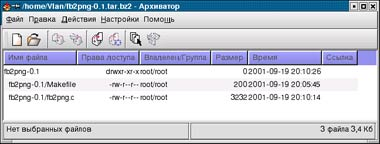
Рис.3.1.1.
Ark прост в использовании, имеет русифицированное меню. Кроме них можно пользоваться программами LinZip, Karchiveur и RAR для Linux.
Практическая работа №8(1). Создании архивов с использованием программ архивации tar, gzip, bzip, bzip2
Цель работы:
-
Изучить основные возможности архиваторов Linux
-
Научиться работать с архиваторами tar, gzip, bzip, bzip2.
Порядок выполнения работы
-
Зарегистрируйтесь в ОС Linux. Запустите на выполнение программу Терминал.
-
Создайте в своем домашнем каталоге папку «Архиваторы»
-
В графической среде Linux осуществите поиск файлов в корневом каталоге с расширением txt. Найденные файлы поместите в созданную ранее папку
-
Упакуйте папку «Архиваторы» в архив tar. Для этого в программе Konqueror выделите нужную папку, вызовите контактное меню и выберите в нем пункт «Упаковать» и выберите соответствующий пункт упаковки. Просмотрите свойства созданного архива. Определите его объем.
-
Созданный архив упакуйте, используя методы упаковки: gzip и bzip2. Просмотрите свойства созданных архивов. Определите их объем.
-
Упакуйте папку «Архиваторы» в zip архив. Просмотрите свойства созданного архива. Определите его объем.
-
Упакуйте папку «Архиваторы» методами tar-gzip и tar-bzip2. Просмотрите свойства созданных архивов. Определите их объем.
-
Проанализируйте различные методы упаковки архивов на основании полученных данных. Какой метод упаковки плотнее?
-
Завершить сеанс работы с системой.
Практическая работа №8(2) Менеджер архивов ark
Цель работы:
-
Познакомиться с работой менеджера архивов ark
-
Научится работать с менеджером архивов: просматривать архивы, добавлять информацию в архивы, удалять файлы из архива.
Порядок выполнения работы
-
Зарегистрируйтесь в ОС Linux. Запустите на выполнение программу Терминал.
-
Запустите менеджер архивов KDE (Стандартные/Ark). Для каких целей предназначена данная программа? С какими форматами архивов она работает?
-
Откройте один из созданных ранее в практической работе 8(1) архивов. Какие файлы содержит архив? Какие операции можно осуществлять с архивом, используя программу atk?
-
Просмотрите содержимое любого файла из архива. Каковы результаты просмотра?
-
Удалите любой из файлов архива. Какие способы удаления файлов из архива Вы знаете?
-
Осуществите распаковку файлов из архива в любую созданную Вами в личном каталоге директорию.
-
Откройте любой другой архив. Осуществите выборочную распаковку файлов из архива в директорию Вашего личного каталога.
-
Добавьте в архив созданный Вами файл.
-
Распакуйте весь архив в новую папку в домашнем каталоге.
-
Удалите файлы с которыми Вы работали по завершении оформления отчета.
-
Завершите сеанс работы с ОС Linux.
Контрольные вопросы:
-
Объясните понятие архива. Какие форматы архивов Linux Вы знаете?
-
Что означает понятие член архива?
-
Есть ли различие во времени модификации и правах доступа сжатого и исходного файлов?
-
Существуют ли случаи, когда сжатый файл оказывается больше по размеру, чем исходный? Если да, то почему такое возможно?
-
Для каких целей предназначена программа tar?
-
Для каких целей предназначена gzip?
-
Как работает программа bzip2? Какова степень сжатия архивов данной программой?
-
Для каких целей предназначен менеджер архивов ark? Какие форматы архивов он поддерживает?
Тема 3.2. Знакомство с текстовым редактором ASP Linux пакта
OpenOffice
3.2.1. Работа с текстовым редактором OpenOffice.org Writer:
основные принципы работы
Текстовые процессоры Linux
Текстовых процессоров для Linux существует множество. Наиболее известны из них StarWriter из пакета StarOffice фирмы Sun и процессор Word Perfect 8. Аналог последнего, разработанный для ОС Windows, долгое время на равных конкурировал с пакетом MS Word, что, конечно, говорит о его высоком качестве.
Особое место среди текстовых процессоров занимает издательская система TEX и основанные на ней продукты типа Lyx. TEX - это скорее язык программирования, чем текстовый редактор? простому пользователю, которому редактор нужен для написания деловых писем или диссертации, вряд ли стоит браться за его изучение.
13 октября 2000 года Sun открыла исходные коды пакета StarOffice. Тем самым появился проект OpenOffice.org.
Исходные коды OpenOffice.org основаны на технологии, которая первоначально была разработана Sun Microsystems для будущих версий пакета StarOffice(TM). В отличие от StarOffice проект OpenOffice.org не содержит интегрирующей оболочки - архитектура пакета предполагает отдельное использование входящих в пакет приложений. Пакет написан на языке C++, и включает в себя все основные офисные приложения, такие как текстовый процессор, электронную таблицу, программу управления презентациями, программу для работы с графикой, средства создания диаграмм и редактирования формул. Но OpenOffice.org не включает в себя клиента электронной почты, календаря и браузера.
Среди новшеств можно отметить использование формата файлов, основанного на стандарте XML, что облегчает взаимодействие с другими продуктами (и, следовательно, с другими пользователями компьютеров), а также обеспечивает ясные перспективы развития продукта в будущем. В состав продукта включены конверторы для других распространенных файловых форматов, включая форматы всех версий Microsoft Office, и улучшена поддержка азиатских языков (китайского, японского, корейского).
В настоящее время локализация пакета OpenOffice.org выполнена для 27 языков. Пакет стабильно работает в операционных системах Solaris, Linux (включая PPC Linux) и Windows. Перенос его на платформы FreeBSD, IRIX и Mac OS X находится в стадии завершения.















