47401 (597336), страница 4
Текст из файла (страница 4)
Чтобы узлы, содержащиеся в объекте, можно было обрабатывать инструментом Форма (Shape Tool), этот объект должен представлять собой кривую Безье. По умолчанию не все фигуры, нарисованные в CorelDraw, являются кривыми Безье. Многие из них представляют собой графические примитивы, характеризующиеся, своими собственными параметрами. Давайте посмотрим, как ведут себя прямоугольник и эллипс при обработке инструментом Форма (Shape Tool) в режиме геометрических примитивов и после преобразования кривые.
-
Постройте на экране прямоугольник и примените к нему инструмент Форма (Shape Tool). В углах прямоугольника обозначатся узлы.
-
Перетащите узел одного из углов внутрь прямоугольника, и вы увидите, что сразу все четыре угла приобретут закругление. Того же эффекта можно достичь, используя настройки инструмента Rectangle Tool.
-
Теперь пометьте прямоугольник и выберите в меню Упорядочить (Arrange) пункт Преобразовать в кривые (Convert To Curves). CorelDraw превратит прямоугольник в набор кривых Безье. Теперь его углы можно модифицировать независимо друг от друга.
-
Нарисуйте на экране эллипс произвольного размера и выделите его инструментом Shape Tool. Вы увидите на линии контура всего один узел.
-
Перемещение этого узла внутрь эллипса превратит эллипс в сегмент с изменяющимся углом и двумя узлами. Подобного результата можно было бы достигнуть и с помощью диалогового окна Ellipse Tool.
Если исходный эллипс преобразовать в кривые Безье, применив процедуру Convert To Curves, то передвижение одного из четырех появившихся узлов внутрь фигуры придаст рисунку очертание бобового зерна. Фактически узлы исходного примитива позволяют лишь настраивать параметры этого примитива, в то время как узлы кривой Безье, полученной из этого примитива, дают, вам полный контроль над формой фигуры.
ПРИМЕЧАНИЕ
Однажды преобразовав примитив в кривые Безье, вы уже не сможете вернуть примитив обратно и работать с ним как со стандартной фигурой CorelDraw. Операция преобразования в кривые необратима.
6.6 Разрезание объектов
-
Применяя инструмент Нож (Knife Tool), вы также можете изменить форму объекта, буквально отрезав от него кусок. На панели инструмента Нож (Knife Tool) видны две кнопки режимов разрезания объектов. Это кнопки-переключатели.
-
Первая из них – кнопка Оставить как один объект (Leave As One Object) – позволяет оставить фрагменты разрезанной фигуры в пределах одного объекта или сделать отрезанный фрагмент самостоятельным объектом.
-
Вторая – Замыкать при разрезании (Auto-Close on Cut) – включает и отключает режим автоматического замыкания контура разрезанной фигуры.
7. Обводка и заливка фигур
Любая фигура, созданная в CorelDraw, обладает двумя основными свойствами – заливкой и обводкой.
7.1 Толщина и стиль линий
Перед тем как выполнять обводку фигуры необходимо выбрать толщину и стиль линий.
Настройки таких свойств линии, как цвет, стиль и толщина выполняются в диалоговом окне Обводка контура (Outline Pen). Для этого щелкните на значке Окно настройки контура (Outline Pen Dialog), распложенного на всплывающей или дополнительной панели инструмента Контур (Outline Line).

Назначение основных элементов диалогового окна.
Цвет - выбор цвета контура объекта;
Стрелки - настройка стрелок на концах линий;
Ширина - установка толщины линий;
Стиль - определение типа линии.
7.2 Выбор цвета границы и заливки
Самые широкие возможности выбора и настройки цвета предлагают диалоговое окно Однородная заливка (Uniform Fill), предназначенное для работы со сплошными заливками, и Цвет контура (Outline Color), предназначенное для назначения цвета обводки объектов.
Первое окно открываются щелчком на кнопке Окно настройки заливки цветом (Fill Color Dialog), расположенной на всплывающей панели инструмента Контур (Outline Tool), а второе — щелчком на кнопке Окно настройки цвета контура (Outline Color Dialog), расположенной на всплывающей панели инструмента Заливка (Fill Tool).
Цветовую модель выбирают на вкладке Модели (Models) диалогового окна, где отображается палитра выбора цвета и ползунок настройки цветового тона. С помощью этих двух элементов можно выбрать любой из доступных цветов. Получив удачный результат, можно ввести в поле Имя (Name) название нового цвета и сохранить его в списке готовых образцов.
Для назначения цвета заливки нужно:
-
Выделить объект, которому хотите задать заливку;
-
Правка (Edit) → Копировать свойства из (Copy Properties);
-
В открывшемся диалоговом окне поставьте галочку напротив тех свойств рисунка, которые нужно перенести на новый объект.
-
Переместите указатель мыши в виде стрелки на объект – образец свойств и щелкните мышью. Выделенный объект наследует свойства второго объекта.
Такой способ находит широкое применение в работе над фирменным стилем, где соблюдение цветовых и стилистических установок необычайно важно для конечного результата.
С помощью пары инструментов Пипетка (Eyedropper Tool) и связанного с ним Ковш с краской (Paintbucket Tool) можно «передавать» параметры одного объекта другому.
Пипетка (Eyedropper Tool)- выбирает цвет из объекта или контура, на котором вы щелкнули мышью, и делает выбранный цвет текущим, окрашивая им, образец в нижней части окна.
Для работы инструментом Ковш с краской (Paintbucket Tool):
-
выбрать цвет;
-
щелкнуть на значке Ковш с краской (Paintbucket Tool);
-
переместить указатель (который примет вид наклоненного ковша с носиком) на новый объект или его контур и закрашивать выбранным их цветом щелчком левой кнопкой.
7.3 Градиент
Кроме обычной заливки CorelDraw позволяет использовать заливку в виде цветового перехода – градиента.
Параметры градиентной заливки настраиваются в диалоговом окне Градиентная заливка (Fountain Fill), открывающемся с помощью одноименной кнопки панели инструментов выбора цвета. Для градиентной заливки необходимо:
-
изобразить заливаемую фигуру;
-
вызвать диалоговое окно Градиентная заливка (Fountain Fill);
-
настроить следующие параметры:
-
В списке Тип (Туре) выбирают один из четырех типов градиента: линейный, радиальный, конический или квадратный.
-
настраиваем значения угла наклона границы цветового перехода;
-
расширения границы цвета в зависимости от выбранного типа градиента;
-
с помощью счетчика окна Смещение центра (Center offset) перемещаем центральную точку распределения цвета.
8. Расположение рисунка на странице
8.1 Создание копии объекта
В CorelDraw существует несколько способов создания копии рисунка.
I способ
Самый простой способ получить точную копию какого-либо объекта – перемещая рисунок с нажатой левой кнопкой мыши, сделать одновременно щелчок ее правой кнопкой. На экране сразу появится объект-дубль.
II способ
Для получения копии можно воспользоваться меню Правка (Edit). Последовательное выполнение команд Правка→Копировать (Edit → Сору) и Правка → Вставить (Edit → Paste)помещает копию выделенного объекта поверх оригинала.
Другая команда меню – Правка → Дублировать (Duplicate) – помещает копию выделенного рисунка на определенном расстоянии от оригинала согласно настройкам программы.
III способ
Использование кнопки Применять команду к дубликату (Apply Duplicate) при выполнении точного позиционирования объекта в заданную точку.
8.2 Перемещение объектов
Для перемещения объектов по странице используют мышь при нажатой левой кнопке.
Для перемещения рисунка или объекта с высокой точностью применяется docker-панель Преобразование (Упорядочить (Arrange) → Преобразование (Transformation)).
8.3 Вращение объектов
Для вращения выделенного объекта необходимо:
-
выбрать вариант Вращение (Rotation) на панели инструментов Преобразование (Transformation);
-
установить нужное значение угла в поле Угол (Angel);
-
задать точку вращения в поле Центр (Center).
8.4 Наклон объектов
Чтобы задать выделенному объекту перекос на определенный угол, надо воспользоваться вариантом Наклон (Skew) на панели инструментов Преобразование (Transformation).
9. Текст как векторный объект
Текст служит носителем информации и одновременно является формообразующим элементом и одновременно является формообразующим элементом графической композиции, подчиняясь единым для всех форм графических искусств закономерностям восприятия. Применительно к тексту также используется термин «шрифт», подразумевая под ним совокупность букв и символов определенной конфигурации. Совокупность начертаний шрифта, имеющих единый стилевой рисунок, обозначенная единым именем, называется гарнитурой шрифта.
9.1 Ввод и оформление текста
С помощью инструмента Текст (Text Tool) можно ввести заголовочный текст на весь экран. Как и любой объект, текст можно скопировать, переместить на нужную позицию рабочего документа, применить к нему различные способы трансформации.
Программа предлагает различные способы деформаций и пространственных эффектов для шрифтовых объектов. Кроме того, текст можно преобразовать в кривые Безье и затем модифицировать форму отдельных букв и символов.
9.2 Изменение шрифта и его атрибутов
Выбрав инструмент Текст (Text Tool) и установив щелчком указателя мыши текстовый курсор в поле документа, можно ввести с клавиатуры на экран любой заголовочный текст.
Изменение атрибутов текста, выделенного инструментом Указатель (Pick Tool) или инструментом Текст (во втором случае выделенные символы подсвечиваются фоном серого цвета), производится с помощью команды Форматировать текст (Format Text) из меню Текст (Text), которая открывает диалоговое окно форматирования текста, или с помощью панели свойств инструмента.

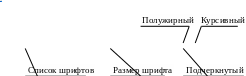
кнопка, открывающая окно форматирования текста
кнопка редактирования текста
Диалоговое окно Форматирование текста (Format Text) является наиболее полным инструментом для определения параметров текста. В первую очередь оно предназначено для различных настроек особого вида текста – текста в параграфе (Paragraph Text).
Основная литература
-
Інформатика: Базовий курс / СВ. Симонович та ін. - СПб.: Пітер, 2001.
-
Комп'ютерне діловодство: учбовий курс. Макарова Н.В., Ніколайчук Г.С, Титова Ю.Ф. - СПб.: Пітер, 2003.
-
Самоучитель работы на персональном компьютере. В. Пасько, А. Колесников. - К ВНУ, 2000.
-
Практичний курс інформатики. Збірник практичних робіт (під ред. Мадзігона В.М -К.: Ірина ВНУ, 1999.).
Додаткова література.
-
Діловодство на комп'ютері (комп’ютерні технологи в діловодстві). Кузнєцов С.Л. М.: Бізнес-школа "Інтел Сінтез" 1999.
-
Ефективна робота: CorelDraw 11/С.Бейн. - СПб.: Пітер, 2003.
-
Викладання інформатики у комп'ютерному класі (під ред. Урлова В.А. - М.: Освіта, 1990.)
34











