47401 (597336), страница 3
Текст из файла (страница 3)
4.3 Инструменты CorelDraw
На панели инструментов вы найдете кнопки инструментов, предназначенных для формирования и редактирования объектов векторной графики, просмотра и масштабирования изображений на экране, создания геометрических примитивов, текста, заливок и обводок. Щелчок на символе инструмента активизирует его, после чего инструмент можно использовать в рабочей области экрана.
Доступные инструменты CorelDraw оформлены в виде кнопок на основной панели инструментов. Многие из этих кнопок имеют всплывающие меню, обеспечивающие доступ к дополнительным инструментам, относящимся к определенной группе.


О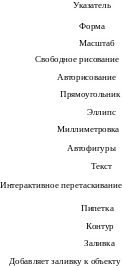 сновная панель инструментов CorelDraw и всплывающие подсказки
Кнопки основной панели инструментов
| Название | Описание |
| Указатель | Инструмент выделения объекта |
| Форма | Инструменты редактирования формы объекта |
| Масштаб | Просмотр и масштабирование изображения |
| Свободное рисование | Группа инструментов рисование контуров |
| Авторисование | |
| Прямоугольник | Создание прямоугольника |
| Эллипс | Рисование кругов и эллипсов |
| Миллиметровка | Группа инструментов предназначенных для создания многоугольников, спиралей и решеток |
| Автофигуры | Коллекция заготовок различных фигур |
| Текст | Создание текста |
| Интерактивное перетаскивание | |
| Пипетка | Инструменты копирования цвета образца и равномерной заливки текста |
| Контур | Настройка параметров контура фигуры |
| Заливка | Задание стиля заливки фигуры, выбор узора или текстуры |
| Добавляет заливку к объекту | Инструменты сложной заливки внутренней области фигуры |
5. Фигура как базовый элемент векторного изображения
5.1 Кривые Безье
Любой векторный объект обладает контуром и заливкой. Контуры любого векторного объекта являются кривыми Безье.
Кривые Безье подчиняются простому закону. На двух концах каждой кривой располагаются два узла, а форма сегмента кривой между узлами определяется пространственными соотношениями, задаваемыми двумя управляющими маркерами. Узел связан с каждым участком кривой одним управляющим маркером (управляющей точкой). Каждый управляющий маркер задает касательную к кривой, выходящей из узла.
Для рисования контуров CorelDraw предоставляет несколько инструментов, однако наибольшими возможностями из них обладает Кривая Безье (Bezier Tool) – инструмент рисования кривых Безье.
5.2 Создание контуров с прямыми сегментами
-
Выбрав в меню инструментов значок Кривая Безье (Bezier Tool), поместите указатель мыши в поле документа и щелкните левой кнопкой. На экране появится квадратик, окрашенный в черный цвет. Это и будет первый узел вашего контура.
-
Переместите указатель в точку излома линии, щелкните и отпустите кнопку мыши. На месте щелчка возникнет новый узел, соединенный с предыдущим прямой линией.
-
Последовательно перемещаясь от одной точки излома к другой, щелчками создавайте новые узлы. Последний щелчок сделайте в начальной точке линии и замкните контур.
-
Повторите последовательность действий
Замечание:
Для прямых сегментов управляющие точки совпадают с узлами контура
5.3 Рисование линий с изломом
С помощью инструмента Кривая Безье (Bezier Tool) удобно рисовать линии с изломом.
-
Щелкните кнопкой мыши в поле документа и отпустите ее, создав первый узел кривой.
-
Переместите указатель в область нового узла, мысленно разделив расстояние до второго на 3 — 4 отрезка.
-
Нажмите кнопку мыши и, помня правило одной трети, тяните указатель мыши в направлении выхода кривой из второго узла, отпустите кнопку на расстоянии примерно одной трети до следующего узла. Управляющая линия прекратит увеличиваться
-
Нажмите кнопку мыши в точке третьего узла и тяните его управляющий маркер.
-
Дойдя до точки излома, просто щелкните мышью, не растягивая управляющую линию. Это позволит вам получить острый угол.
-
Продолжая рисование, таким же способом в обратном направлении постройте выпуклую часть контура и замкните его щелчком в начальной точке.
СОВЕТ
Чтобы замкнуть контур фигуры, нужно поместить указатель мыши точно на исходный узел фигуры так, чтобы маленький значок узла линии, расположенный рядом с перекрестием указателя мыши, изменился на согнутую стрелку, а затем щелкнуть мышью. Если вы позиционировали указатель неточно, то вместо замкнутой линии вы получите дополнительный узел рядом с узлом начала кривой. Имейте в виду, что незамкнутый контур нельзя закрасить, так как он не имеет внутренней области.
5.4 Свободное рисование
Инструмент Свободное рисование (Freehand Tool) позволяет способом, максимально похожим на простое рисование карандашом на бумаге, создавать рисунки на экране. Нарисованные с его помощью линии называются эскизными кривыми.
-
Выберите инструмент Свободное рисование (Freehand Tool), поместите указатель мыши в поле документа, нажмите левую кнопку мыши, обозначив начальную точку прямой, переместите указатель мыши, не отпуская кнопку и щелкните в конечной точке.
-
Если вам требуется создать строго вертикальную или горизонтальную линию, рисуйте при нажатой клавише CTRL, причем при завершении линии вы сперва должны отпустить кнопку мыши и лишь затем – клавишу CTRL.
6. Графические примитивы
Графические примитивы - стандартные геометрические формы.
6.1 Прямоугольник
-
Щелкните в меню инструментов на значке Прямоугольник (Rectangle Tool).
-
Установите указатель мыши, обозначив левый верхний угол будущей фигуры, нажмите левую кнопку и, не отпуская ее, поместите указатель в противоположный по диагонали угол будущего прямоугольника.
3.Теперь отпустите кнопку мыши, и вы получите готовый прямоугольник. Проделывая ту же операцию при нажатой клавише Alt, вы всегда получаете квадрат.
6.2 Многоугольник
В набор инструмента Многоугольник (Polygon Тоо1) входит сразу три геометрических примитива: собственно Многоугольник (Polygon Тоо1), Спираль (Spiral Тоо1) и Миллиметровка (Graph Тоо1).
Многоугольник
Чтобы создать требуемый многоугольник, сначала следует выбрать команду Свойства (Properties) контекстного меню инструмента Многоугольник и настроить параметры фигуры в открывшемся диалоговом окне так же, как для прямоугольника.
Определив настройки, закройте диалоговое окно, щелкнув на значке инструмента левой кнопкой мыши.
Чтобы получить в конечном итоге правильный, то есть вписанный в окружность, многоугольник, в момент создания фигуры держите нажатой клавишу Alt.
Спираль
В программе CorelDraw вы можете построить еще один графический примитив – спираль, щелкнув на значке инструмента Многоугольник (Polygon Тоо1) на панели инструментов, а затем воспользовавшись настройками диалогового окна Спираль (Spiral Тоо1). Вы можете выбрать тип спирали – симметричный (Symmetrical) или логарифмический (Logarithmic), число витков, а также задать для логарифмического типа коэффициент раскрытия (Ехраnsion) от 1 до 100. Как и при создании эллипса, нажатая клавиша Сtrl позволяет построить правильную спираль.
6.3 Круг и эллипс
Круг и эллипс
Процесс построения кругов и эллипсов (а также дуг и сегментов) в CorelDraw во многом аналогичен построению многоугольников. В окне параметров, открывающемся выбором пункта Свойства (Properties) контекстного меню инструмента, вы можете определить настройки эллипса, сегмента или дуги и установить угловую величину, задав начальное и конечное значения угла. Для дуги и сегмента дополнительно устанавливается направление отсчета величины угла – по или против часовой стрелки.
Настроив параметры будущей фигуры, щелкните на значке инструмента Эллипс (Ellipse Tool) и нарисуйте ее в рабочем окне программы.
Выбрав на панели значок эллипса, сегмента или дуги, вы задаете геометрический тип будущей фигуры. В полях счетчиков можно задать начальную и конечную величины углов и направление отсчета. Удерживая нажатой клавишу Ctrl в момент рисования эллипса, вы получите правильную окружность. Также очень удобным оказывается рисование с одновременным нажатием клавиши Shift. При этом центр эллипса или окружности размещается в начальной точке установки указателя мыши, а конечной точкой определяется их радиус. Таким образом, комбинация клавиш Ctrl+Shift помещает центр окружности в заданную точку.
6.4 Модификация кривых
При редактировании векторного объекта его контур рассматривается как кривые Безье. Любой линии ставятся в соответствие узлы и опорные точки. Для того чтобы изменить форму и вид объектов, созданных на основе кривых Безье, нужно изменить количество и/или взаимное расположение узлов и их управляющих маркеров.
Для редактирования кривых в CorelDraw существует специальный инструмент Форма (Shape Tool). Пометьте с помощью инструмента Форма (Shape Tool) любую фигуру. В каждом углу, а также в ключевых точках криволинейных участках линии появится по узлу. Одновременно появляется и панель свойств инструмента Форма (Shape Tool).
-
Щелчком на кнопке Delete Node вы удалите узел, изменив кривизну образовавшегося сегмента. Конечно, удалить выделенный узел можно и простым нажатием клавиши Delete. Щелчок на значке Add Node автоматически добавит дополнительный узел в середину сегмента, смежного с выделенным узлом. Повторный щелчок на значке Add Node разделит пополам уже два новых сегмента и т. д.
-
Щелчком мыши в произвольном месте контура (но не на существующем узле) вы маркируете произвольную точку сегмента и одновременно активизируете значок Add Node. Щелкнув затем на этом значке, вы превращаете выбранную точку кривой в новый узел.
-
Обведите выделяющей рамкой крайние узлы кривой (при этом они окрасятся в черный цвет) и щелкните на значке Соединить два узла (Join Two Nodes). Выделенные узлы сольются в один, а образовавшаяся фигура приобретет цветовую заливку. Для замыкания контура можно также воспользоваться инструментом Автоматически замкнуть кривую (Auto-Close Curve). Этот инструмент не сводит начальный и конечный узлы в одну точку , а создает между ними дополнительный прямоугольный сегмент.
-
Аналогично выполняется процедура размыкания контура. Щелкните на каком-либо узле редактируемого объекта, чтобы выделить его, а затем щелкните на значке Break Curve (разбить кривую). Объект утратит заливку, а выбранный узел его контура «раздвоится». Теперь с помощью мыши можно растащить два новых узла (наложенных точно друг на друга) на новые места
-
Режим Сделать узел пиком (Маkе Node A Cusp) позволяет создать в точке узла излом кривой. При этом две управляющие линии настраивают кривизну смежных с узлом сегментов независимо друг от друга.
-
Режим Сделать узел сглаженным (Make Node Smooth) делает изгиб кривой в одном или нескольких выделенных узлах плавным. В этом случае управляющие точки узла лежат на одной прямой, но расстояние от каждой из двух управляющих точек до узла можно настраивать независимо.
-
Вариант Сделать узел симметричным (Make Node Symmetrical) делает управляющие линии, выходящие из узла, абсолютно одинаковыми. Они лежат на одной прямой, а управляющие точки находятся от узла на равном расстоянии и перемещаются синхронно при перетаскивании одной из них.
-
С помощью значка Гибкий режим (Elastic Mode) можно включить режим, в котором перемещение выделенных узлов влечет изменение управляющих линий смежных узлов. Это повышает гибкость всей конструкции кривой.
-
Значки Растянуть и масштабировать узлы (Stretch and Scale Nodes) и Вращать и наклонять узлы (Rotate and Skew Nodes) позволяют трансформировать выделенные фрагменты кривой. Смысл этих операций ясно следует из их названий.
6.5 Преобразование в кривые











