47401 (597336), страница 2
Текст из файла (страница 2)
Градиент/Заливка
Яркость
Ластик
Размытие/Резкость/Палец


Текст
Выделение
Прямоугольник/Линия
Перо
Пипетка
Масштаб
Заметки
Рука
Фоновый цвет
Основной цвет
Черно-белый цвет
Показать маску
Полноэкранный режим
Выделенная область
Стандартный режим

Изменить цвет
Полноэкранный режим с меню

2.3 Инструментальные палитры
Инструментальные палитры представляют собой диалоговые окна особого вида. Они служат для настройки параметров основных инструментов и проведения некоторых операций с изображением. Всего в программе Аdobe Photoshop7.0. присутствует десять инструментальных палитр.
Управление отображением палитр осуществляется из меню Окно → Спрятать.../ Показать... Неиспользуемые палитры можно удалить с экрана щелчком на закрывающей кнопке. Щелчком на сворачивающей кнопке палитру сокращают до размера строки с корешками вкладок. Справа под строкой заголовка окно палитры имеет кнопку меню, щелчок на которой открывает доступ к контекстному меню.
Палитра Кисти управляет настройкой параметров инструментов редактирования. В режим редактирования кисти входят после двойного щелчка на ее изображении в палитре. Щелчок при нажатой клавише Ctrl уничтожает кисть. Двойным щелчком на свободном поле палитры открывают диалоговое окно формирования новой кисти, которая автоматически добавляется в палитру.
Палитра Параметры служит для редактирования свойств текущего инструмента. Открыть ее можно не только из строки меню, но и двойным щелчком на значке инструмента в панели инструментов. Состав элементов управления палитры зависит от выбранного инструмента.
Палитра Инфо обеспечивает информационную поддержку средств отображения. На ней представлены текущие координаты указателя мыши, размер текущей выделенной области, цветовые параметры элемента изображения и другие данные.
Палитра Навигатор позволяет просмотреть различные фрагменты изображения и изменить масштаб просмотра. В окне палитры помещена миниатюра изображения с выделенной областью просмотра.
Палитра Синтез отображает цветовые значения текущих цветов переднего плана и Фона. Ползунки на цветовой линейке соответствующей цветовой системы позволяют редактировать эти параметры.
Палитра Каталог содержит набор доступных цветов. Такой набор можно загрузить и отредактировать, добавляя и удаляя цвета. Цветовой тон переднего плана и фона выбирают из состава набора. В стандартном комплекте поставки программы предусмотрено несколько цветовых наборов.
Палитра Слои служит для управления отображением всех слоев изображения, начиная с самого верхнего. Возможно определение параметров слоев, изменение их порядка, операции со слоями с применением разных методов.
Палитру Каналы используют для выделения, создания, дублирования и удаления каналов, определения их параметров, изменения порядка, преобразования каналов в самостоятельные объекты и формирования совмещенных изображений из нескольких каналов.
Палитра Контуры содержит список всех созданных контуров. При преобразовании контура в выделенную область его используют для формирования обтравочного контура.
Палитра Операции позволяет создавать макрокоманды – заданную последовательность операций с изображением. Макрокоманды можно записывать, выполнять, редактировать, удалять, сохранять в виде файлов.
Фильтры - это подключаемые к программе модули, позволяющие обрабатывать изображения по заданному алгоритму.
3. Графические инструменты
3.1 Инструменты рисования
К инструментам рисования относятся следующие инструменты: Кисть (Brush), Аэрограф (Airbrush), Карандаш (Pencil), Ластик (Eraser).
Инструмент (Paintbrush) достаточно прост в обращении, с его помощью удобно создавать рисунок в виде отдельных мазков и модифицировать выделение в режиме быстрой маски. Палитра инструмента Кисть (Paintbrush):
-
Параметр Переход (Fade) позволяет установить число шагов, за которые цвет кисти меняется с основного на прозрачный (Transparent.) или Фоновый (Background).
-
В палитре можно установить флажок Мокрые края (Wet Edges), имитирующий эффект размытого края.
Инструмент Карандаш (Pencil) рисует линии с резкими краями. При установленном флажке Автоматическое стирание (Auto Erase) карандаш начинает рисовать фоновым цветом, попадая на пиксель изображения основного цвета.
Инструмент Ластик (Eraser) в зависимости от выбранного режима может приобретать форму одного из инструментов: Кисть (Paintbrush), Аэрограф (Airbrush) и Карандаш (Pencil) или принимать вид прямоугольника (В1осk). Ластик либо просто стирает изображение, либо закрашивает изображение фоновым цветом
3.2 Инструменты заливки и градиента
В программе Аdobe Photoshop7.0. заливка осуществляется с помощью инструмента Заливка (Paint Bucket).
Открытие диалогового окна параметров заливки:
Редактирование → Заполнить
Окно настройки заливки

Инструмент Градиент (Gradient) позволяет создавать реалистичные объекты и придавать поверхности изображения эффект естественного освещения. Выбрав в палитре инструментов градиент, надо установить указатель в виде перекрестья в окно изображения, нажать кнопку мыши, затем, не отпуска ее, переместить указатель в новую точку изображения и отпустить кнопку. Начальная и конечная точки движения будут соответственно первой и второй границами градиента.
3.3 Текст
Диалоговое окно настройки текста открывается нажатием клавиши Т или щелчком на кнопке инструмента Текст (Type).
В окне можно задавать параметры Шрифт (Font), Кегль (Size) – в пунктах или пикселях, Кернинг (Kerning), Цвет (Color), Интерлиньяж (Leading), Тренинг (Tracking) и Смещение (Baseline). Вариант начертания текста выбирается в отдельном cписке, расположенном справа от списка шрифтов.
4. Программа векторной графики CorelDraw 12
4.1 Основные сведения о CorelDraw
CorelDraw – один из самых известных и широко используемых графических редакторов. Основное назначение CorelDraw – подготовка и редактирование векторных изображений для последующего их использования как в составе многостраничных изданий, так и самостоятельно в виде товарных знаков и логотипов, а также в качестве основы визиток, рекламных буклетов или календарей.
CorelDraw наделен самыми разнообразными функциями и дополнительными возможностями, которые не только существенно расширяют круг дизайнерских задач, решаемых с помощью этого приложения, но позволяют выполнять многочисленные служебные функции, которые ранее требовали покупки и установки специальных инструментов.
С помощью CorelDraw вы можете создавать и дополнять цветовой заливкой векторные примитивы, рисовать сложные контуры, делать разнообразную обводку объектов, накладывать красочный текст, пользоваться текстурами, шаблонами, библиотеками фигур или оформительскими фильтрами. Современные версии программы позволяют выполнить весь набор операций по подготовке рисунка
4.2 Запуск программы CorelDraw 12
Окно программы CorelDraw 12.
Для запуска программы необходимо выполнить следующую последовательность команд Пуск → Программы → Corel Graphics Suite 12→ CorelDraw 12
При запуске программы на экране отображается окно Добро пожаловать в CorelDraw с набором управляющих кнопок, предназначенных для открытия окна программы в одном из шести режимов.
К числу этих кнопок относятся следующие:
Новый – используется для формирования нового графического документа.
Открыть последний предназначена для открытия того документа, который обрабатывался последним.
Открыть – позволяет открыть любой документ, хранящийся в файле на диске.
Шаблон открывает диалоговое окно Создать по шаблону с целью выбора из библиотек шаблонов программы - того шаблона, на основе которого будет создан новый документ.
Corel Tutor (учебник Corel Tutor) используется для создания нового документа и последующего открытия окна Web обозревателя, в который загружается электронный учебник программы CorelDraw12.
Что нового предназначена для открытия диалогового окна Features Overview (Обзор функций) содержащего сведения о новых возможностях 11 версии программы. Щелкнув по надписи Designer.com вы подключаетесь к одноименному Web сайту Интернета, который предоставляет коллектив дизайнеров, работающих с продукцией фирмы Corel Corporation.
Если перед щелчком по одной из кнопок снять флажок Показывать это окно при запуске, то при следующих запусках программы будет применяться установленный вами режим без вывода данной панели на экран.
Окно CorelDraw типично для программ, работающих под ОС Windows, то есть содержит меню, панели инструментов и окна документов с рамками, заголовками, полосами прокрутки и другими стандартными элементами.
Окно программы CorelDraw
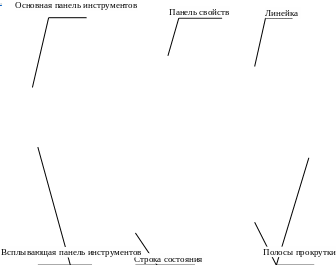

Все команды и функции программы CorelDraw упорядочены по отдельным пунктам главного меню, расположенного под строкой заголовка окна. Команды распределены по следующим группам меню.
Главное меню программы
| Меню | Описание |
| Файл (Fail) | Команды для работы с файлами CorelDraw и другими источниками рисунков. Для работы над созданием фирменного стиля существенными являются операции Import (Импортировать) и Ехроrt (Экспортировать), позволяющие осуществлять обмен информацией с другими графическими пакетами |
| Правка (Edit) | Команды выделения и редактирования объектов, а также ряд общих настроек |
| Просмотр (View) | Настройки режима просмотра документа, функции привязок, линеек и разметочной сетки |
| Компоновка (Layout) | Команды организации рабочей площади документа |
| Упорядочить (Arrange) | Операции упорядочения, группировки и трансформации объектов |
| Эффекты (Effects) | Функции настройки цвета и манипуляций с контурами объектов |
| Растровые картинки | Функции редактирования растровых изображений, встроенных в документ CorelDraw, включая возможности трассировки растровый картинок и применения различных фильтров |
| Текст (Text) | Команды редактирования и оформления текста |
| Инструменты (Tools) | Настройки палитры инструментов и другие служебные команды |
| Окно (Window) | Команды задания конфигурации рабочих окон CorelDraw |
| Справка (Help) | Вызов встроенной справочной системы |
При помощи линеек прокрутки, расположенных вдоль правой и нижней границ окна, вы можете перемещать видимый участок рабочего листа вправо-влево и вверх-вниз.
Для точного определения размеров объекта и его положения на экране можно активизировать линейки. Они включаются установкой флажка Rulers (Линейки) в меню View (Вид). Линейки располагаются вдоль верхнего и левого края рабочей области.
С левой стороны окна CorelDraw находится основная панель инструментов рисования. На ней размещены кнопки различных инструментов, предназначенных для создания и обработки графических объектов. Перечень инструментов CorelDraw с кратким описанием их функций вы найдете в следующих разделах.











