48508 (588553), страница 6
Текст из файла (страница 6)
Эти атрибуты задают ширину и высоту (в пикселах) прямоугольника, в который выводится картинка.
Если атрибуты не заданы, картинка рисуется в естественных размерах.
Когда размеры прямоугольника не совпадают с размерами картинки, браузер производит масштабирование картинки, подгоняя ее под указанные величины.
Рекомендуется всегда записывать эти атрибуты и указывать в них естественные размеры картинки. Если размеры указываются неверно -- картинка выводится браузером с искажением. Если указание размеров вовсе опущено -- на экране происходит маленькое землетрясение в момент прихода картинки из сети. Ведь, не зная размеров картинки, браузер оставляет под нее на экране стандартный прямоугольник, продолжая строить остальные элементы. Когда картинка загружена, браузеру приходится полностью перересовывать экран.
Атрибут border = n
Атрибут позволяет задать рамку иллюстрации толщиной в n пикселов.
При отсутствии атрибута, или при значении n=0 рамка не рисуется.
Ниже расположены ссылки на испытательные стенды. На них можно проверить работу атрибутов src, alt, width, height, border, как по отдельности, так и в совокупности.
Атрибут align
Этот атрибут позволяет определять положение иллюстрации по отношению к соседним элементам документа. Можно использовать следующие значения атрибута:
| align=top | вертикальное выравнивание по верхнему краю | |
| align=middle | вертикальное выравнивание по центру | |
| align=bottom | вертикальное выравнивание по нижнему краю | |
| align=left | горизонтальное выравнивание по левому краю | |
| align=right | горизонтальное выравнивание по правому краю | |
Давайте зададим небольшой текстовый абзац и разместим внутри него картинку:
| <P> Посмотрите на картинку. <IMG src=./pic/4.jpg align=middle> Красивая птичка! P> |
Теперь можно заглянуть в испытательный уголок и посмотреть, что происходит с изображением при разных значениях атрибута align.
Картинка как ссылка
Очень легко заставить работать картинку как гиперссылку. Достаточно вложить команду IMG внутрь команды A:
| <A href=переход><IMG src=файл>A> |
Картинка ведет себя так же, как текст. Курсор при попадании на картинку-ссылку меняет свою форму. Мышиный щелчок по картинке заставляет браузер выполнять переход. Отличие только в том, что картинка-ссылка не подчеркивается, как текст, и не выделяется цветом, а обрамляется в рамочку. Ниже приведен пример графической ссылки. Щелкните по ней мышкой и увидите команду, которая эту ссылку задает.
Для картинки с часами не задан атрибут border. Тем не менее, мы видим рамку. Эта рамка появляется потому, что картинка является гиперссылкой.
Часто рамка вокруг картинки нежелательна, даже когда она означает ссылку. Ведь о ссылке однозначно говорит изменение формы курсора, а если картинка -- прозрачный GIF -- рамка смотрится некрасиво. Избавиться от рамки, даже когда картинка -- ссылка, можно явным заданием border=0.
Эти ссылки заданы так:
| <A href=05ex0401.htm><IMG src=./pic/auto.gif border=0 width=200 height=68 alt="Попробуй, догони!">A>
<A href=05ex0401.htm><IMG src=./pic/auto.gif width=200 height=68 alt="Эх, не догнать... Посадили в клетку!">A> |
Построение таблиц.
В практическом HTML-программировании таблицы совершенно незаменимы для...
создания левых и правых полей страницы, выравнивания элементов на экране, многоколонной верстки, наложения картинок друг на друга. И, наконец, для отображения на экране табличного материала, но это -- в последнюю очередь. В 90% случаях таблицы используются, как ни парадоксально это звучит, не для отображения таблиц.
Но обо всем по порядку.
Что такое таблица
Всем хорошо известна таблица умножения. Она представляет собой прямоугольник, расчерченный на клетки. Вертикальные ряды клеток образуют столбцы, горизонтальные -- строки. Каждая строка и столбец в таблице может иметь свой заголовок. Заголовки записываются в первой строке и первом столбце.
| Заголовками строк и столбцов в таблице умножения служат цифры от одного до девяти. Пользоваться таблицей очень просто. Если требуется узнать, например, результат умножения числа 6 на число 8, то нужно прочитать ответ в клетке на пересечении столбца с заголовком "6" и строки с заголовком "8". Или в клетке на пересечении строки с заголовком "6" и столбца с заголовком "8". Это все равно, потому что 6·8 = 8·6. В обеих этих клетках написано число 48. |
В общем случае таблицы используют для хранения информации с двумя характерными признаками. Значения одного признака расписано в заголовках строк, другого -- в заголовках столбцов. А в каждую клетку таблицы заносят значение, одновременно обладающее признаком строки и столбца, на пересечении которых она расположена.
Для таблицы умножения признаками служат значения сомножителей. Первый признак -- это значение первого сомножителя, второй -- значение второго.
Как задать таблицу
Таблица задается командой ...
Внутри этих тэгов задаются строки командами <TR> ... TR>.
Наконец, внутри строк задаются клетки (ячейки) командами <TD> ... TD>.
Таким образом, по строкам, описывается вся структура таблицы.
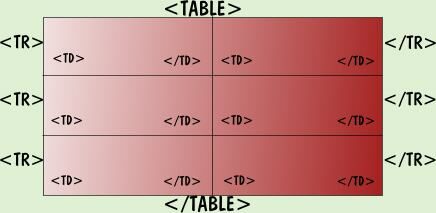
Рассмотрим следующий пример.
| Программа | Таблица на экране | ||||||
| <TR> <!-- Первая строка --> <TD>(1,1)TD> <!-- Первая ячейка --> <TD>(1,2)TD> <!-- Вторая ячейка --> TR> <TR> <!-- Вторая строка --> <TD>(2,1)TD> <!-- Первая ячейка --> <TD>(2,2)TD> <!-- Вторая ячейка --> TR> <TR> <!-- Третья строка --> <TD>(3,1)TD> <!-- Первая ячейка --> <TD>(3,2)TD> <!-- Вторая ячейка --> TR> TABLE> |
|
 <TABLE border=1>
Атрибуты команды TABLE
| Атрибут | Значение | Описание |
| align | left, right | Выравнивание по горизонтали |
| width | число или процент | Ширина таблицы |
| cellpadding | число | Расстояние между содержимым ячейки и рамкой |
| cellspacing | число | Расстояние между ячейками таблицы |
| bgcolor | цвет | Цвет фона таблицы |
| background | файл | Фоновая картинка |
| border | число | Ширина линий рамки |
| bordercolor | цвет | Цвет линий рамки |
| bordercolordark | цвет | Цвет рамки (снизу и справа) |
| bordercolorlight | цвет | Светлый цвет рамки (сверху и слева) |
В приведенных ниже испытателях приводится более подробное описание действий атрибутов, а главное, на стендах можно пощелкать переключателями, подергать за "веревочки" и сразу увидеть, что из этого получилось.
Атрибуты команды TR
HTML-таблица состоит из строк, каждая из которых задается командой
| <TR>описание ячеек табличной строкиTR> |
Варьируя атрибутами команды TR, можно установить те или иные свойства одновременно для всех ячеек строки.
| Атрибут | Значения | Описание |
| align | left, center, right | Выравнивание по горизонтали |
| valign | top, center,bottom, baseline | Выравнивание по вертикали |
| bgcolor | цвет | Цвет фона |
| bordercolor | цвет | Цвет линий рамки |
| bordercolordark | цвет | Цвет рамки (снизу и справа) |
| bordercolorlight | цвет | Светлый цвет рамки (сверху и слева) |
Атрибуты команды TD (TH)
Каждая табличная строка состоит из ячеек, которые последовательно описываются командами TD (обычная ячейка) и (или) TH (ячейка-заголовок):
| <TD>описание содержимого ячейкиTD> |
Содержимое обычной ячейки по умолчанию горизонтально выравнивается по левому краю, а ячейки-заголовка -- по центру. Кроме того, текст в ячейке-заголовке выделяется полужирным шрифтом.
Команды TD и TH имеют следующие атрибуты:
| Атрибут | Значения | Описание |
| align | left, center, right | Выравнивание по горизонтали |
| valign | top, center, bottom, baseline | Выравнивание по вертикали |
| width | число или процент | Ширина ячейки |
| bgcolor | цвет | Цвет фона |
| background | файл | Фоновая картинка |
| bordercolor | цвет | Цвет линий рамки |
| bordercolordark | цвет | Цвет рамки (снизу и справа) |
| bordercolorlight | цвет | Светлый цвет рамки (сверху и слева) |
| nowrap |
| Выключение автоматического разрыва строк |
| colspan | число | Ширина большой ячейки (в столбцах) |
| rowspan | число | Высота большой ячейки (в строках) |
Многоликие таблицы
Как уже говорилось, использование таблиц в практике HTML-программирования очень неожиданное. Вероятно, авторы языка и не предполагали, что таблицы будут использоваться проектировщиками гипертекстовых страниц как элемент дизайна.
Страничные отступы














