48508 (588553), страница 5
Текст из файла (страница 5)
Примером иерархии служит система классификации животных. Животные подразделяются на типы, каждый тип в свою очередь подразделяется на подтипы. Подтипы состоят из классов, классы из отрядов, отряды из подотрядов, подотряды из семейств. Семейства включают в себя роды, роды -- виды и, наконец, виды в этой системе классификации, состоят из отдельных представителей животного мира.
Другой пример иерархической структуры, более близкий нам по теме -- структура книги. Книга делится на тома, тома на части, части на главы, главы на параграфы, параграфы на пункты. В конкретной книге некоторые элементы из этой иерархии могут быть опущены (например, деление на тома).
Иерархическую структуру книги хорошо отражает оглавление (содержание). В правильно оформленных книгах оглавление помещают на первых страницах.
Особую роль оглавление играет в справочной литературе. Ведь такие книги не читают подряд от корки до корки, а обращаются к избранным страницам по мере надобности.
Оглавление оказывается полезным, даже если книга предназначена для последовательного чтения.
Оглавление:
-
дает представление о книге в целом;
-
позволяет быстро открыть нужный раздел для продолжения чтения;
-
помогает найти отдельные, полюбившиеся фрагменты.
Иерархическое гипертекстовое приложение имеет такое же устройство, как и обычный бумажный справочник. Только строки в оглавлении являются гиперссылками, и не нужно вручную листать страницы.
Схему иерархического приложения можно изобразить следующим образом:
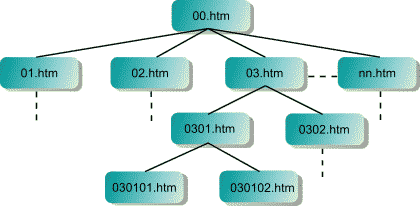
Документ 00.htm (корень иерархии) содержит ссылки на разделы 01.htm, 02.htm, 03.htm, ..., nn.htm (ветви иерархии). Эти разделы, в свою очередь, содержат ссылки на подчиненные документы и так далее, вплоть до таких документов как 030101.htm и 030102.htm: они уже не имеют ссылок (листья иерархии).
Пример гипертекстовой иерархии
Схема этого примера выглядит следующим образом:
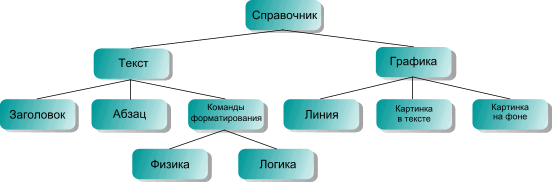
Обратите внимание на то, как реализована навигация в приведенном выше иллюстративном приложении. От корня к листьям пользователь продвигается по ссылкам, расположенным в основной части документа. Перемещаться назад он может, использую навигационные кнопки браузера, или меню, которое приводится в конце каждого документа и отделяется от основной части горизонтальной линией.
Меню позволяет попасть в любой пройденный документ напрямую, минуя последовательное перелистывание страниц кнопками браузера. Это, конечно, очень удобно. Обратные ссылки-возвраты настроены при помощи меток не на начало документа, а на те точки, из которых был выполнен прямой переход. Это предоставляет пользователю дополнительный навигационный комфорт.
Еще одна полезная навигационная идея: на первой странице иерархического документа представить ссылками полную его схему. Теперь пользователь имеет возможность выбирать нужный раздел справочника в самом начале работы.
Модифицированный иерархический справочник
В модифицированном справочнике на основной странице сформирован еще и гипертекстовый алфавитный указатель тегов. Это дополнение показывает заботу разработчика о пользователе.
Уложим картинку в фоновый паркет
Теперь, после "высоких" сфер, одна приятная (но и опасная для новичков!) техническая подробность.
Пользуясь атрибутом bgcolor команды BODY, можно выкрасить фон документа в какой-нибудь один цвет.
Вместо одноцветной заливки можно использовать картинку. Эта картинка будет, повторяясь, укладываться в экранное поле наподобие паркетных плиточек.
Чтобы "паркет" смотрелся красиво, необходима визуальная стыковка плиточек между собой. Это надо учитывать при создании фоновой иллюстрации. И еще: очень важно, чтобы фон оставался именно фоном, а не отвлекал внимание пользователя от главных элементов документа, не мешал читать текст.
Фоновая картинка задается в команде BODY атрибутом background:
<BODY background=имя файла с картинкой>
Примеры
-
Этот фон задается командой:
<BODY background=./pic/fon1.jpg>
Посмотреть на полном экране
Картинка, которая используется как фоновая плиточка:
![]()
-
Этот фон задается командой:
<BODY background=./pic/fon2.jpg>
Посмотреть на полном экране
Картинка, которая используется как фоновая плиточка:
![]()
-
Этот фон задается командой:
<BODY background=./pic/fon3.jpg>
Посмотреть на полном экране
Картинка, которая используется как фоновая плиточка:
![]()
-
Этот фон задается командой:
<BODY background=./pic/fon4.gif>
Посмотреть на полном экране
Картинка, которая используется как фоновая плиточка:
![]()


Антипримеры
-
Этот фон задается командой:
<BODY background=./pic/bfon1.jpg>
Посмотреть на полном экране
Плохая стыковка плиточек.
Картинка, которая используется как фоновая плиточка:
![]()
-
Этот фон задается командой:
<BODY background=./pic/bfon2.gif>
Посмотреть на полном экране
Очень плохая стыковка плиточек.
Картинка, которая используется как фоновая плиточка:
![]()
-
Этот фон задается командой:
<BODY background=./pic/bfon3.jpg>
Посмотреть на полном экране
Берегите глаза!
Картинка, которая используется как фоновая плиточка:
![]()
-
Этот фон задается командой:
<BODY background=./pic/bfon4.jpg>
Посмотреть на полном экране
Берегите глаза!
Картинка, которая используется как фоновая плиточка:
![]()


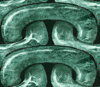

Как видите, с фоновыми картинками нужно обращаться очень осторожно. Если нет уверенности, что паркет улучшает восприятие документа, лучше использовать одноцветную заливку: на гладком фоне текст всегда читается лучше.
Графика
Иллюстрации в тексте радуют глаз и делают документ более привлекательным. Пора и нам записать в свой актив вывод картинок средствами HTML.
Браузеры "понимают" два графических формата GIF и JPG.
Формат GIF
Картинки в этом формате поддерживают 256 цветов. В большинстве случаев этого вполне достаточно для получения качественных иллюстраций, но до фотографического качества, конечно, далеко.
GIF-формат имеет три приятные дополнительные возможности:
-
Мультипликация. Используя анимационный GIF-редактор, легко собрать простой мультик: нарисовать отдельные кадры, настроить время задержки в последовательности показа, "зациклить кино" или показывать кадры только один раз. Когда анимация готова, она записывается на диск как обычный GIF-файл. Хотя в этом файле не одна, а целая серия GIF-картинок и разная настроечная информация.
В HTML нет различия между заданием вывода на экран простого GIF или анимированного. О том, что картинка "живая" -- браузер узнает в момент загрузки GIF-файла (с диска или сети) и поступает соответственно. Обычные картинки он просто размещает на экране и "забывает" про них. Анимированные ему приходится опекать постоянно, меняя кадры на экране в соответствии с программой, заложенной в самом GIF.
-
Прозрачная графика. В GIF-формате один цвет можно объявить прозрачным. Это позволяет избавиться от строго прямоугольных иллюстраций и вписывать рисунок в документ более привлекательным образом. Прозрачный цвет задается в редакторе при записи GIF-файла на диск. Обычный GIF легко сделать прозрачным. Нужно просто загрузить его в GIF-редактор или PhotoShop и снова записать на диск, указав прозрачный цвет.
-
Чересстрочная развертка. Применяется для больших GIF. Иллюстрация разделяется на четыре части, размером с оригинальную картинку. Первая часть содержит 1, 5, 9,... строки исходного изображения. Вторая -- 2, 6, 10,... Третья - 3, 7, 11,... Четвертая -- 4, 8, 12,...
Браузер строит на экране сначала первую часть картинки, потом вторую, затем третью и четвертую. Получается эффект постепенного проявления изображения. На медленных линиях Интернета этот метод позволяет пользователю еще до загрузки всех частей получить представление об изображении -- ведь части строятся браузером по мере их поступления на компьютер. Если картинка загружается не по сети, то различия вывода обычного GIF и чересстрочного на быстрых компьютерах практически незаметны.
Формат JPG
Этот формат был разработан специально для передачи фотографий. Он поддерживает миллионы цветов и позволяет получать изображения очень высокого качества.
Конечно, высокое качество отражается на размерах файла. Но формат JPG имеет одну особенность: в JPG-редакторе, при записи на диск, можно указать ту степень качества, которая нужна и, тем самым, балансируя на планке "качество-размер файла", достичь нужного компромисса. В самом деле, если из миллиона цветов отсканированной фотографии оставить только 10 000, заменив остальные цвета на близкие -- на глаз такую подмену будет обнаружить практически невозможно, а размер файла существенно сократится.
JPG-формат поддерживает режим, похожий на чересстрочную развертку GIF. Но в отличие от GIF, деление на части происходит не по строкам, а по алгоритму выделения из картинки полноформатных частей. При этом каждая следующая часть по качеству выше предыдущей. JPG в таком режиме называется прогрессивным.
Как программировать картинки
Картинка в тексте
Картинку можно помещать в документ почти так же, как текстовый символ. Для вставки этого необычного знака нужно воспользоваться командой <IMG>. Команда не имеет парного закрывающего тега, но имеет много атрибутов.
Атрибут src = имя файла
Самым главным атрибутом команды является атрибут src, при помощи которого можно задать имя файла с картинкой. Например, команда <IMG src=img.gif> заставит браузер отобразить на экране графический файл img.gif из текущего каталога.
Обычно графические файлы не смешивают с HTML-текстами, а помещают в отдельный каталог pic, который является подкаталогом для каталога с программами (html-файлами). Тогда команда вывода графики будет иметь вид: <IMG src=./pic/img.gif>
Атрибут alt = "текст надписи"
Если браузер не находит картинки в указанном месте на диске, он вместо нее рисует на экране маленький прямоугольник и вписывает в него надпись, которая задана атрибутом alt:
| <IMG src=monstr.jpg alt="Страшный зверь"> |
Атрибут alt рекомендуется использовать всегда. Даже если картинка найдена браузером, задание надписи не будет лишним: стоит пользователю остановить курсор на картинке, как надпись появится в маленьком окошке и сообщит дополнительную информацию. Проверьте это на следующей картинке:
| <IMG src=./pic07/cat7.gif alt="А нас и тут неплохо кормят!"> |
Атрибуты width = n и height = m

















