46682 (588422), страница 9
Текст из файла (страница 9)
Настройка – настройка программы по изменения в законодательстве.
Выход – выход из программы.
3.4.1 Полисы
Режим работы "Полисы" предназначен для:
-
ввода, поиска, отбора, просмотра и корректировки полисов все типов (на страхование, на изменение, на прекращение),
-
печати полисов.
По пункту "Полисы" основного меню (рис. 6) открывается окно для работы со списком полисов (рис. 7).
Левая часть окна предназначена для отображения списка выбранных полисов. При первом открытии окна левая часть не заполняется.

Рис. 7
Правая часть окна "Условия отбора" предназначена для ввода условий отбора полисов для формирования списка в левой части окна.
В нижней части данной области окна указаны кнопки, по нажатию на которые выполняется одна из следующих функций:
Отобрать - Отбор и формирование списка полисов по введенным условиям.
Очистить поля - Очистка всех введенных условий отбора. Установка условий по умолчанию.
Добавить - Ввод нового полиса на страхование.
Удаление- Удаление полиса, выбранного в списке полисов.
Изменить - Просмотр или изменение полиса, выбранного в списке полисов.
Копировать - Создание нового полиса на страхование на основе данных выбранного полиса из списка.
Печать - Печать одного выбранного в списке полиса.
Отчет - Формирование отчета по списку полисов.
Выход - Выход из режима работы полисы и возврат в основное меню.
3.4.1.1 Создание полиса на страхование
Ввод нового полиса на страхование инициируется нажатием кнопки "Добавить" или "Копировать" в окне "Учет договоров страхования предпринимательских рисков" (рис. 7).
По кнопке "Добавить" создается новый полис на страхование с чистого листа (проставлены только значения по умолчанию).
По кнопке "Копировать" создается новый полис на страхование, в которое копируются данные из полиса, выбранного в списке полисов в момент нажатия кнопки "Копировать". При этом даты срока страхования и периода использования не копируются, а устанавливаются по умолчанию. Не копируются также размер премии и данные полиса (номер, серия) - их необходимо ввести.
По каждой из этих кнопок открывается многозакладочное окно "Полиса страхования предпринимательских рисков" для ввода данных полиса (рис. 8).
Опишем подробнее ввод полиса по кнопке "Добавить", т.е. с чистого листа.
По нажатию кнопки "Добавить" откроется форма для ввода полиса на страхование с доступной для ввода закладкой "Заявление" (рис. 8).

Рис. 8
Сначала доступной для заполнения будет только закладка "Заявление". Параметры: "Номер заявления" и "Дата заявления" (по умолчанию она равна текущей дате) будут заполнены по умолчанию.
Следует внести данные в следующие поля:
-
"Представитель страховщика" – ФИО сотрудника страховой компании;
-
"Срок страхования" – в годах, месяцах или сутках.
-
"Порядок уплаты страховой премии" – график, по которому будет происходить оплата страховой премии в рассрочку.
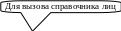
Затем нажимается кнопка "Сохранить" и осуществляется автоматический переход на закладку "Страхователь". На данной закладке (рис. 9) заполняется вся информация по Страхователю.
Сначала выбирается тип лица Страхователя:
-
юридическое лицо (установлено по умолчанию),
-
индивидуальный предприниматель.
Р
 ис. 9
ис. 9
Для юридического лица заполняются:
Полное наименование - заполнение обязательно.
В первую очередь нужно попытаться найти данное лицо в базе данных. Для этого надо нажать кнопку, расположенную под заголовком "Общие данные". В открывшемся окне (рис.10) в поисковое поле вводится наименование лица, затем по кнопке отобрать осуществляется поиск. Если такое лицо будет найдено, то сформируется список. Вы можете выбрать лицо из списка (кнопка "Выбрать из списка"), тогда все остальные данные по Страхователю автоматически заполнятся сведениями по данному лицу. Если нужного лица в списке не окажется, то надо нажать кнопку "Отмена" и после возврата на закладку "Страхователь" ввести данные лица в ручную.
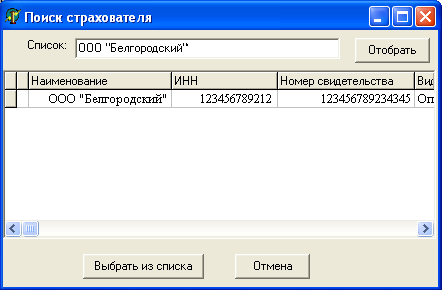

Рис. 10
Для Индивидуальных предпринимателей заполняются поля, так как показано на рис.11

Рис.11
Далее и для юридического и для индивидуальных предпринимателей обязательно заполняются данные документа.
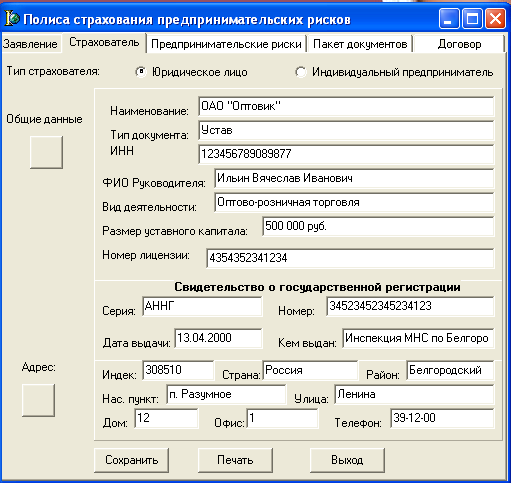
Затем заполняется адрес Страхователя. Адрес необходимо выбрать из справочника территорий (рис. 12), который открывается по кнопке Адрес

рис.12
По данному справочнику происходит выбор адреса вплоть до населенного пункта. После установки всех необходимых параметров в списке адресов будет выведен конечный набор допустимых адресов. Из полученного списка нужно выбрать одну из строк и нажать кнопку "Выбрать". Улица, номер дома, офис вводятся вручную.
Если точного адреса в справочнике не окажется, то необходимо выбрать имеющуюся часть адреса (например, страну, район, населенный пункт), а затем остальное ввести вручную.
После выбора и заполнения адреса для Страхователя заполняется телефон. Заполнение этих полей не является обязательным, но желательно.
После заполнения всех данных нажимается кнопка "Сохранить". При этом автоматически происходит переход на закладку "Предпринимательские риски".
На вкладке "Предпринимательские риски", изображенной на рис. 13, ставим галочки на тех видах страхования предпринимательских рисков, которые будем страховать.

Рис. 13
После нажимается кнопка "Сохранить" и автоматически происходит переход на закладку "Пакет документов". На вкладке "Пакет документов" (рис. 14) также делаем отметку на тех документах, которые были предоставлены страховщиком.

Рис.14
Сохраняем изменения и переходим на вкладку "Договор". Данная закладка используется для заполнения тех параметров полиса, которые не были заполнены при вводе ранее Рис.15 .

Рис.15
По умолчанию устанавливаются следующие значения полей:
Тип полиса – устанавливается "на страхование".
Дата заключения - устанавливается равной дате заявления, но можно изменить вручную.
Статус полиса - устанавливается "в работе".
Остальные поля заполняются вручную:
После ввода всех данных по кнопке "Сохранить" происходит сохранение введенных значений и проверка регистрации в системе указанных бланков полиса и знака. Если на момент сохранения статус полиса "заключен", то для указанных в нем бланков строгой отчетности автоматически происходит присвоение нового статуса - "использован по назначению".
Обратите внимание: После сохранения полиса со статусом "заключен" изменять параметры полиса и заявления будет невозможно. Если после этого обнаружатся ошибки ввода, то необходимо статус полиса "заключен" поменять обратно на статус "в работе" и внести изменения. Следует использовать подобный "откат" в крайних случаях.
Печать полиса может быть запущена по кнопке "Печать" либо из окна "Список полисов" (для полиса, выделенного в списке). Выводится сообщение (Рис.16): печатать полис или нет?

Рис. 16
Далее полис выводится в шаблон Word, а затем может быть распечатано.
Внимание: Вывод полиса в шаблон Word происходит не очень быстро: сначала открывается шаблон с наименованиями полей, затем происходит заполнение данных полей.

Рис.16 А
3.4.1.2 Поиск полиса из БД
Поиск полиса инициируется нажатием кнопки "Отобрать" в окне "Учет договоров страхования предпринимательских рисков" (рис. 7).
Другой вариант поиска нажатием кнопки "Поиск" в окне "Учет договоров страхования предпринимательских рисков" с главным меню (рис. 6). При нажатии открывается окно "Учет договоров страхования предпринимательских рисков" (рис. 7).
Задаем условия поиска и нажимаем кнопку "Отобрать", осуществляется поиск полисов, которое удовлетворяют условию отбора (рис. 17).

(рис. 17).
После выбора в списке нужного полиса можно осуществлять следующие из функций: удалить полис, изменить или сделать отчет, а можно просто открыть (двойным щелчком по полису) и просмотреть нужную информация.
Выбранного в списке полисов в момент нажатия кнопки "Изменить" открывается многозакладочное окно "Полиса страхования предпринимательских рисков" с данными полиса (рис. 18) и с доступом для изменения данных.

Рис.18
При этом даты последнего изменения устанавливаются по умолчанию (на равна текущей дате). Не копируются также данные полиса (номер, серия) - их необходимо ввести, а также произвести необходимые изменения и сохранить.
При нажатие кнопки "Удалить" открывается окно "Удаление договора" (рис. 19) на которым изображен вопрос "Удалить договор из БД" и три кнопочки для выбора: да, нет, отмена.
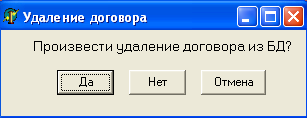
Рис.19
Выбранных в списке полисов в момент нажатия кнопки "Отчет" открывается окно "Отчет по договорам" по выбранным из списка договорам (Рис. 20).

Рис.20
Например, нам нужен отчет по выбранным полисам, которые находятся в работе. Задаем условия отбора и нажимаем "Формировать". Открывается Word-файл с содержанием отчета в свободной форме Рис.21.

Рис.21
3.4.2 Бланков строгой отчетности в режиме "БСО"
По пункту "БСО" основного меню программы (рис.6) вызывается режим работы с бланками строгой отчетности. При этом открывается окно "Бланки строгой отчетности" (рис.22).

Рис.22
Окно состоит из двух частей:
Левая часть окна предназначена для отображения списка выбранных БСО. При первом открытии окна левая часть не заполняется.
Правая часть окна предназначена для ввода условий отбора БСО для формирования списка в левой части окна. Внизу правой части окна указаны кнопки, по нажатию на которые выполняется одна из следующих функций:
- Добавить – добавление (регистрация) бланков строгой отчетности.
- Удалить - Удаление БСО, помеченных в списке (в левой части окна). Удалению подлежат только БСО с единственным статусом "на хранении".
- Отчет - Формирование отчетов (в системе представлено два отчета) по использованию БСО: свободная форма и списком.
- Отобрать – Отбор БСО, удовлетворяющих условиям отбора, введенным в правой части окна. Выбранные данные попадают в список в левой части окна.
- Очистить поля – Очистка условий отбора, введенных вручную.
3.4.2.1 Ввод (регистрация) полученных БСО
По кнопке "Добавить" вызывается функция добавления полученных БСО.
По данной кнопке открывается окно для добавления (регистрации) БСО (рис. 23).
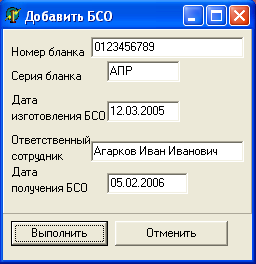
Рис.23
Для добавления БСО берется БСО и в окне "Добавить БСО" указывается:
- номер БСО;
- серия БСО,
- дата изготовления БСО;
- ответственный сотрудник – материально ответственное лицо в отделении (филиале), отвечающее за хранение и использование полученных БСО.
- дата получения – это дата, когда данные бланки были получены данным лицом.


















