183481 (584628)
Текст из файла
21
Лист-задание
Часть І. Использование электронных таблиц MS EXCEL для решения экономических задач
Задание №1. Создание таблиц, расчет по формулам, построение диаграмм
Порядок выполнения:
-
Согласно варианту создать на рабочем листе таблицу
-
Ввести требуемые в задании данные для расчета
-
Отформатировать таблицу (выделить полужирным шрифтом заголовок таблицы, итоговые показатели и т.д.)
-
Провести расчеты:
-
по формулам рассчитать необходимые показатели, при необходимости использовать абсолютную адресацию ячеек;
-
при помощи копирования заполнить последующие ячейки таблицы;
-
при помощи Мастера функций рассчитать требуемые статистические показатели представленной таблицы (минимум, максимум, среднее значение)
-
-
Построить диаграммы:
-
по результатам расчетов построить гистограмму с указанием ее названия, наименования строк и столбцов
-
круговую по данным одного столбца (или одной строки)
В пояснительной записке к Заданию №1 контрольной работы указать:
-
Таблицу с исходными данными (вариант задания)
-
Формулы excel со ссылками на ячейки, по которым производится расчет
-
Таблицу с результатами расчетов
-
Этапы построения диаграмм
-
Построенные диаграммы
Задание № 2. Подведение динамических итогов с использованием сводных таблиц
Порядок выполнения
-
Согласно варианту создать на рабочем листе исходную таблицу
-
Построить сводную таблицу (выделить исходную таблицу и выбрать пункт меню «данныесводная таблица»)
-
Изменить структуру сводной таблицы (выбрав пункт «макет» мастера создания сводных таблиц)
В пояснительной записке к Заданию №2 контрольной работы указать:
-
Исходную таблицу (вариант задания)
-
Этапы построения сводной таблицы (в обязательном порядке макет сводной таблицы)
-
Полученную сводную таблицу (в обязательном порядке макет измененной сводной таблицы)
-
Порядок изменения структуры сводной таблицы
-
Измененную сводную таблицу
Задание № 3. Использование процедуры «Поиск решения»
Ставится задача определить оптимальный план производства (найти такое количество товаров каждого вида) таким образом, чтобы суммарная прибыль была максимальной и выполнялись ограничения: общее количество товаров и суммарные расходы не должны превышать предельных значений.
Порядок выполнения:
-
На рабочем листе создать таблицу с данными о товарах, согласно варианту, и провести расчет по приведенным формулам
-
Запустить на компьютере процедуру «Поиск решения» (меню сервис Поиск решения)
-
В открывшемся диалоговом окне указать необходимые ссылки:
-
целевая ячейка - суммарная прибыль (максимальное значение). Эта ячейка должна содержать формулу

-
изменяя ячейки – кол-во товаров каждого вида; нужно указать диапазон ячеек, в которых после выполнения процедуры «Поиск решения » будет получено значения оптимальных выпусков.
-
ПРИМЕЧАНИЕ: этот диапазон используется для получения формул в целевой ячейке и ячейках ограничений;
-
ограничения – кол-во товаров целые и положительные, суммарные расходы и общее кол-во товаров не должны превышать предельных значений.
-
Выполнить процедуру «Поиск решения»
В пояснительной записке к Заданию №3 контрольной работы указать:
-
таблицу с данными о товарах
-
провести расчет по формулам
-
указать параметры процедуры «Поиск решения» с адресами ячеек (диалоговое окно процедуры Поиск решения)
таблицу с результатами выполненной процедуры «Поиск решения»
Задание № 4. Регрессионный анализ данных
Найти уравнение эмпирической зависимости в виде: Y = a X + b и построить ее график по данным таблицы
Порядок выполнения:
-
На рабочем листе создать таблицу согласно варианту
-
Построить точечную диаграмму
-
Добавить на диаграмму линию тренда, указывая тип зависимости линейная и отображая уравнение на диаграмме.
В пояснительной записке к Заданию №4 контрольной работы указать:
-
Исходную таблицу (вариант задания)
-
Диаграмму и этапы ее построения
-
Добавление линии тренда
-
Уравнение линии тренда
Часть ІІ. Финансовый анализ в Excel
Задание №1
Известен размер вклада, который помещен на определенный срок под заданный процент. Вычислить коэффициент наращения и сумму выплат в конце периода.
Задание № 2
Используя функцию “Подбор параметра” создать систему для начисления сложных процентов при заданной сумме выплаты.
Задание №3. Таблицы подстановки с одной переменной
Используя функцию “Таблицы подстановки” создать систему для прогнозирования суммы выплаты при вариации процентной ставки.
Задание № 4. Таблицы данных с двумя переменными
Используя функцию “Таблицы подстановки” создать систему для прогнозирования суммы выплаты при вариации процентной ставки и суммы вклада.
Пояснительная записка
Часть І. Использование электронных таблиц MS EXCEL для решения экономических задач
Задание №1. Создание таблиц, расчет по формулам, построение диаграмм
1. Вариант 8. Учет затрат на вспомогательные материалы
| Наименование материала | Цена (Ц) | Количество | Сумма на конец месяца (С) | Доля в общем объеме (Д) | |||
| На начало месяца (НМ) | На конец месяца (КМ) | Израсходовано (И) | |||||
| Краска | 12,50 | 90 | 50 | ||||
| Лак | 28,30 | 60 | 10 | ||||
| Бензин | 2,00 | 140 | 60 | ||||
| Керосин | 1,80 | 90 | 30 | ||||
| Эмаль | 16,30 | 75 | 80 | ||||
| Ацетон | 11,80 | 60 | 15 | ||||
| Итого | Х | Х | Х | Х | |||
| Средняя сумма расхода | Х | ||||||
| Минимальная доля в общем объеме | |||||||
И=КМ-НМ С=Ц*КМ Д=С/(Итого С) * 100
2. Расчеты в таблице производились по следующим формулам Еxcel со ссылками на ячейки:
-
Израсходовано (И): Е6 =D6-C6;
-
Сумма на конец месяца (С): F6 =B6*D6;
-
Доля в общем объеме (Д): G6 =(B6/F6)*100;
Для расчета средней суммы расхода используем функцию Еxcel, которая возвращает среднее значение списка значений. Для этого выполним следующие действия:
-
выберем пункт меню Вставка – Функция, откроется окно «Мастер функций» (рис.1).

Рисунок 1. – Мастер функций
-
из списка функций выберем СРЗНАЧ и нажмем кнопку «Ок». В поле «Число 1» укажем диапазон ячеек, среди значений которых нужно найти среднее. Формула будет иметь вид: G13=СРЗНАЧ(F6:F11)
Аналогично рассчитаем минимальную долю в общем объеме, воспользуясь функцией МИН. Формула будет иметь вид: G14= =МИН(G6:G11)
3. Таблица с результатами расчетов:
| Наименование материала | Цена (Ц) | Количество | Сумма на конец месяца (С) | Доля в общем объеме (Д) | ||
| На начало месяца (НМ) | На конец месяца (КМ) | Израсходовано (И) | ||||
| Краска | 12,5 | 90 | 50 | -40 | 625 | 2,00 |
| Лак | 28,3 | 60 | 10 | -50 | 283 | 10,00 |
| Бензин | 2 | 140 | 60 | -80 | 120 | 1,67 |
| Керосин | 1,8 | 90 | 30 | -60 | 54 | 3,33 |
| Эмаль | 16,3 | 75 | 80 | 5 | 1304 | 1,25 |
| Ацетон | 11,8 | 60 | 15 | -45 | 177 | 6,67 |
| Итого | Х | Х | Х | Х | 2563 | |
| Средняя сумма расхода | 427,17 | |||||
| Минимальная доля в общем объеме | 1,25 | |||||
4. Этапы построения диаграмм
Для построения диаграммы выполним следующие действия:
-
укажем диапазон ячеек (F5:G10), по которым нужно построить диаграмму, выберем пункт Вставка – Диаграмма Откроется окно «Мастер диаграмм» (рис.2);

Рисунок 2. - Мастер диаграмм
-
выберем тип Гистограмма и нажмем кнопку Далее. В закладке Ряд в поле Ряд напишем названия рядов 1 и 2 и нажмем кнопку Готово;
-
нажмем правую кнопку мыши, удерживая курсор мыши наведенным на простроенную диаграмму;
-
из пунктов меню выберем Параметры диаграммы, откроется окно (рис.3);
-
выберем закладку Заголовки и укажем название, наименование строк и столбцов диаграммы.

Рисунок 3. - Параметры диаграммы
5. Построенная гистограмма будет иметь вид:
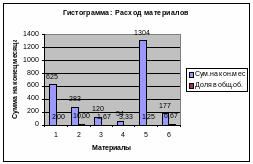
Рисунок 4. - Гистограмма
Для построения круговой гистограммы выберем пункт меню Вставка – Диаграмма и тип Круговая, после чего нажмем кнопку Готово. Аналогичным образом укажем название круговой диаграммы (рис.5).
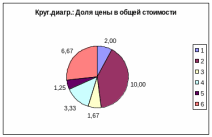
Рисунок 5. – Круговая диаграмма
Задание №2. Подведение динамических итогов с использованием сводных таблиц
1. Вариант 8.
| Поставляемое изделие | Тип транспорта | Расстояние | Стоимость перевозки |
| Нефть | Морской | 1000-5000 | 14000 |
| Зерно | ж/д | до 1000 | 7000 |
| Агрегат | воздух | свыше 5000 | 3100 |
| Нефть | ж/д | до 1000 | 10000 |
| Зерно | морской | 1000-5000 | 5400 |
| агрегат | воздух | свыше 5000 | 15600 |
2. Этапы построения сводной таблицы:
-
выберем пункт Данные – Сводная таблица. Появится окно Мастер сводных таблиц;
-
укажем диапазон, содержащий исходные данные из таблицы (B4:D9);
-
укажем «Поместить таблицу в новый лист» и нажмем кнопку Макет.
Макет сводной таблицы в первоначальном виде (рис.6):
Характеристики
Тип файла документ
Документы такого типа открываются такими программами, как Microsoft Office Word на компьютерах Windows, Apple Pages на компьютерах Mac, Open Office - бесплатная альтернатива на различных платформах, в том числе Linux. Наиболее простым и современным решением будут Google документы, так как открываются онлайн без скачивания прямо в браузере на любой платформе. Существуют российские качественные аналоги, например от Яндекса.
Будьте внимательны на мобильных устройствах, так как там используются упрощённый функционал даже в официальном приложении от Microsoft, поэтому для просмотра скачивайте PDF-версию. А если нужно редактировать файл, то используйте оригинальный файл.
Файлы такого типа обычно разбиты на страницы, а текст может быть форматированным (жирный, курсив, выбор шрифта, таблицы и т.п.), а также в него можно добавлять изображения. Формат идеально подходит для рефератов, докладов и РПЗ курсовых проектов, которые необходимо распечатать. Кстати перед печатью также сохраняйте файл в PDF, так как принтер может начудить со шрифтами.