49970 (572460)
Текст из файла
Текстовий редактор MS Word
Дайте визначення наступним поняттям
Текстовий редактор, редагування тексту, форматування тексту, абзац, міжрядковий інтервал, шрифт, кегель, пункт, список, табуляція, стиль тексту, макрос, колонтитул, шаблон документа, текстові поля, ліва і права границя абзацу.
Текстовий редактор WORD є одним з найпоширеніших текстових редакторів. Це обумовлюється його численними перевагами, до яких у першу чергу належать широкі функціональні можливості. Важко знайти таку задачу при роботі з текстами, яку не можна було б розв'язати засобами Word.
Текстовий редактор Word для Windows (далі просто Word) входить до групи програм Microsoft Office. Крім текстового редактора, ця група включає електронну таблицю Ехсеl і систему управління базою даних Ассеss, тобто основні програми, які можуть використовуватися для формування документообігу в установах. Широкому використанню Word сприяють також вбудовані в нього засоби перетворення файлів, створених іншими текстовими редакторами, в файли формату Word. і навпаки.
Вікно редактора Word має декілька стандартних елементів. Одні з них постійно присутні на екрані, інші можна викликати за бажанням користувача. Розглянемо призначення цих елементів.
Рядок заголовка. Верхній рядок екрана є рядком заголовка, стандартного для Windows. В ньому виведено ім'я програми (в даному випадку Microsoft Word). Крім цього, в рядку заголовка є чотири кнопки: одна з лівого краю і три – з правого. Ліва кнопка – це кнопка виклику управляючого меню. Управляюче меню є типовим для будь – якого вікна Windows. Перша з правих кнопок згортає вікно до піктограми, друга – відновлює нормальний розмір вікна, третя – закриває вікно.
Рядок меню. Під рядком заголовка у вікні розміщується рядок меню, який містить такі пункти:
Файл – робота з файлами документів;
Правка – редагування документів;
Вид – перегляд документів;
Вставка – вставка в документ малюнків, діаграм, поточної дати і часу, формул та інших об'єктів;
Формат – форматування документів (встановлення шрифтів, параметрів абзацу);
Сервис – сервісні функції (перевірка орфографії, встановлення параметрів настроювання Word);
Таблица – робота з таблицями;
Окно – робота з вікнами документів;
? – довідкова інформація про Word.
Кожний пункт меню має відповідне підменю. Для відкриття меню слід натиснути клавішу [Alt] або [F10]. Після цього один з пунктів меню виділиться інверсним кольором. Для виділення потрібного пункту меню слід користуватись клавішами горизонтального переміщення курсору. Для відкриття виділеного пункту меню слід натиснути клавішу [Enter]. Відкрити меню зручніше за допомогою миші, встановивши курсор на потрібному пункті меню і натиснувши ліву кнопку.
В підменю потрібний пункт може бути вибрано або за допомогою миші (встановити курсор миші на потрібний пункт і натиснути ліву кнопку), або за допомогою клавіатури (клавішами вертикального переміщення курсору вибрати потрібний пункт і натиснути клавішу [Enter]).
В назві пунктів меню і підменю є підкреслена літера. Це дає можливість одразу вибрати пункт меню або підменю, натиснувши комбінацію клавіш [Alt – підкреслена літера меню – підкреслена літера підменю].
Деякі пункти підменю праворуч від назви пункту містять у собі позначення комбінації клавіш, за допомогою яких можна вибрати відповідний пункт підменю.
При виборі пункту підменю в нижньому рядку екрана роз'яснюється його призначення.
Слід зазначити, що назви деяких пунктів підменю мають сірий колір. Це означає, що такі пункти в даний момент недоступні (наприклад, не можна редагувати таблицю, якщо вона не існує).
В Word існує ще один спосіб виклику команд. Клацання правою кнопкою миші на виділеному тексті, слові призводить до виведення на екран контекстного меню. Це меню містить команди, які можна застосувати до виділеного об'єкту.
Користувач має змогу відмітити останню введену команду, виконавши команду Правка / Отменить.
Панелі інструментів. Під рядком меню розміщуються звичайно панелі інструментів. Панелі інструментів – це рядок кнопок, при натискуванні на які виконується певна дія. Для натискування кнопки слід клацнути мишкою по кнопці. При фіксації курсору миші на кнопці під нею з'являється її назва, а в рядку стану – коротка довідка про призначення кнопки. Ряд кнопок дублюють відповідні команди меню. Однак користуватись кнопками панелі значно швидше і зручніше. Word забезпечує користувача декількома панелями інструментів.
Для вибору потрібної панелі слід скористатися командою Вид / Панели инструментов. При цьому на екрані з'явиться вікно діалогу Панели инструментов, у списку якого можна вибрати необхідні панелі. По замовчуванню Word виводить на екран панелі інструментів Стандартная і Форматирование. Деякі панелі інструментів виводяться на екран автоматично при виконанні певних дій (так, наприклад, панель інструментів Рисование виводиться при побудові малюнків). Виведені на екран панелі можна перемістити типовим для середовища Windows способом.
Вікно діалогу. Для виконання деяких команд потрібно вводити допоміжну інформацію. Так, для виконання команди Файл / Открыть необхідно вказати дисковод, каталог та ім'я файлу.
Структура головного вікна MS Word. Використання розривів
Вікно редактора Word має декілька стандартних елементів. Одні з них постійно присутні на екрані, інші можна викликати за бажанням користувача. Розглянемо призначення цих елементів.
Рядок заголовка. Верхній рядок екрана є рядком заголовка, стандартного для Windows. В ньому виведено ім'я програми (в даному випадку Microsoft Word). Крім цього, в рядку заголовка є чотири кнопки: одна з лівого краю і три – з правого. Ліва кнопка – це кнопка виклику управляючого меню. Управляюче меню є типовим для будь – якого вікна Windows. Перша з правих кнопок згортає вікно до піктограми, друга – відновлює нормальний розмір вікна, третя – закриває вікно.
Рядок меню. Під рядком заголовка у вікні розміщується рядок меню, який містить такі пункти:
Файл – робота з файлами документів;
Правка – редагування документів;
Вид – перегляд документів;
Вставка – вставка в документ малюнків, діаграм, поточної дати і часу, формул та інших об'єктів;
Формат – форматування документів (встановлення шрифтів, параметрів абзацу);
Сервис – сервісні функції (перевірка орфографії, встановлення параметрів настроювання Word);
Таблица – робота з таблицями;
Окно – робота з вікнами документів;
? – довідкова інформація про Word.
Кожний пункт меню має відповідне підменю. Для відкриття меню слід натиснути клавішу [Alt] або [F10]. Після цього один з пунктів меню виділиться інверсним кольором. Для виділення потрібного пункту меню слід користуватись клавішами горизонтального переміщення курсора. Для відкриття виділеного пункту меню слід натиснути клавішу [Enter]. Відкрити меню зручніше за допомогою миші, встановивши курсор на потрібному пункті меню і натиснувши ліву кнопку.
В підменю потрібний пункт може бути вибрано або за допомогою миші (встановити курсор миші на потрібний пункт і натиснути ліву кнопку), або за допомогою клавіатури (клавішами вертикального переміщення курсору вибрати потрібний пункт і натиснути клавішу [Enter]).
В назві пунктів меню і підменю є підкреслена літера. Це дає можливість одразу вибрати пункт меню або підменю, натиснувши комбінацію клавіш [Alt – підкреслена літера меню – підкреслена літера підменю].
Деякі пункти підменю праворуч від назви пункту містять у собі позначення комбінації клавіш, за допомогою яких можна вибрати відповідний пункт підменю.
При виборі пункту підменю в нижньому рядку екрана роз'яснюється його призначення.
Слід зазначити, що назви деяких пунктів підменю мають сірий колір. Це означає, що такі пункти в даний момент недоступні (наприклад, не можна редагувати таблицю, якщо вона не існує).
В Word існує ще один спосіб виклику команд. Клацання правою кнопкою миші на виділеному тексті, слові призводить до виведення на екран контекстного меню. Це меню містить команди, які можна застосувати до виділеного об'єкту.
Користувач має змогу відмітити останню введену команду, виконавши команду Правка / Отменить.
Панелі інструментів. Під рядком меню розміщуються звичайно панелі інструментів. Панелі інструментів – це рядок кнопок, при натискуванні на які виконується певна дія. Для натискування кнопки слід клацнути мишкою по кнопці. При фіксації курсору миші на кнопці під нею з'являється її назва, а в рядку стану – коротка довідка про призначення кнопки. Ряд кнопок дублюють відповідні команди меню. Однак користуватись кнопками панелі значно швидше і зручніше. Word забезпечує користувача декількома панелями інструментів.
Для вибору потрібної панелі слід скористатися командою Вид / Панели инструментов. При цьому на екрані з'явиться вікно діалогу Панели инструментов, у списку якого можна вибрати необхідні панелі. По замовчуванню Word виводить на екран панелі інструментів Стандартная і Форматирование. Деякі панелі інструментів виводяться на екран автоматично при виконанні певних дій (так, наприклад, панель інструментів Рисование виводиться при побудові малюнків). Виведені на екран панелі можна перемістити типовим для середовища Windows способом.
Вікно діалогу. Для виконання деяких команд потрібно вводити допоміжну інформацію. Так, для виконання команди Файл / Открнть необхідно вказати дисковод, каталог та ім'я файлу. Для введення такої інформації використовуються вікна діалогу (мал. 1.).
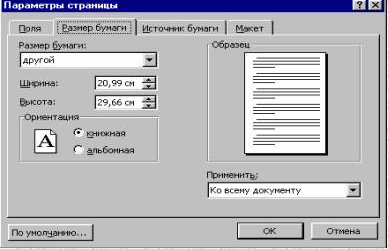
Мал. 1.
Вікно діалогу містить ряд елементів: кнопки, списки, прапорці, перемикачі, рядки введення. Ці елементи розміщуються за тематичними групами, які називають полями. Групи мають заголовки, що закінчуються двокрапкою. Перехід від групи до групи здійснюється або за допомогою миші, або при натискуванні клавіші [ТАВ]. Ім'я групи можна також виділити, натиснувши комбінацію клавіш [Alt – підкреслена літера в імені поля]. Переміщення всередині групи здійснюють за допомогою клавіш переміщення курсору.
В разі введення допоміжної інформації у вікно діалогу здійснюється встановлення прапорців і перемикачів, вибір елементів із списку, введення і редагування тексту в полях введення.
Прапорці являють собою невеличкі квадрати, в яких в разі їх ввімкнення з'являється галочка. Прапорці встановлюються незалежно один від одного.
Перемикачі (зображуються у вигляді кола) використовують тоді, коли необхідно вибрати одну з декількох опцій. Вибраний перемикач відрізняється від інших темною крапкою всередині кола.
В рядки введення вводиться текстова інформація. Наприклад, при відкритті якого-небудь файлу необхідно вказати його ім'я. Останнє можна вибрати із списку файлів або набрати в рядку введення.
Списки використовують для вибору одного з декількох варіантів (наприклад, вибір шрифту). Поки маркер знаходиться всередині цього списку, його можна гортати за допомогою клавіш переміщення курсору. Елемент списку виділяється натискуванням лівої кнопки миші (клавіші [Enter]). Особливою формою списку є однорядкові списки, в яких показано тільки перший елемент. Такі списки мають праворуч стрілку, направлену вниз. Для розкриття такого списку слід встановити курсор миші на стрілку і натиснути ліву клавішу миші (натиснути комбінацію клавіш [Alt – стрілка керування курсором]. Після розкриття списку і вибору елемента список знову закривається. Деякі однорядкові списки, елементом яких є число, мають справа дві стрілки, направлені вгору та вниз. При клацанні мишею на стрілці, направленій вниз, значення елемента зменшується, а по стрілці, направленій вгору – збільшується.
В правій частині або внизу вікна розміщені кнопки управління діалогом. Кнопка ОК (клавіша [Enter]) закінчує діалог з підтвердженням усіх змін, після цього Word виконує команду.
Кнопка ОТМЕНА (клавіша [Esc]) анулює всі зміни; діалог закінчується, але відповідна команда не виконується.
Крім кнопки ОК і ОТМЕНА в цьому вікні залежно від призначення конкретного вікна можуть бути й інші кнопки управління діалогом.
Багато вікон діалогу мають таку кількість полів, що їх не можна вивести одночасно. В цьому випадку діалог організовується за сторінками-вкладинками. Кожна вкладинка має у верхній частині вікна ім'я. Для відкриття вкладинки слід встановити курсор миші на імені і натиснути ліву кнопку миші.
Вікна діалогу також мають поля, назви яких закінчуються трикрапкою. При вибиранні такого поля розкривається наступне вікно, в якому також можна встановити певні параметри.
Контрольні запитання
1. Яке призначення мають елементи вікна редактора?
2. Яким чином можна вибрати потрібний пункт меню і підменю?
3. Яке призначення мають панелі інструментів?
Характеристики
Тип файла документ
Документы такого типа открываются такими программами, как Microsoft Office Word на компьютерах Windows, Apple Pages на компьютерах Mac, Open Office - бесплатная альтернатива на различных платформах, в том числе Linux. Наиболее простым и современным решением будут Google документы, так как открываются онлайн без скачивания прямо в браузере на любой платформе. Существуют российские качественные аналоги, например от Яндекса.
Будьте внимательны на мобильных устройствах, так как там используются упрощённый функционал даже в официальном приложении от Microsoft, поэтому для просмотра скачивайте PDF-версию. А если нужно редактировать файл, то используйте оригинальный файл.
Файлы такого типа обычно разбиты на страницы, а текст может быть форматированным (жирный, курсив, выбор шрифта, таблицы и т.п.), а также в него можно добавлять изображения. Формат идеально подходит для рефератов, докладов и РПЗ курсовых проектов, которые необходимо распечатать. Кстати перед печатью также сохраняйте файл в PDF, так как принтер может начудить со шрифтами.