48101 (572142), страница 2
Текст из файла (страница 2)
Адрес ячейки определяется названием столбца и номером строки.
Ссылка – способ указания адреса ячейки.
1.2.4. Блок ячеек
В качестве блока ячеек может рассматриваться строка или часть строки, столбец или часть столбца, а также прямоугольник, состоящий из нескольких строк и столбцов или их частей. Адрес блока ячеек задается указанием ссылок на первую и последнюю его ячейки, между которыми ставится разделительный символ – двоеточие.
2.3. Завершение работы MS Excel
Для завершения работы в MS Excel можно пользоваться двумя способами.
Первый способ:
На строке заголовков, в правом углу щелкнуть мышью, по кнопке закрыть -  .
.
Второй способ:
-
Выбрать в строке меню команду Файл. Появится меню команды Файл.
-
Щелкнуть мышью на команде Выход
2.4. Открытие документа
Рассмотрим два способа открытия ранее созданного документа:
Первый способ:
На примере открытия документа пробный документ, сохраненного ранее в папке Мои документы.
-
На рабочем столе двойным щелчком мыши открыть папку Мои документы.
-
Открыть документ с названием пробный документ двойным щелчком мыши.
Второй способ:
На примере открытия документа пробный документ1, сохраненного ранее в папке Диск 3,5 (А:).
-
Открыть MS Excel.
-
Щелкнуть мышью на панели инструментов Стандартная, по кнопке открыть -
![]() (это же можно проделать через команду Файл в строке меню, пункт - Открыть). Появится диалоговое окно Открытие документа.
(это же можно проделать через команду Файл в строке меню, пункт - Открыть). Появится диалоговое окно Открытие документа. -
В диалоговом окне выбрать папку Диск 3,5 (А:). Откроется содержимое папки Диск 3,5 (А:).
-
В содержимом папки щелкнуть мышкой по файлу с именем пробный документ1
-
Подтвердить щелчком мыши по кнопке Открыть
 (это же можно проделать через команду Файл в строке меню, пункт - Открыть). Появится диалоговое окно Открытие документа.
2.5. Создание нового документа
Рассмотрим два способа создания нового документа:
Первый способ:
Щелкнуть мышкой на панели инструментов Стандартная, по кнопке создать -  . Появится новый документ.
Второй способ:
-
Выбрать в строке меню команду Файл. Появится меню команды Файл.
-
Щелкнуть мышью на команде Создать. Появится диалоговое меню команды Создание документа.
-
Щелкнуть мышью по вкладке Общие.
-
Выбрать пункт Книга.
-
Подтвердить кнопкой OK. В результате, на экране отобразится новый документ.
3. Печать
Подготовка к печати. Microsoft Excel предоставляет множество необязательных параметров, позволяющих настроить конечный внешний вид напечатанной страницы в соответствии с предъявляемыми требованиями. Для того чтобы проверить все, что может повлиять на результаты печати, следует выполнить предварительный просмотр листа перед печатью.
Просмотр листа перед печатью. Microsoft Excel предоставляет три способа просмотра и настройки внешнего вида листа перед печатью.
-
Обычный режим. Используется по умолчанию. Наилучший режим для просмотра на экране и работы.
-
Предварительный просмотр. Показывает печатную страницу и позволяет легко настраивать столбцы и поля.
-
Режим разметки страницы. Показывает распределение данных по страницам и позволяет быстро настраивать область печати и разрывы страниц.
По мере выполнения настроек, влияющих на параметры печати листа, можно переключаться из одного режима в другой для просмотра изменений перед отправкой данных на печать.
3.1. Предварительный просмотр
Рассмотрим два способа предварительного просмотра:
Чтобы увидеть, как будет выглядеть лист перед печатью:
Первый способ:
Щелкнуть мышкой на панели Стандартная по кнопке Предварительный просмотр  . На экране отобразится режим предварительного просмотра (Рисунок 9).
Второй способ:
-
Выбрать в строке меню команду Файл. Появится меню команды Файл.
-
Щелкнуть мышью на команде Предварительный просмотр. На экране отобразится режим предварительного просмотра.
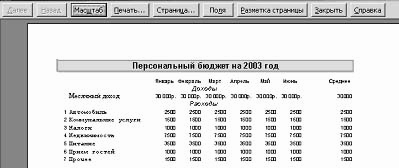
рисунок 9
Команды режима предварительного просмотра
| Кнопка | Действие |
| Далее | Отображает следующую страницу. Если выделено несколько листов, то при нажатии кнопки Далее по достижении последней страницы текущего листа Excel отображает первую страницу следующего выделенного листа. |
| Назад | Отображает предыдущую страницу. Если выделено несколько листов, то при нажатии кнопки Назад по достижении первой страницы текущего листа Excel отображает последнюю страницу предыдущего выделенного листа. |
| Масштаб | Позволяет переключаться между полностраничным режимом просмотра и режимом увеличения. Данная кнопка не влияет на размер печатаемых страниц. Перейти из полностраничного режима просмотра в режим увеличения и обратно можно также щелкнув любую область листа. В зависимости от разрешения монитора в полностраничном режиме просмотра могут не отображаться некоторые графические элементы, например тонкие границы. |
| Печать | Позволяет установить параметры печати и затем напечатать выделенный лист. |
| Страница | Позволяет установить параметры страницы для печатаемых листов. |
| Поля | Отображает или скрывает маркеры полей, которые можно перетаскивать для настройки полей страницы, полей верхнего и нижнего колонтитулов и ширины столбцов. |
| Разметка страницы | Позволяет переключиться в режим разметки страницы, в котором можно настраивать положение разрывов страниц на активном листе. Кроме того, можно изменить область печати и данные на листе. Если при нажатии кнопки Предварительный просмотр |
| Обычный режим | Отображает активный лист в обычном режиме. |
| Закрыть | Закрывает окно предварительного просмотра и возвращает к предыдущему режиму просмотра активного листа. |
3.2. Установка параметров страницы
Позволяет установить необходимые параметры страницы для печати.
Первый способ:
Из режима Предварительный просмотр .
-
Кнопка
![]()

-
Вкладка Страница: В пункте Ориентация задается изменение отображения информации на листе бумаги: книжная – по вертикали; альбомная – по горизонтали. Выберите альбомная
В пункте Масштаб на реальный масштаб листа при распечатке не влияет.
В пункте Номер первой страницы имеет смысл устанавливать номер, если в колонтитул включена нумерация.
-
Вкладка Поля Задать поля отступов от края листа до текста: верхнее – 3; нижнее – 3.
Центрировать на странице позволяет задавать центровку информации относительно листа, как по горизонтали, так и по вертикали. Задать центровку: þ горизонтально
þ вертикально
-
Подтвердить изменение параметров кнопкой OK
Второй способ:
Из обычного режима.
-
Выбрать в строке меню команду Файл. Появится меню команды Файл.
-
Щелкнуть мышью на команде Параметры страниц… На экране отобразится диалоговое окно Параметры страниц…
-
Дальше производятся аналогичные действия, приведенные в первом способе с 3 по 7 пункты.
3.3. Печать
Первый способ:
Из режима Предварительный просмотр .
-
Кнопка
![]()

-
В пункте Имя – выбирается принтер для печати, если он установлен.
В пункте Печатать – выбирается диапазон страниц для печати.
В пункте Вывести на печать – выбирается нужный объект для печати:
-
выделенный диапазон - печать только выделенного множества;
-
выделенные листы – распечатывать активный лист или выделенные листы;
-
всю книгу – распечатывает всю рабочую книгу.
В пункте Копии – может указываться число копий и их разбор по копиям.
-
Подтвердить изменение параметров кнопкой OK
Второй способ:
Из обычного режима.
-
Выбрать в строке меню команду Файл. Появится меню команды Файл.
-
Щелкнуть мышью на команде Параметры страниц… На экране отобразится диалоговое окно Параметры страниц…
-
Дальше производятся аналогичные действия, приведенные в первом способе с 3 по 4 пункты.
4. Работа с функциями и формулами
Формулы и функции используются для облегчения подсчета числовых данных.
При копировании или перемещении формул из одной ячейки в другую необходимо управление формирование адресов исходных данных. Поэтому в электронной таблице при написании формул наряду с введенным понятие ссылки используются понятия относительной и абсолютной ссылок.
Абсолютная ссылка – это не изменяющийся при копировании и перемещении формулы адрес ячейки, содержащий исходное данное.
Для абсолютной адресации вводится символ $, если при перемещении или копировании адрес клетки, содержащий исходное данное, не меняется. При этом, в формуле или функции, запись ссылки будет записываться так: $D$7.
Приведем наглядный пример копирования абсолютных ссылок Рисунок 10 “До копирования” и Рисунок 11 “После копирования”:
До копирования
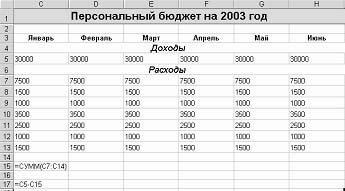
рисунок 10
После копирования
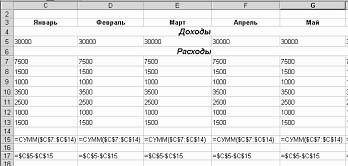
рисунок 11
Относительная ссылка – это изменяющийся при копировании и перемещении формулы адрес ячейки, содержащий исходное данное. Изменение адреса происходит по правилу относительной ориентации клетки с исходной формулой и клеток.
Форма написания относительной ссылки совпадает с обычной записью: F12.
Приведем наглядный пример копирования относительных ссылок Рисунок 12 “До копирования” и Рисунок 13 “После копирования”:
До копирования

рисунок 12
После копирования

рисунок 13
5.Сортировка данных
Сортировка – это упорядочение записей в таблице.
Отсортировать данные расходы в алфавитном порядке по убыванию:
Первый способ:
-
Выделить блок ячеек B7:J13
-
Щелкнуть мышкой на панели инструментов Стандартная, по кнопке сортировка по убыванию -
![]()

Произойдет сортировка данных по убыванию.
Второй способ:
На выделенном блоке ячеек B7:J13
-
Выбрать в строке меню команду Данные. Появится меню команды Данные.
-
Подвести курсор к строке Сортировка. Появится диалоговое окно команды Сортировка (Рисунок 16).
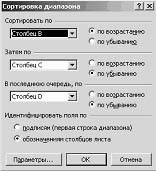
рисунок 16
С помощью данной команды можно производить сортировку по более чем одному столбцу.
-
Задать следующие параметры:
в пункте Сортировать по - выбрать Столбец B, сортировать по возрастанию;
в пункте Затем по - выбрать Столбец C, сортировать по убыванию;
в пункте В последнюю очередь, по - выбрать Столбец D, сортировать по убыванию.
-
Подтвердить кнопкой OK. В результате, в блоке ячеек B7:J13 данные будут отсортированы по заданным параметрам.
6.Фильтрация данных
Фильтрация списка позволяет находить и отбирать для обработки часть записей. Данные выводятся на экран в виде отфильтрованного списка, т.е. только те строки, которые содержат определенные значения или отвечают определенным критериям.
Применить автофильтр:
-
Выделить строку 3.
-
Выбрать в строке меню команду Данные. Появится меню команды Данные.
-
Подвести курсор к строке Фильтр. Появится меню команды Фильтр.
-
Щелкнуть курсором мыши на пункте Автофильтр. Таблица приобретет следующий вид (Рисунок 17):
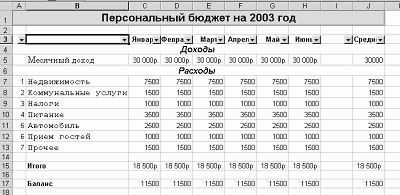
рисунок 17
В раскрывающемся списке поля выводятся все значения встречающиеся в столбце. В результате выбора значения на экране выводятся все строки, содержащие выбранные значения.