47119 (571940), страница 3
Текст из файла (страница 3)
4. Нажимаем кнопку ОК или «Применить », чтобы изменения вступили в силу.
Внесенные изменения хранятся до тех пор, пока не будут, сделаны новые изменения или не выбрана другая тема.
Изменение внешнего вида отдельных элементов имеет смысл только в том случае, если на вкладке «Оформление » в списке «Окна и кнопки » выбрана тема «Классическая ». Если выбрать другой вариант, то внешний вид меню, шрифтов, значков и прочих элементов оконного интерфейса будет определяться заданной темой.
Область «Шрифт » недоступна для вариантов списка «Элемент », не отображающих текст.
11. Работа с окнами
Word позволяет одновременно работать с несколькими документами, каждый из которых расположен в своем окне. При вводе и редактировании текста пользователь работает с активным документом в активном окне. Переключиться между документами в разных окнах можно в меню «Окно » или через панель задач Windows.
Два окна для одного документа – создаются перетаскиванием вешки разбивки, которая находится над вертикальной полосой прокрутки.
Окно документа можно просматривать в различных режимах:
-
Обычный – наиболее удобный для выполнения большинства операций;
-
Web-документ – отображает документ в виде Web-страницы;
-
Разметка страниц – показывает печатный вариант документа;
-
Структура – позволяет показывать и скрывать текст и заголовки различной глубины вложенности, создавать и работать с поддокументами.
Переход между режимами осуществляется с помощью команд меню «Вид » или кнопок, расположенных слева от горизонтальной полосы прокрутки.
Задание № 3
Тема: Создание таблиц и обработка табличных данных средствами Word.
Цель: усвоить средства создания, редактирования и форматирования двухмерных таблиц, а также организацию обработки и сортировку табличных данных у программы Word.
Назначение: используя средства интерфейса пользователя Word, научиться создавать, редактировать, форматировать и сортировать двухмерные таблицы, а также сохранит обработку данных. Предоставляет основания для успешного сохранения аналогичных процедур во всех сохранениях MS Office.
Задания
-
С помощью команды «Сервис » – «Настройка » открыть одноименное окно и активизировать его.
-
Проанализировать разные способы создания двухмерных таблиц. Сформировать эскизы заданного варианта таблицы-документа средствами панели „Таблицы и границы » и за командой «Таблица » – «Добавить » таблицу отредактировать, отформатировать и сохранить в файле „Эскизы и таблицы”.
-
Сохранить назначение элементов панели управления „Таблицы и границы » и окна «Свойства таблицы ».
-
Сохранить способ создания таблицы и сформировать заданную таблицу-документ с числом записей не менее, чем 8-10. Значение полей таблицы и их длину установить самостоятельно. Предусмотреть возможность сортировки записей таблицы по алфавиту и за двумя ключами одновременно.
-
Ввести формулы расчетов и сохранит необходимые расчеты. Сохранить таблицу с комментариями сохранения, а потом скопировать 3-4 раза.
-
Выполнить сортировку записей таблиц-полей по алфавиту и по росту (по убыванию) одного и двух ключей. Результат представить в виде отдельных таблиц с соответствующим комментарием.
-
Результаты работы сохранить в файле „Эскизы и таблицы” на рабочем диске D: и распечатать.
Выполнение задания
1. С помощью команды «Сервис » – «Настройка » открываем одноименное окно и настраиваем панель инструментов «Стандартная » для работы с документом Word. В меню «Команды » выбираем команды для отображения на панели инструментов. В меню «Параметры » выбираем параметры отображения панели инструментов.
2. Создание таблицы
Способ 1. Выполняем команды Таблица Добавить таблицу (Вставить Таблица). В диалоговом окне Вставка таблицы с помощью счетчиков задаем количество столбцов и другие параметры таблицы.
Способ 2. Нажмите кнопку Добавить таблицу на панели инструментов. Появится макет таблицы. Удерживая нажатой левую кнопку мыши, перемещая по макету вправо и вниз, выделяем нужное число строк и столбцов.
Способ 3. Кнопка Таблицы и границы  , а также команда Таблица Нарисовать таблицу позволяют нарисовать таблицу в документе вручную. Чтобы определить внешние границы таблицы, рисуем прямоугольник, а затем прорисовываем линии столбцов и строк внутри этого прямоугольника.
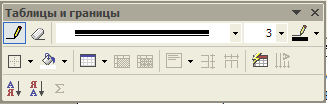
Редактирование таблицы
Для редактирования таблицы воспользуемся вертикальной и горизонтальной линейками форматирования. Для этого вызываем на экран линейки, выполнив команду: Вид - Линейка. Выполняем следующие действия:
-
Активизируем таблицу, установив указатель мыши в одну из клеток таблицы. На линейках появятся маркеры, которые соответствуют линиям сетки таблицы.
-
Изменяем ширину столбцов и размеры отступов от краев листа, перетаскивая табличные маркеры на горизонтальной линейке
-
Изменяем ширину столбцов, перетаскивая табличные маркеры при нажатой клавише Alt, при этом на линейке будут показаны численные значения ширины столбцов.
-
Изменяем ширину любого столбца, перетаскивая табличный маркер при нажатой клавише Shift. Изменяется ширина столбца слева от маркера, ширина таблицы не меняется.
-
Изменяем ширину любого столбца, перетаскивая табличный маркер при нажатой клавише Ctrl. Равномерно изменяется ширина всех столбцов, расположенных правее данного, ширина таблицы не меняется
-
Добавляем новые строки в различные части таблицы:
-
Для добавления строки в конец таблицы активизируем правую нижнюю ячейку и нажимаем клавишу Tab.
-
Для добавления строки в середину таблицы, например, вслед за 1-ой строкой, выделяем 2-ую строку, щелкнув в левом поле против строки, и вызываем щелчком правой клавиши мыши контекстное меню. Выполняем команду Добавить строки.
-
Для добавления нескольких строк предварительно выделяем соответствующее количество строк, перед которыми необходимо произвести вставку новых строк.
3. Для того чтобы сохранить назначение элементов панели управления „Таблицы и границы » и окна «Свойства таблицы » вызываем одноименные окна, выставляем параметры, необходимые нам для работы в среде Word, с помощью «галочек». Все указанные нами параметры отобразятся на панели управления.
4. Создание таблицы-документа:
-
Вызываем на экран панель инструментов, нажав на кнопку Таблицы и границы на Стандартной панели инструментов. Создаем таблицу из 5 столбцов и 3 строк, используя кнопку панели инструментов Таблицы и границы - Нарисовать таблицу.
-
Для перемещения по таблице устанавливаем курсор в левую верхнюю ячейку таблицы. Выполняем перемещение курсора по ячейкам таблицы вперед, используя клавишу Tab и назад с помощью комбинации клавиш Shift + Tab
-
Выделяем элементы таблицы и всю таблицу:
-
Для выделения ячейки щелкаем левой клавишей мыши на ячейке.
-
Для выделения нескольких смежных ячеек протаскиваем по ним указатель мыши при нажатой левой клавише.
-
Для выделения строки щелкаем в левом поле документа напротив этой строки
-
Для выделения нескольких смежных строк протаскиваем указатель мыши в левом поле документа напротив этих строк.
-
Для выделения столбца устанавливаем указатель над соответствующим столбцом до появления направленной вниз черной стрелки (указатель столбца) и щелкаем левой клавишей мыши.
-
Для выделения нескольких столбцов протаскиваем указатель столбца над этими столбцами при нажатой левой клавише мыши.
-
Для выделения всей таблицы устанавливаем указатель мыши внутри таблицы и нажимаем комбинацию клавиш Alt и 5 (на малой клавиатуре) или выполните команду «Таблица» - «Выделить» - «Таблица» .
-
Выполняем редактирование таблицы:
-
Изменяем тип и толщину линий таблицы с помощью кнопок Тип линии и Толщина линии
-
Выравниваем высоту строк и ширину столбцов с помощью кнопок Выровнять ширину столбцов и Выровнять высоту строк (предварительно выделяя всю таблицу).
-
Объединяем 2 нижние ячейки первого столбца, предварительно выделив их с помощью кнопки Объединить ячейки. Выполните ту же операцию, используя кнопку Ластик.
-
Разделяем нижнюю ячейку среднего столбца по вертикали на две с помощью кнопки Разбить ячейки
-
Вводим в левую нижнюю ячейку таблицы слово «Текст ». Располагаем текст по вертикали с помощью кнопки Изменение направления текста. Выполняем центрирование текста в клетке с помощью кнопки Центрировать по горизонтали.
Образец готового документа «Счет»
| Счет №________________ за отгруженные товары от 03.10.2006г. Получатель | ||||||
| № п/п | Название товара | Ед.изм. | Цена (грн.) | Количество | Сумма | |
| 1. | Стол канцелярский | шт. | 300 | 2 | 600 | |
| 2. | Шкаф книжный | шт. | 300 | 3 | 900 | |
| 3. | Папка для бумаг | шт. | 10 | 400 | 4000 | |
| 4. | Скрепки | кор. | 5 | 200 | 1000 | |
| 5. | Клей | бут. | 4 | 400 | 1600 | |
| 6. | Лента скотч | уп. | 4 | 50 | 200 | |
| 7. | Ластик | шт. | 5 | 60 | 300 | |
| 8. | Альбом для фотографий | шт. | 12 | 70 | 840 | |
| 9. | Блокнот для записей | шт. | 7 | 80 | 560 | |
| 10. | Тетрадь общая | шт. | 6 | 100 | 600 | |
| ИТОГО по товарам отгруженным | 10 600 | |||||
| Сумма НДС (20%) | 2 120 | |||||
| ВСЕГО по счету к оплате получателем | 12 720 | |||||
Произведем сортировку таблицы в алфавитном порядке наименований товаров. Для этого выделим ячейки таблицы, начиная со столбца, содержащего наименования товаров и строки с 1-ым товаром и выполняем команду «Таблица» - «Сортировка» (см. рис.).
| Счет №________________ за отгруженные товары от 03.10.2006г. Получатель | ||||||
| № п/п | Название товара | Ед.изм. | Цена (грн.) | Количество | Сумма | |
| 8. | Альбом для фотографий | шт. | 12 | 70 | 840 | |
| 9. | Блокнот для записей | шт. | 7 | 80 | 560 | |
| 5. | Клей | бут. | 4 | 400 | 1600 | |
| 7. | Ластик | шт. | 5 | 60 | 300 | |
| 6. | Лента скотч | уп. | 4 | 50 | 200 | |
| 3. | Папка для бумаг | шт. | 10 | 400 | 4000 | |
| 4. | Скрепки | кор. | 5 | 200 | 1000 | |
| 1. | Стол канцелярский | шт. | 300 | 2 | 600 | |
| 10. | Тетрадь общая | шт. | 6 | 100 | 600 | |
| 2. | Шкаф книжный | шт. | 300 | 3 | 900 | |
| ИТОГО по товарам отгруженным | 10 600 | |||||
| Сумма НДС (20%) | 2 120 | |||||
| ВСЕГО по счету к оплате получателем | 12 720 | |||||
5. С помощью команды «Таблица» - «Формула» вводим формулы для расчета стоимости товаров в каждой строке, например, для стоимости первой позиции счета = d3*e3. Если при вводе формулы была допущена ошибка, то ее можно откорректировать в окне Формула. Для этого выделяем содержимое ячейки, а не всю ячейку, и повторно выполняем команду «Таблица» - «Формула» .
-
Для вычисления суммы по 2-ой позиции номенклатуры товара вводим формулу =PRODUCT(LEFT) и в поле Формат числа указываем формат «# ##0 ».
-
Для вычисления сумм по остальным позициям используем прием копирования формулы. Для этого выделяем ячейку с формулой 2-ой строки, вызываем контекстное меню и копируем в буфер. Последовательно устанавливаем курсор в ячейки правого столбца и, вызывая контекстное меню, выполняем вставку. Выполняем обновление вычисляемых полей. Для этого выделяем все ячейки с формулами, вызываем контекстное меню и выполняем команду Обновить поле.
-
Вводим формулу для подсчета итоговой суммы к оплате по счету и расчета НДС (налога на добавленную стоимость), а также их итоговой суммы по формулам:
Итого = SUM(f3:f12) или SUM(ABOVE)