48779 (566539)
Текст из файла
Содержание
Введение
Глава 1. Работа с электронной почтой и факсом вMS WORD
1.1 Программы, необходимые для отправки сообщений и документов по электронной почте и их просмотра
1.2 Отправка сообщений и документов по электронной почте
1.2.1 Использование Word в качестве редактора электронной почты при отправке сообщений
1.2.2 Отправка документа по электронной почте
1.2.3 Отправка документа по электронной почте как вложения
1.3 Создание и отправка факсимильных сообщений с помощью мастера факсов
1.4 Установка или удаление отдельных компонентов
Глава 2. Разработка таблиц в среде MS EXCEL
2.1 Задание на разработку таблицы
2.2 Технология выполнения задания
Глава 3. Разработка диаграмм в среде MS EXCEL
3.1 Задание на разработку диаграммы
3.2 Технология выполнения задания
Приложение 1. Распечатка таблицы
Приложение 2. Распечатка диаграммы
Приложение 3. Ввод формул в Word
Список использованных источников
Введение
Практически каждый пользователь компьютера встречается с необходимостью подготовки тех или иных документов - писем, статей, служебных записок отчетов, рекламных материалов и т.д. Разумеется, эти документы можно подготовить и без персонального компьютера, например на пишущей машинке. Однако с появлением персональных компьютеров стало значительно проще и удобнее, а, следовательно, и выгоднее подготовить документы с помощью компьютеров.
При использовании персональных компьютеров для подготовки документов текст редактируемого документа выводится на экран, и пользователь может в диалоговом режиме вносить в него свои изменения. Все внесенные изменения сразу же отображаются на экране компьютера, и потом при распечатке выводится красиво и правильно оформленный текст, в котором учтены все сделанные пользователем исправления. Пользователь может переносить куски текста из одного места документа в другое, использовать несколько видов шрифтов для выделения отдельных участков текста, печатать подготовленный документ на принтере в нужном числе экземпляров.
Удобство и эффективность применения компьютеров для подготовки текстов привели к созданию множества программ для обработки документов. Такие программы называются редакторами текстов. Возможности этих программ различны - от программ, предназначенных для подготовки небольших документов простой структуры, до программ для набора, оформления и полной подготовки к типографскому изданию книг и журналов (издательские системы).
Глава 1. Работа с электронной почтой и факсом вMS WORD
1.1 Программы, необходимые для отправки сообщений и документов по электронной почте и их просмотра
В справке Microsoft Word предполагается, что в качестве программы электронной почты используется Microsoft Outlook 2000. Если используется другая программа, фактические параметры и функции электронной почты могут отличаться от описанных в справке.
Отправка документа или сообщения по электронной почте в формате HTML. Требуются Word 2000 и либо Outlook 2000, либо Outlook Express версии 5.0 или более поздней. В качестве используемого по умолчанию редактора электронной почты следует установить Outlook 2000 или Outlook Express версии 5.0 или более поздней.
Отправка документа по электронной почте или по маршруту в виде вложения, имеющего формат документа Word (.doc). Требуются Word 2000 и одна из следующих программ электронной почты:
-
Outlook, Outlook Express, Microsoft Exchange Client или любая другая 32-разрядная программа электронной почты, совместимая с интерфейсом MAPI (Messaging Application Programming Interface). Убедитесь, что файл Mapi32.dll находится в системной папке Windows.
-
Lotus cc:Mail или любая другая 16-разрядная программа электронной почты, совместимая с интерфейсом VIM (Vendor Independent Messaging). Убедитесь, что файлы Mapivi32.dll, Mapivitk.dll и Mvthksvr.exe находятся в системной папке Windows.
Примечания:
-
Отправка документов и сообщений по электронной почте и по маршруту может не выполняться при использовании некоторых шлюзов электронной почты.
-
Некоторые параметры сообщений, например голосование и шифрование, доступны только в случае использования Microsoft Exchange Server.
1.2 Отправка сообщений и документов по электронной почте
1.2.1 Использование Word в качестве редактора электронной почты при отправке сообщений
-
Выполните одно из следующих действий:
-
Начиная работу в Microsoft Outlook, прежде всего установите Word как редактор сообщений электронной почты и выберите формат сообщений: HTML, Microsoft Outlook RTF или обычный текст. Далее в меню Файл выберите команду Создать, а затем — команду Сообщение.
-
Начиная работу в Word, выберите в меню Файл команду Создать, а затем на вкладке Общие дважды щелкните значок Сообщение электронной почты. Для сообщения будет автоматически выбран формат HTML.
-
-
В поля Кому, Копия или СК введите имена получателей, разделяя их точкой с запятой.
Чтобы выбрать имена получателей из списка, щелкните значок рядом с надписью Кому, Копия или СК.
-
В поле Тема введите тему сообщения.
-
Введите текст сообщения в области сообщения.
При вводе сообщения доступны такие средства Word, как автоматическая проверка правописания, автозамена и таблицы1.
-
При необходимости выполните следующие действия:
-
Включение дополнительного файла.
-
Установка параметров электронной почты.
-
-
Нажмите кнопку Отправить. (См. Рисунок 1)

Рисунок 1
1.2.2 Отправка документа по электронной почте
-
Откройте или создайте документ, который следует отправить по электронной почте.
-
Нажмите кнопку Электронная почта на стандартной панели инструментов.
-
При отправке Web-страницы, содержащей рамки, выполните одно из следующих действий:
-
Чтобы отправить по электронной почте Web-страницу в активной рамке, выберите вариант Да, отправить активный документ. Этот вариант удобен, если Web-страница сохранена на локальном компьютере и по-другому не может быть доступна получателям.
-
Чтобы отправить по электронной почте только страницу с рамками, выберите вариант Нет, отправить страницу с рамками. Этот вариант удобен, если на странице с рамками отображаются отдельные Web-страницы, доступные получателям с Web-узла.
-
-
Введите имена получателей в поля Кому и Копия, разделяя их точкой с запятой.
Чтобы выбрать имена получателей из списка, нажмите значок рядом с надписью Кому или Копия.
-
По умолчанию в поле Тема отображается имя документа. При желании можно ввести другую тему.
-
Если требуется, можно вставить дополнительный файл и задать параметры электронной почты.
-
Чтобы отправить по электронной почте копию документа, нажмите кнопку Отправить копию.
Отправка документа по электронной почте как вложения:
-
Откройте или создайте документ, который требуется отправить по электронной почте как вложение.
-
В меню Файл укажите на команду Отправить и выберите пункт Сообщение (как вложение).
Если пункт меню Сообщение (как вложение) отсутствует, выполните следующие действия: в меню Сервис выберите команду Параметры и перейдите на вкладку Общие. Установите флажок отправлять документ по почте как вложение и нажмите кнопку ОК. Затем повторите шаг 2.
-
Введите имена получателей в поля Кому и Копия, разделяя их точкой с запятой.
Чтобы выбрать имена получателей из списка, нажмите кнопку Кому или Копия.
-
По умолчанию в поле Тема отображается имя документа. При желании можно ввести другую тему.
-
Если требуется, можно вставить дополнительный файл и задать параметры электронной почты.
-
Нажмите кнопку Отправить.
Примечание. При отправке Web-страницы в виде вложения она автоматически преобразовывается в формат Microsoft Word (.doc). Если требуется сохранить формат HTML, можно отправить по электронной почте саму Web-страницу.
1.3 Создание и отправка факсимильных сообщений с помощью мастера факсов
-
В меню Файл выберите команду Создать.
-
Выберите вкладку Письма и факсы.
-
Дважды щелкните значок Мастер факсов.
-
Следуйте указаниям мастера.
Примечания:
-
Перед использованием мастера факсов убедитесь, что данный компьютер поддерживает обмен факсимильными сообщениями.
-
Если в диалоговом окне Создание документа этот мастер отсутствует, установите его.
1.4 Установка или удаление отдельных компонентов
Если не удается найти нужный компонент Microsoft Word или Microsoft Office и установщик Microsoft Windows не установил этот компонент автоматически, сделайте это самостоятельно. Если изначально Word или Office были установлены с файлового сервера сети или из общей папки, необходимо снова запустить ту же самую программу установки.
-
Закройте все программы.
-
Нажмите кнопку Пуск в Windows и выберите команду Настройка, а затем — команду Панель управления.
-
Дважды щелкните значок Установка и удаление программ.
-
Выполните одно из следующих действий:
Если Word был установлен вместе с Office, выберите пункт Microsoft Office на вкладке Установка/удаление, а затем нажмите кнопку Добавить/Удалить.
Если Word был установлен отдельно, выберите пункт Microsoft Word на вкладке Установка/удаление, а затем нажмите кнопку Добавить/удалить.
-
Следуйте указаниям, которые будут появляться на экране2.
Глава 2. Разработка таблиц в среде MS EXCEL
2.1 Задание на разработку таблицы
| Расчет товарных запасов по предприятию | ||||||
|
|
| Вид продукции, шт. | Сумма, руб. | |||
| Вид продукции | Оптовая цена предприятия, руб. | По плану | Фактически | По плану (C) | Фактически | |
| Итого |
| |||||
-
Разработать форму документа для 10 видов продукции
-
Вставить 1-ю графу Код продукции шириной 4 символа
-
Закрепить шапку документа
-
Представить графу Сумма в денежном формате
-
Скопировать в новую книгу первые две графы
-
Осуществить поиск оптовой цены по предприятию соответствующей 2600 руб.
-
Разделить таблицу на 4 окна
-
Осуществить поиск записей с суммой по плану от 4000 до 7000 руб.
-
Защитить графу Вид продукции
-
Упорядочить таблицу по убыванию значений графы Оптовая цена предприятия
-
Заменить в графе Вид продукции слово Промышленные на Продовольственные с помощью команды Заменить
-
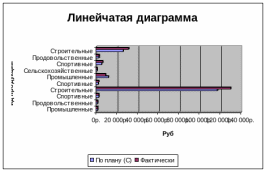
По данным таблицы построить линейчатую диаграмму в изометрии, отображающую размер суммы товарных запасов по плану и фактически.
2.2 Технология выполнения задания
-
Создадим таблицу и введем исходные данные в ячейки А5:Е14. В F5 введем формулу =$C5*D5, в G5 соответственно =$C5*E5. Скопируем их на F6:G14. Для расчета итоговых сумм в D15 вводим =СУММ(D5:D14) и копируем на E15:G15.
-
Курсор в А1 и выполним команду ВСТАВКА/СТОЛБЕЦ. Заполним столбец данными.

-
Курсор в А5 и выполним команду ОКНО/ЗАКРЕПИТЬ ОБЛАСТИ
-
Выделим F5:G15 и выполним команду ФОРМАТ/ЯЧЕЙКИ/ЧИСЛО/ДЕНЕЖНЫЙ
-
Откроем новую книгу и вернемся назад. Выделим ячейки А3:В15, выполним команду ПРАВКА/КОПИРОВАТЬ, перейдем в новую книгу и выполним команду ПРАВКА/ВСТАВИТЬ
-
Создадим таблицу условий (условие 2600) и блок вывода результатов. Выполним команду ДАННЫЕ/ФИЛЬТР/РАСШИРЕННЫЙ ФИЛЬТР и укажем параметры: копировать результат в другое место, исходный диапазон – A4:G14, диапазон условий – B21:В22, поместить результат в диапазон – A26:G30, ОК.

-
Курсор в D10 и выполним команду ОКНО/РАЗДЕЛИТЬ.
-
Создадим таблицу условий и блок вывода результатов. Выполним команду ДАННЫЕ/ФИЛЬТР/РАСШИРЕННЫЙ ФИЛЬТР и укажем параметры: копировать результат в другое место, исходный диапазон – A4:G14, диапазон условий - B35:C36, поместить результат в диапазон - A40:G46, ОК
-
Выделим всю таблицу и выполним команду ФОРМАТ/ЯЧЕЙКА/ЗАЩИТА/ отменим ЗАЩИЩАЕМАЯ ЯЧЕЙКА, выделим В3:В15 и выполним команду ФОРМАТ/ЯЧЕЙКА/ЗАЩИТА/ включим ЗАЩИЩАЕМАЯ ЯЧЕЙКА. СЕРВИС/ЗАЩИТА/ЗАЩИТИТЬ ЛИСТ.
-
Выделим таблицу (А4:G14) и выполним команду ДАННЫЕ/СОРТИРОВКА/Сортировать по «Оптовая цена продукции» по убыванию:
-
Выделим А4:А14 и выполним команду ПРАВКА/ЗАМЕНИТЬ, укажем искать «Промышленные» заменить на «Продовольственные» ОК

-
Построим диаграмму
Глава 3. Разработка диаграмм в среде MS EXCEL
3.1 Задание на разработку диаграммы
| Объем продаж по месяцам за 2007 г. по магазину № 5 | ||||||||||||||||||
| Месяц | январь | февраль | март | апрель | май | июнь | июль | август | сентябрь | октябрь | ноябрь | декабрь | ||||||
| Объем продаж | ||||||||||||||||||
Построить с помощью Мастера диаграмм График, на котором будут отображены ежемесячные значения продаж за 2007 год. Диаграмму разместить на отдельном листе Диаграмма 4. Модифицировать диаграмму:
Характеристики
Тип файла документ
Документы такого типа открываются такими программами, как Microsoft Office Word на компьютерах Windows, Apple Pages на компьютерах Mac, Open Office - бесплатная альтернатива на различных платформах, в том числе Linux. Наиболее простым и современным решением будут Google документы, так как открываются онлайн без скачивания прямо в браузере на любой платформе. Существуют российские качественные аналоги, например от Яндекса.
Будьте внимательны на мобильных устройствах, так как там используются упрощённый функционал даже в официальном приложении от Microsoft, поэтому для просмотра скачивайте PDF-версию. А если нужно редактировать файл, то используйте оригинальный файл.
Файлы такого типа обычно разбиты на страницы, а текст может быть форматированным (жирный, курсив, выбор шрифта, таблицы и т.п.), а также в него можно добавлять изображения. Формат идеально подходит для рефератов, докладов и РПЗ курсовых проектов, которые необходимо распечатать. Кстати перед печатью также сохраняйте файл в PDF, так как принтер может начудить со шрифтами.
















