47071 (566439)
Текст из файла
Министерство образования и науки Российской Федерации
Федеральное агентство по образованию
Государственное образовательное учреждение высшего профессионального образования
«Алтайский государственный технический университетим. И.И. Ползунова»
Лабораторная работа №1
Инструментальные средства Microsoft Office
Выполнил ст.гр.ПиЭ(з)-71
О. О. Шурутин
Проверил С.Ю.Фетисова
г.Алейск 2009
I. Цель работы – научиться разрабатывать текстовые документы с помощью информационной технологии MS Word с включением в текст графических объектов типа «скриншот».
II. Оборудование: ПЭВМ с установленным приложением MS Word.
IV. Практическая часть
Составить инструкцию по работе с одним из пунктов главного меню приложения MS Excel. Документ должен содержать не менее двух страниц и не менее четырех поясняющих «скриншотов».
Запускаем приложение MS Excel. Выбираем пункт меню – Вид


Выбираем меню – Панели инструментов, в результате откроется субменю



Выбирая один из пунктов этого субменю, добавляется панель инструментов. Выбираем – Диаграммы
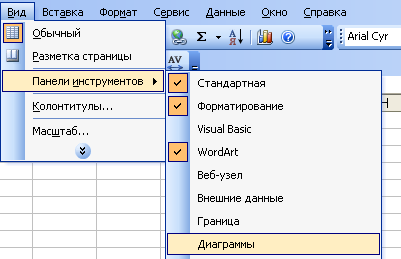

В результате получаем новую видимую панель инструментов – Диаграммы


С помощью ее можно создавать и редактировать различные типы диаграмм. Например: линейчатые, гистограмма и т.д.


Контрольные вопросы
1 Что такое текстовый процессор? В чем его основное отличие от текстового редактора?
2 Каковы основные функции текстового процессора?
3 Что означает термин «скриншот»? Для чего используют «скриншоты»?
В переводе с английского термин «скриншот» дословно означает «короткий/ краткий экран» или в литературной обработке – элемент/ часть изображения на экране монитора ПЭВМ. «Скриншоты» часто применяют для составления различных инструкций, так как информация, сопровождаемая пояснениями в виде графического (визуального) объекта, воспринимается и понимается гораздо быстрее и точнее.
4 Опишите алгоритм вставки «скриншота» в текст документа MS Word, в том числе приведите примеры возможной предварительной графической корректировки объекта.
Для того, чтобы добавить «скриншот» в текстовый документ в среде MS Word, достаточно выполнить следующие действия.
1 Вывести на экран монитора необходимый графический объект.
2 Нажать на клавиатуре клавишу «PrintScreen», скопировав образ экрана в оперативный буфер обмена.
3 Если скопированный фрагмент нуждается в корректировке, можно отредактировать его в графическом редакторе «PaintBrush», «Photoshop» и т.п. Там же можно вырезать из скопированного фрагмента непосредственно тот его элемент, который необходимо вставить в документ.
4 Открыть соответствующий текстовый документ, установить курсор в нужную строку документа и вставить графический фрагмент из буфера либо из графического редактора через меню «Правка – Вставить», либо комбинацией клавиш «Ctrl+V», либо нажав кнопку  на стандартной панели инструментов.
Характеристики
Тип файла документ
Документы такого типа открываются такими программами, как Microsoft Office Word на компьютерах Windows, Apple Pages на компьютерах Mac, Open Office - бесплатная альтернатива на различных платформах, в том числе Linux. Наиболее простым и современным решением будут Google документы, так как открываются онлайн без скачивания прямо в браузере на любой платформе. Существуют российские качественные аналоги, например от Яндекса.
Будьте внимательны на мобильных устройствах, так как там используются упрощённый функционал даже в официальном приложении от Microsoft, поэтому для просмотра скачивайте PDF-версию. А если нужно редактировать файл, то используйте оригинальный файл.
Файлы такого типа обычно разбиты на страницы, а текст может быть форматированным (жирный, курсив, выбор шрифта, таблицы и т.п.), а также в него можно добавлять изображения. Формат идеально подходит для рефератов, докладов и РПЗ курсовых проектов, которые необходимо распечатать. Кстати перед печатью также сохраняйте файл в PDF, так как принтер может начудить со шрифтами.