ПЗ (1218798), страница 7
Текст из файла (страница 7)
Приступая к созданию блока на основе уже существующего необходимо открыть Block Editor, используя любой из следующих приемов:
– нажав кнопку Block Editor () на стандартной панели инструментов;
– введя выражение bedit в командную строку или в точку динамического ввода (dynamic input tooltip);
– выбрав из раскрывающегося меню команду Tools > Block Editor.
Когда открыто диалоговое окно Edit Block Definition (рисунок 21), можно выбирать любой блок в чертеже.
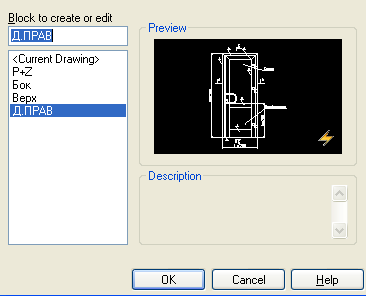
Рисунок 21 – Окно Edit Block Definition
При нажатии ОК запустится Block Editor – редактор динамических блоков. Он имеет собственную строку инструментов, предлагающую средства для работы с динамическими блоками. Одновременно открывается окно Block Authoring Palettes. В нем представлены три вкладки, с помощью которых производится превращение обычных блоков или объектов в динамические блоки.
3.6 Добавление параметров и операций
В отличие от обычных, динамические блоки имеют два дополнительных элемента ̶ параметры и операции [27]. Параметры определяют те геометрические свойства объектов, которые вы хотите модифицировать. Операции определяют тип изменений объекта и воздействуют на его параметры. Каждый параметр должен быть дополнен операцией.
Исключение составляет параметр выравнивания, который не требует никаких операций. Он позволяет быстро выравнивать блок относительно других объектов в чертеже ̵ тангенциально или перпендикулярно. В сочетании с другими динамическими функциями параметр выравнивания делает работу с блоками гораздо удобнее.
Простейшим примером может служить динамический блок, позволяющий перемещать объект внутри блока на основе указанной в нем точки. Такую точку можно задать с помощью точечного параметра, а затем назначив этому параметру операцию перемещения. Параметр выбирается в зависимости от геометрии, которую нужно контролировать, а также с учетом позиции, расстояния и (или) угла, которые необходимо изменить. Затем необходимо выбирать операцию, которая будет контролировать этот параметр. Операции похожи на команды редактирования – они обеспечивают перемещение, растяжение, поворот, масштабирование, размножение и отражение объектов.
Чтобы выбрать параметр, нужно щелкнуть на одном из элементов на вкладке Parameters палитры Block Authoring и следовать подсказкам. Для разных параметров подсказки могут быть разными, но обычно предлагается указать следующее:
– Start point: начальную точку дистанции (точечный параметр может иметь только одну точку);
– Endpoint: конечную точку дистанции, которая может определять и угол;
– Label location: место для метки параметра (определяется по желанию).
Необходимо присвоить параметру операцию, для этого в вкладке Actions выбирается желаемый вариант. Существуют некоторые ограничения: например, параметру поворота можно назначить только операцию поворота.
Первая подсказка всегда предлагает выделить параметр. Вторая предлагает указать, какой точечный параметр нужно связать с операцией.
Следующие подсказки зависят от операции, но обычно предлагается выделить объекты, которые необходимо включить в набор выделений для данной операции. Следует указать, где должна располагаться метка операции. Метка не оказывает никакого влияния на динамический блок и служит исключительно для большего удобства при редактировании блока.
Динамические блоки созданные в проекте включают в себя параметры и опции для изменении высоты, ширены, положения элементов принадлежащих блоку и, в некоторых случаях, зеркальное отражение элементов в блоке. Рассмотрим блок, отображающий однопольную дверь (рисунок 22).

Рисунок 22 – Динамический блок однопольной двери
Представленный блок включает изменение по высоте с шагом 1мм и ограничением от 1500 до 2500мм, изменение по ширине с шагом 1мм и ограничением от 500мм до 1000мм, изменение положения элемента по высоте и зеркальное отражение двери.
Аналогичным образом проходит создание остальных динамических блоков дверей, окон, витражей, функциональных элементов и элементов оформления.
3.7 Ограничительные величины для компонентов блока
Создавая блок, необходимо ограничивать его размеры. Несомненным удобством динамического блока является возможность указывать либо перечень величин, либо задавать инкрементные значения с минимальной и максимальной значениями.
Эта функциональная особенность называется набором значений. Она помогает не допускать ошибок, которые обычно требуют много времени на исправление. Наборы значений предлагают идеальный баланс гибкости и управляемости.
При выборе параметра можно выбрать вариант Value set и указать подробности в командной строке или в точке динамического ввода. Можно также выделить уже существующий параметр и создать набор значений на палитре Properties.
В разработанном модуле для удобства работы с блоками все изменяемые параметры названы H,L,A соответственно высота, ширина, положение (по верхнему краю), данные параметры можно увидеть открыв свойства блока (рисунок 23) и изменять простым вводом нового значения.

Рисунок 23 – Динамический блок однопольной двери в чертеже с открытыми параметрами
Работая с параметрами в данном окне, имеется возможность редактировать сам динамический блок, изменяя его параметры.
3.8 Добавление панели в AutoCAD
Для удобства эксплуатации разработанного модуля необходимо создать дополнительно панель, с помощью которой можно использовать новые функции.
Созданное меню представляет собой иерархический список, структура которого показана ранее в таблице 4.
При запросе вызова какого-либо блока выполняется загрузка соответствующего чертежа, который можно изменять.
Меню создадим как корпоративную инструментальную палитру, воспользовавшись центром управления и настроив его через подменю «адаптация», в которой создадим свое пользовательское меню и сохранив его как отдельный файл на сетевой диск предприятия.
Для загрузки меню в среду AutoCAD необходимо вызвать настройки с помощью меню Tools | Customize | Interface… (рисунок 24).

Рисунок 24 – Настройки меню
В нем, нажав кнопку Load portal customization file, можно найти файл меню menu.cui и загрузить его, убедившись, что файлы с приложениями и чертежами находятся в соответствующем каталоге.
Созданное меню модуля для работы с динамическими блоками показано на рисунке 25.

Рисунок 25 – Меню выбора динамических блоков
Рисунок 26, как пример, показывает результат работы с закладкой меню «Окна», построение различных оконных конструкций.

Рисунок 26 – Результат работы с меню
3.9 Результат разработки модуля
В результате разработки, построен модуль для программного комплекса AutoCAD, позволяющий автоматизировать работу инженерно-конструкторского отдела за счет экономии времени на составление чертежей и технической документации, увеличения производительности труда, сокращения количества случайных ошибок при проектировании. Автоматизация производства осуществляется за счет применения созданной библиотеки динамических блоков стандартных конструкций и элементов, используемых при работе инженеров-конструкторов в Филиале «УПТК № 724» ФГУП "ГУСС «Дальспецстрой» при Спецстрое России». Интерфейс для работы с данными блоками представлен в виде пользовательского меню, встроенного в программный комплекс AutoCAD.
Загрузка меню модуля осуществляется автоматически, при входе в саму программу, для первичного добавления модуля инженеру-конструктору необходимо загрузить через локальную сеть предприятия с сетевого диска файл инструментальной палитры и импортировать ее через подменю «адаптация» AutoCAD, после чего меню появится в наборе инструментальных палитр. Типичным примером работы с модулем является построение чертежа витража, для дальнейшей его обработки в производственном цеху для создания изделий. С помощью разработанного модуля работа упрощается в несколько раз и занимает несколько минут. Рассмотрим построение витража (рисунок 27):
1) добавим рамку чертежа, выбрав в меню необходимый вариант;
2) после добавления рамки, выберем предназначенную для производства модель витража из списка, выбрав соответствующий динамический блок;
3) изменяя параметры динамического блока, получим чертеж витража выбранной модели (В-1), заполнив данные о которой, получим чертеж, пригодный для использования в цеху по производству витражных конструкций.
Также, созданный модуль подходит для проектирования и крупных конструкций, таких как фасады зданий, оформляемых витражами. Пример использования модуля для проектирования жилого здания показан в приложении А.


Рисунок 27 – Этапы разработки чертежа витража с использованием
созданного модуля автоматизации
4_РАСЧЕТ ЭКОНОМИЧЕСКОЙ ЭФФЕКТИВНОСТИ АВТОМАТИЗАЦИИ ПРОЕКТИРОВАНИЯ
4.1 Общие положения
Разработанный проект предназначен для минимизации трудозатрат, связанных с процессом подготовки и создания конструкторской документации на предприятии Филиал «УПТК № 724» ФГУП «ГУСС "Дальспецстрой» при Спецстрое России». Данная система позволит автоматизировать процесс проектирования и расчета оконных и витражных пластиковых конструкций и, как результат, минимизировать трудозатраты при работе в программном комплексе AutoCAD.
Технические требования к разработанному проекту отличаются минимумом ресурсоемкости. Основным требованием является наличие ПК с одной из следующих ОС: Windows (рекомендуется), Linux, MacOS, а так же наличие программного комплекса AutoCAD 2015. Стоит так же учитывать, что ПК должен соответствовать минимальным системным требованиям к программному комплексу AutoCAD 2015.
Необходимым этапом проектирования созданного программного комплекса является оценка его ожидаемой эффективности, дающая ответ на вопрос о правильности построения структуры комплекса, выяснения, способна ли разработка принести необходимый предприятию экономический эффект.
Роль экономической оценки возрастает в связи со значительным ростом затрат на автоматизацию и проектирование с учетом кризисных явлений в экономике России, а методы преодоления показателей эффективности претерпевают значительное усложнение вслед за усложнением самих разрабатываемых комплексов.
Социально-экономическая эффективность автоматизации проектирования и подготовки производства новых изделий определяется сокращением сроков и повышением качества проектирования, а также высвобождением персонала конструкторско-технологических служб предприятия [30].
Автоматизация ручных работ по проектированию и подготовке, кроме высвобождения конструкторско-технического персонала, приводит к повышению качества разработок и резко сокращает их сроки. Очевидно, что последнее значительно повышает мобильность созданного программного комплекса по сравнению с существующим производством.
Повышение же качества разработок положительно сказывается на внедрении новых технологий, на ускорении освоения производства новых изделий, не выпускавшихся ранее, то есть повышает мобильность производства и увеличивает выпуск продукции.

















