04.Пояснительная записка Питенко (1197032), страница 6
Текст из файла (страница 6)
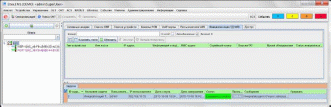
Рисунок 4.17 – Вкладка «Задачи»
4.4. Настройка точки доступа при помощи SoftWLC
Перед настройкой ТД необходимо получить от нее данные о текущих параметрах, для этого выполняем синхронизацию точки доступа. Выделяем ТД в дереве и нажать кнопку «Синхронизация», обычно этот процесс длится несколько секунд
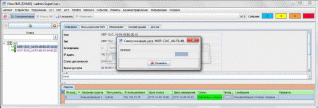
Рисунок 4.18 – Синхронизация точки доступа
Справа открываем вкладку «Конфигурация». Настраиваем основные параметры радио интерфейсов: выбрать режим работы, способ выбора канала (статически или автоматически), ширину полосы канала, мощность передатчика. Нажать кнопку «Сохранить».
Настройка виртуальной точки доступа Enterprise с шифрованием WPA2
Открыть меню «Wireless/Менеджер SSID »
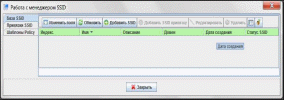
Рисунок 4.19 – Менеджер SSID
Создать SSID, для этого нажать кнопку «Добавить SSID ». В открывшемся окно указать следующие параметры:
Имя = Test_enterprise
Статус = up
Режимбезопасности = WPA Enterprise
установимфлаг: Use global RADIUS server settings
VLAN-ID = 1000
Выбрать радио интерфейсы, на которые будет назначен созданный SSID
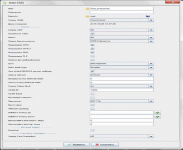
Рисунок 4.20 – Задание параметров SSID
После нажать кнопку «Принять» созданный SSIDотобразится в «Базе SSID »
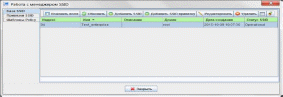
Рисунок 4.21 – База SSID
Назначить SSIDна точки доступа, для этого выбрать созданный SSIDи нажать кнопку «Добавить SSIDпривязку».
В появившемся окне выбираем ключ для привязки. Привязка может осуществляться по MAC-адресу ТД, по IP-адресу ТД или по домену узла. Затем выделяем объекты для привязки (точки доступа или узлы) и нажимаем кнопку «Создать привязку», индикатор в дереве сменится с желтого на зеленый. Устанавливать флаг запуска проверки SSIDсразу после добавления в БД, после чего нажать кнопку «Принять». Процесс назначения SSIDможно контролировать на вкладке «Задачи».
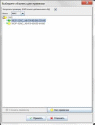
Рисунок 4.22 – Назначение привязки
SSIDбудет назначен на первую выключенную VAPна точке доступа. Результат можно увидеть во вкладке «Конфигурация/Виртуальные точки доступа»
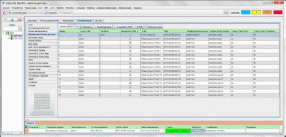
Рисунок 4.23 – Виртуальные точки доступа
В меню параметров выбирать пункт «GlobalRADIUS». Нажать кнопку «Редактировать»
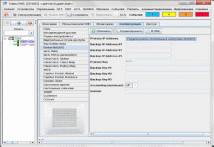
Рисунок 4.24 – Поле настроек «Global RADIUS»
В появившемся окне указать следующие параметры:
Primary IP Address = 192.168.2.1
Primary Key = eltex
Accounting = on
Domain = root
Нажатькнопкупринять:
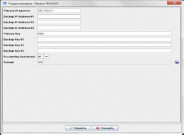
Рисунок 4.25 - Параметры «Global RADIUS»
В меню параметров выбрать пункт «ClientQoS. Global ». Нажать кнопку «Редактировать» и в появившемся окне устанавливать:
«ClientQoSGlobalAdminMode » = «on »
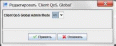
Рисунок 4.26 - Настройка «ClientQoSGlobal»
Добавить точку доступа в раздел «RADIUS »,если это не произошло автоматически при инициализации ТД. Откроем подменю «Управление точками доступа» в панели управления GUI. Указывать параметры:
Адрес = <IP адрес ТД>,
Домен = root,
Имя = имя ТД,
Ключ = eltex.
Добавлять аккаунты Wi-Fi-пользователей в том же разделе в подменю «Управление пользователями»
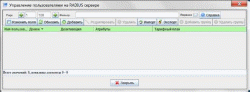
Рисунок 4.27 - Управление пользователями на RADIUS сервере
Основные атрибуты, доступные при создании пользователя:
-
имя пользователя и пароль для аутентификации на RADIUS;
-
домен пользователя (выбирается из дерева доменов при нажатии);
-
деактивация - при установленном флаге аккаунт не активен;
-
ограничение доступа - указывает число пользователей, которые одновременно могут быть авторизованы подданным аккаунтом;
-
MAC-адрес - абонент только с этим MAC-адресом сможет авторизоваться под данным аккаунтом;
-
MaxBandwidthDown/Up- максимальная скорость передачи трафика в битах в секунду в downstreamи upstream;
-
ProfilePolicyDown/Up - номер профиля Policyдля определенного клиента. Профиль Policyсоздается ранее в меню «ClientQoS » точки доступа;
-
Sessiontimeout- длительность сессии пользователя в секундах;
-
Summaryincomingtrafficlimit - ограничение по общему объему скаченного трафика в байтах;
-
Summaryworktimelimit - ограничение по суммарному времени подключений пользователя в секундах;
-
CVLAN - индивидуальный VLAN для абонента (при этом должны быть включены атрибуты «Tunnel-Type» и «Tunnel-Medium-Type» с выставленными по умолчанию значениями «13» и «6» соответственно);
5 Экономическая целесообразность разработки
Основой экономической эффективности технологии беспроводной передачи данных является низкая стоимость, быстрота развертывания, широкие функциональные возможности по передаче трафика данных, IP-телефонии, видео – все это делает беспроводную технологию одним из самых быстрорастущих телекоммуникационных направлений.
Проект будет финансироваться из собственных средств компании. Установкой и обслуживанием будут заниматься местные специалисты, работающие в данной компании.
Для реализации данного проекта потребуется использовать различное оборудование.
Капитальные вложения
Затраты по капитальным вложениям на реализацию проекта включают в себя затраты на приобретение основного оборудования, монтаж оборудования, транспортные расходы и проектирование.
Общий перечень необходимого основного оборудования и его стоимость приведены в таблице:
Таблица 5.1- Перечень затрат на приобретение основного оборудования для реализации проекта.
| Наименование | Количество, шт. | Цена за ед., руб. | Сумма, руб (без НДС) |
| Точки доступа WOP-12ac | 61шт | 26483 | 1615463 |
| Контроллер SoftWLC | 1шт | 4700 | 4700 |
| Кабель PoE с разъемами RJ-45 100м | 61 шт. | 9300 | 567300 |
| СплиттерPoETP-LINK TL-PoE10R | 61 шт. | 1 000 | 61 000 |
| Мачты для установки точек доступа | 61 шт. | 1890 | 115290 |
| ИТОГО: | 2302753 |
Монтаж оборудования, пуско-наладка производится инженерами-монтажниками, составят 23 000 руб.
Расходы по проектированию и разработке проекта  руб.
руб.
Общая сумма капитальных вложений по реализации проекта составляет примерно 240000 руб.
Эксплуатационные расходы состоят в основном из затрат на оплату труда и оплаты электроэнергии.
В штате проекта состоят 2 инженера-техника. Месячная зарплата у инженера-техника составляет около 40 000 руб. Заработная плата сотрудников приведена в таблице.
Таблица 5.2 – Заработная плата сотрудников
| Должность | Количество | Месячная заработная плата, руб. | Годовая заработная плата, руб. |
| Инженер-техник | 2 | 40 000 | 480 000 |
Расчет затрат на электроэнергию
Затраты на электроэнергию рассчитываться по формуле:
где: W – потребляемая мощность, W=24,5кВт(из тех паспорта);
Т – время работы;
S – тариф, равный 1 кВтч=3,7 р.
24 – количество рабочих дней в месяце;
12 – количество месяцев в году.
 12*24,5*24*3,7=26 107 руб.
Затраты на дополнительные нужды составляют 5% от затрат на электроэнергию, и составят примерно 1500р.
Тогда суммарные затраты на электроэнергию составят 27500 руб.
Расчет накладных затрат
Накладные расходы составляют 75 % от всех затрат и рассчитываются по формуле:
Н=0,75*(ФОТ +Зэл.обор )
Где ФОТ – фонд оплаты труда;
Тогда накладные затраты составят примерно 380 000 руб
Результаты расчета годовых эксплуатационных расходов проекта по построению сети Wi-Fi, представлены в таблице
Таблица 5.3 – Годовые эксплуатационные расходы
| Показатель | Сумма рублей |
| ФОТ | 480 000 |
| Затраты на электроэнергию (Э) | 27 500 |
| Накладные расходы (Н) | 380 000 |
| ИТОГО | 887 500 |
Расчет доходов
Рассчитаем условный доход, полученный от внедрения сети.
Услуга MegalineWi-Fi предоставляет возможность пользователям ноутбуков, карманных персональных компьютеров и смартфонов, имеющих порт Wi-Fi, получить беспроводный доступ в сеть Интернет. Оплата услуги MegalineWi-Fi производиться посредством оплаты доступа согласно тарифу скоростей.
Таблица 5.4 – Тарифы услуги «Зона интернет Wi-Fi»
| Тариф | Скорость кбайт/сек | Месячная подписка, руб. |
| Megaline 4000 | 4000 | 1000 |
| Megaline 8000 | 8000 | 1700 |
В среднем будет использоваться тариф Megaline 4000. Население города составляет 32 452 человек, предположительно что 2500 человек приобретут подписку.
Доход от реализации услуг рассчитывается по формуле
 ,
,
где  – месячная абонентская плата клиентов;
N – количество клиентов,
n – число месяцев;
















