04.Пояснительная записка Питенко (1197032), страница 5
Текст из файла (страница 5)
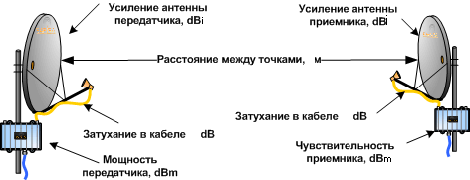
FSL определяется суммарным усилением системы, и рассчитывается по формуле:

где  - мощность передатчика;
 - коэффициент усиления передающей антенны;
 - коэффициент усиления приемной антенны;
 - чувствительность приемника на данной скорости;
 - потери сигнала в коаксиальном кабеле и разъемах передающего тракта;
 - потери сигнала в коаксиальном кабеле и разъемах приемного тракта.
Для каждой скорости приемник имеет определенную чувствительность, т.е. при увеличение скорости передачи, так же увеличивается и чувствительность.
Таблица 3.4 Таблица зависимости чувствительности приемника
| Скорость (Мбит/с) | Чувствительность (дБм) |
| 54 | -66 |
| 48 | -71 |
| 36 | -76 |
| 24 | -80 |
| 18 | -83 |
| 12 | -85 |
Таким образом для расчета FSL надо учитывать зависимость от скорости, и вычисляется по формуле:
FSL=YдБ – SOM
Где SOM – запас в энергетике радиосвязи (дБ).Учитывает возможные факторы, отрицало влияющие на дальность связи, такие как:
-
температурный дрейф чувствительности приемника и выходной мощности передатчика
-
всевозможные атмосферные явления: туман, снег, дождь
-
рассогласование антенны, приемника, передатчика с антенно-фидерным трактом
Запас в энергетике по радиосвязи должен составлять не менее 20 дБ для сохранении устойчивой связи
Из имеющих данных выразим формулу расчета дальности связи.
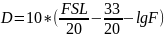
Параметры оборудования взятые из технического паспорта:
- 24 ;
– 12 ;
- 12 ;
- -85;
- 2;
-1.
Fмгц – 5537
РасчетFSL-потерь в свободном пространстве



Расчет дальности связи:

Исходя из расчетов дальности связи мостового оборудования, рекомендуемая дальность для создании беспроводной сети не должна превышать 840 метров.
При создании локальной беспроводной сети доступа, необходимо учитывать возможность включение в сеть оборудования в режиме ретранслятора. Подключение такого оборудования дает абоненту создавать свою собственную сеть в личном доме или квартире.
На мировом рынке основными копаниями предоставляющие оборудование для создание индивидуальных беспроводных сетей с доступов в Интернет, являются :
-
Asus
-
TP-LINK
-
D-Link
Расчет создание Wi-Fi с клиентским оборудованием для создании индивидуальных сетей доступа:
В качестве антенны передачи используется WOP-12ac его характеристики: - 24; – 12 ;; - -85; - 2; -1
В качестве приёмника используются маршрутизаторы среднего класса (ASUS RT-N12; D-LinkDIR-615; TP-LINKTL-WR841ND) обладающие схожими характеристиками: - -75; - 2; -1; - 12
РасчетFSL-потерь в свободном пространстве


Расчет дальности связи:

Рекомендуемая дальность беспроводного моста составляет 260 метров, при использовании маршрутизаторов среднего класса.
4. Настройка сетевого оборудования
Настройкой, мониторингом будет заниматься специально обученный человек, прошедший обучение и получивший специализированный документ.
4.1 Первоначальная настройка EMS-сервера:
Для первоначальной настройки понадобиться браузер с установленным плагином Java
В строке браузера ввести адрес 192.168.2.1:8080/ems/. При загрузке страницы браузер может по требовать разрешение на выполнение Java-приложения, установить постоянное разрешение, что бы сообщение не возникало повторно.
Для авторизации на EMS сервере необходимо ввести логин «admin» без пароля
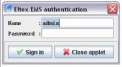
Рисунок 4.1 – Подключение к EMSсерверу
После авторизации открывается графический интерфейс EMS-сервера
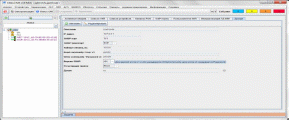
Рисунок 4.2 – Графический интерфейс EMS
Под заголовком окна расположено главное меню и элементы управления.
Выполнить первоначальную настройку контролера:
Зайти в меню «Администрирование/Настройка сервера/Системные модули». Открыть вкладку «System » и указываем:
-
IP-адрес EMS-сервера управляющей сети станции: 192.168.2.1;
-
Tomcat URL: http://192.168.2.1:8080;
-
тип доступа к устройствам системы: BY_DOMAIN.
Перейти на вкладку «tftpserver »,сохранив сделанные изменения. Задать IP-адрес для станционных устройств: 192.168.2.1. Нажать кнопку «Принять» и сохранить сделанные изменения.
Перезапустить EMSкомандой sudoserviceeltex-emsrestartлибо через меню «Администрирование/Настройка сервера/Перезапуск EMS сервера».
Создать в системе домены. Для этого выберать пункт меню «Администрирование» , затем «Права и пользователи » и «Домены ». Создать корневой домен «root ».
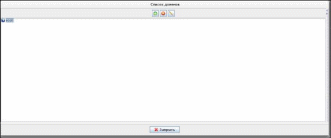
Рисунок 4.3 – Список доменов
4.2 Обновление прошивки точки доступа через WEB-конфигуратор
Для обеспечения совместимости с обновленной версией SoftWLC, необходимо обновить точки доступа на актуальную версию прошивки.
По умолчанию точки доступа имеют IP адрес 192.168.1.10
Подключить точку доступа к компьютеру при помощи Ethernet-кабеля и вписать в адресной строке браузера 192.168.1.10

Рисунок 4.4 – Адресная строка в браузере
Пройти авторизацию на открывшейся странице
UserName: admin
Password: password

Рисунок 4.5 – Ввод логина и пароля
После авторизации попадаем в следующее окно
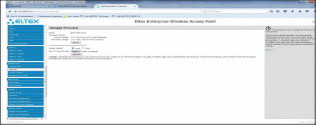
Рисунок 4.6 – Меню «Maintenance/Upgrade»
Нажать кнопку «Обзор », в строке «NewFirmwareimage », откроется окно для выбора файла. Указать прошивку взятую у официального дилера, и нажимаем «Ок »
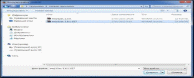
Рисунок 4.7 - Выбор файла
После этого в строке «NewFirmwareImage » появиться название выбранной прошивки
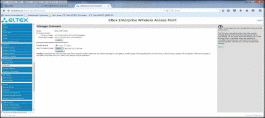
Рисунок 4.8 - Отображение выбранной прошивки на странице «Managefirmware»
Нажать кнопку «Upgrade ». Система предупредит, что при обновлении потребуется перезагрузка и будет потеряна связь с точкой.
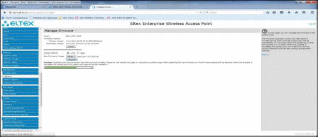
Рисунок 4.9 – Загрузка новой прошивки на точку доступа
После загрузки, происходит обновление точки доступа
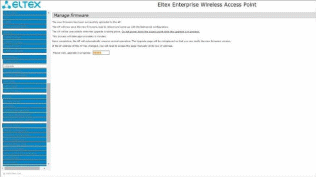
Рисунок 4.10 – Обновление точки доступа
Через несколько минут точка доступа перезагрузиться и сможем подключиться к ней.
4.3 Добавление точек доступа
Перед подключением к сети точки доступа удалить все устройства из дерева объектов, находящегося в левой части GUI. После удаления всех устройств подключить точку доступа к сети в соответствии со схемой. При включении точка получит адрес по DHCP, а также IPSoftWLC и сообщит ему о своем появлении. Точка доступа автоматически появиться в EMS во вкладке «Инициализация ТД WiFI ».
Создать правила инициализации в меню «Wireless/Менеджер правил инициализации точек доступа ». Добавить правило, указать для него имя и домен
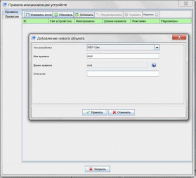
Рисунок 4.11 – Добавление правила инициализации
В правиле инициализации требуется активировать добавление ТД в базу данных RADIUSи указать пароль авторизации ТД в RADIUS: "eltex" (поле «ключ»). В противном случае абоненты ТД не смогут пройти авторизацию на RADIUS.
Для автоматического обновления ПО на ТД при инициализации указываем актуальный файл ПО и протокол передачи файла ПО (TFTPили HTTP). В рамках данной демонстрации пропустим этот пункт и выберем «Не обновлять ПО».
Также в правиле инициализации имеется возможность выбрать заранее созданный шаблон конфигурации, который будет назначен на ТД. Поскольку при первом запуске системы конфигурационный файл еще отсутствует, не будем выбирать шаблон конфигурации.
Выбрать транспортный протокол передачи SNMP-пакетов между точкой доступа и SoftWLC: TCPили UDP.
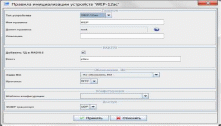
Рисунок 4.12 – Задание параметров инициализации
Нажать кнопку «Принять », созданное правило отобразиться в менеджере правил инициализации ТД
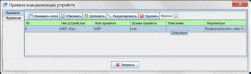
Рисунок 4.13 – Менеджер правил инициализации ТД
Сконфигурируем привязку MAC-адреса устанавливаемой точки доступа к правилу инициализации. Для этого открыть вкладку «Привязки».MAC-адрес точки доступа указываем в поле «Ключ». Также требуется указать имя привязываемого правила инициализации (нажмите кнопку - в конце строки, чтобы выбрать из существующих правил), домен правила, а также домен узла, в который будет помещена точка доступа. При этом при сложной иерархии домена узла будут созданы все необходимые узлы и под узлы ПО самостоятельно.
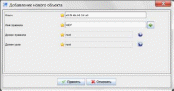
Рисунок 4.14 – Добавление привязки
Созданная привязка отобразиться в менеджере правил инициализации ТД
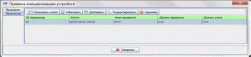
Рисунок 4.15 – Менеджер правил инициализации ТД
Чтобы выполнить инициализацию точки доступа с указанными параметрами, в левой части окна выделяем корневой узел, в правой части окна откроем вкладку «Инициализация ТД WiFi »,выбрать точку и нажимаем кнопку «Инициализировать»
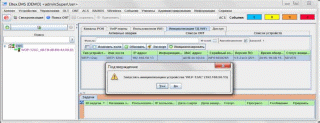
Рисунок 4.16 – Запуск инициализации ТД
Процесс инициализации можно увидеть на вкладке "Задачи", которая может быть открыта из меню «Апплет/Вид/Интерактивная панель». После того, как процесс закончится, точка доступа отобразится в дереве устройств согласно домену узла правила инициализации.
















