Учебник Ансис (1075818), страница 12
Текст из файла (страница 12)
Когда вы скомплектуете границы, вы можете создать минимальную поверхность для этих границ. Вы не нуждаетесь в выделении всех линий для обнаружения границ, ANSYS автоматически находит продолжающиеся линии, если они есть. Команда будет выдавать ошибки, если некоторые линии границ соприкасаются с более, чем одной поверхностью.
Для построения поверхностей с помощью набора линий используются команда ARFILL или через интерфейс: MAIN MENU > PREPROCESSOR > MODELING>GEOM REPAIR>FILL AREAS
Отделение не копируемых объектов.
Не копируемые линии соприкасаются с поверхностями и создают проблемы при построении объемов. После отделения линий от поверхностей вы можете удалить их используя: MAIN MENU > PREPROCESSOR > MODELING>DELETE function.

Рис. 11.2 Не копируемые поверхности
| Действие | Команда | Интерфейс |
| Отсоединение не копируемых поверхностей | ARDETACH | MAIN MENU > PREPROCESSOR >-MODELING GEOMETRY> REPAIR> DETACH AREAS |
| Удаление отдельной поверхности не копируемых поверхностей | ADELE | MAIN MENU > PREPROCESSOR >-MODELING -DELETE> AREAS ONLY |
| Удаление отдельной поверхности не копируемых поверхностей, и всех присоединенных линий и точек, не используемых совместно с другими поверхностями | ADELE | MAIN MENU > PREPROCESSOR >-MODELING -DELETE> AREAS AND BELOW |
11.8. Использование инструментальных средств упрощения геометрии
Инструментальные средства упрощения геометрии разработаны, в основном, для простых геометрических и топологических модификаций, чтобы избежать неблагоприятных эффектов при разбиении. Попытка модифицировать большие геометрические объекты, может привести к неправильной топологии и не рекомендуется. Команды упрощения лучше работают с объемами, поэтому рекомендуется сначала закончить комплектование объемов перед процедурой упрощения. При этом нужно «спасать» модель всякий раз, когда это возможно.
Предостережение: Редактирование объекта с этими инструментами возможна только при удалении любых приложенных нагрузок или граничных условий, поэтому вы должны завершить процедуру упрощения перед приложением нагрузок и граничных условий.
Ваша модель может содержать
-
Объекты, которые являются непропорционально малыми, типа малых линий, контуров, и поверхностей;
-
Объекты, которые имеют непропорциональные формы, в виде вытянутых и длинных поверхностей.
Такие объекты могут служить источником проблем при разбиении и должны быть удалены или слиты с большими объектами. Ваша модель может еще содержать геометрические объекты, которые вы хотели бы удалить для упрощения модели, типа сквозных отверстий, бобышек, и т. п. Инструментальные средства упрощения были разработаны для удаления таких особенностей и для помощи в их идентификации. ANSYS обеспечивает рисование малых поверхностей, линий и контуров. Большинство таких особенностей могут быть выявлены визуальным осмотром модели. Вы можете также локализовать эти особенности, разбивая модель на конечные элементы и затем исследуя ошибки и результирующую сетку. Инструментальные средства упрощения работают только над объектами, которые не были разбиты. Если Вы желаете применить эти инструментальные средства после разбиения, вы должны сначала очистить объект.
Визуальное определение особенностей
Следующая иллюстрация (Рис. 11.3) показывает некоторые виды особенностей, которые могут служить источником ошибок при разбиении.

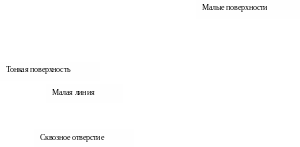
Рис. 11.3 Типичные объекты, которые могут служить источником ошибок при разбиении.
Р ис 11.4 показывает результирующую сетку модели. Обратите внимание на быстрый переход от большого до малого размера элементов, и нерегулярность сетки.
Рис. 11.4 Разбиение особенностей, показанных на рисунке 11.3
Следующие подразделы подробно описывают инструментальные средства для автоматического обнаружения малых особенностей, типа малых линий и поверхностей.
Обнаружение малых объектов.
Малые объекты могут давать ошибки при разбиении. ANSYS имеет набор команд рисования и печати, чтобы помочь вам распознать такие особенности. Каждая команда имеет ряд опций, которые вы можете использовать, чтобы определить, что составляет "малый" объект. Например, если вы ищете малые линии, используйте команду SLSPLOT (MAIN MENU > Preprocessor-Modeling-> SIMPLIFY > SMALL LINES) и вы используете опцию FACTOR в качестве критерия поиска, ANSYS будет рисовать все линии, чья длина меньше, чем выбранное значение, средняя длина линий модели. Таким образом, устанавливая большее значение VALUE, это приводит к рисованию более длинных линий.
Распознавание малых объектов
| Действие | Команда | Интерфейс |
| Распознавание малых линий | SLSPLOT | MAIN MENU > PREPROCESSOR >-MODELING>-SIMPLIFY >-DDETECT/DISPLAY-SMALL LINES |
| Распознавание малых контуров | SLPPLOT | MAIN MENU > PREPROCESSOR >-MODELING>-SIMPLIFY >-DDETECT/DISPLAY-SMALL LOOPS |
| Распознавание малых поверхностей: | SARPLOT | MAIN MENU > PREPROCESSOR >-MODELING>-SIMPLIFY >-DDETECT/DISPLAY-SMALL AREAS |
Следующий рисунок показывает пример проявления малых особенностей.

Рис 11.5 Результат работы команды SLFPLOT, показывающий малые контуры.
После обнаружения объектов, вы можете использовать инструментальные средства упрощения геометрии, для удаления этих объектов. Применяются следующие методы для удаления таких объектов.
Сливание линий
Когда необходимо слить короткие линии, чтобы сформировать длинные, нужно соблюдать следующие правила.
Две линии могут быть, слиты вместе если:
-
Если они смежные;
-
Нет других линий, контактирующих с ними в общих точках.
При работе команды выборочной печати, программа автоматически определяет линии, которые могут быть слиты вместе (когда одна линия связана с концом другой), формирует возможный набор слияния, и затем сливает линии. Однако, для сохранения регулярности модели, рекомендуется, чтобы вы сливали две линии одновременно. Для сливания двух линий используется команда LNMERGE, или через интерфейс:
MAIN MENU > PREPROCESSOR >-MODELING>-SIMPLIFY >TOOLKIT-MERGE>LINES
 На рисунке 11.6 приведена модель (a) с линиями, которые могут быть слиты, для формирования намного более простой модели (b). Для модели с такими правильными формами и ограниченными областями, вы можете сливать все линии, используя команду LNMERGE, ALL . Однако, вы должны обычно сливать по две линии.

Рис. 11.6 Результат слияния линий
Слияние смежных поверхностей
Удаление чрезмерно малых поверхностей вашей модели. Один метод состоит в том, чтобы слить поверхность с соседней поверхностью. При слиянии поверхностей программа не изменяет общую форму поверхностей, это приводит к задачам параметризации. Как правило, вы должны слить области таким способом, что они принимают правильную форму (одна поверхность - "хорошее" продолжение другой). Рис. 11.7 показывает упрощенный пример построения четырехугольника.


Рис.11. 7. При слиянии поверхностей важен порядок. Обратите внимание на порядок, в котором эти области слиты, чтобы получить поверхности с правильными формами в процессе слияния. Поддержание правильной формы может помочь избегать проблем при разбиении.
Примечание - слияние не работает для поверхностей, содержащих внутренние контуры (или множество связанных поверхностей).


Рис. 11.8
В данном примере, поверхности слиты в порядке, который не получает правильные формы. Это может создавать проблемы позже, в процессе разбиения.
Хотя вы можете сливать более чем две поверхности в одном действии, вы должны слить только пару поверхностей в каждом действии. Это позволяет вам получить правильные формы, и избежать проблем в процессе разбиения. Поверхность параметризации зависит от последовательности, в которой слиты поверхности. Сливание двух различных последовательностей одного и того же набора поверхностей может приводить к различной поверхности параметризации, приводящей к различной сетке при разбиении. Если действие слияния будет приводить к неправильной параметризации, команда будет выдавать ошибку.
Замечание: Нарушение в слиянии поверхностей или ошибки при разбиении происходят в результате слабой поверхности параметризации. При этом иногда можно удалить поверхность и вновь построить ее, используя команду ARFILL.
Сшивание смежных поверхностей может быть выполнено с помощью команды ARMERGE или можно воспользоваться интерфейсом:
MAIN MENU > PREPROCESSOR >-MODELING>-SIMPLIFY >TOOLKIT-MERGE>AREAS
Разрушение линий
Вы можете разрушать выбранные линии до любой из ее точек (точка должна находиться на выбранной линии). Это мощная команда для удаления посторонних линий, однако это может изменять геометрию модели и должна использоваться с крайней осторожностью. В частности разрушение линий и поверхностей не проверяется при пересечениях объектов и любого разрушения в этом случае нужно избегать.
Для разрушения линии до точки используется команда LNCOLLAPSE или интерфейс:
MAIN MENU>PREPROCESSOR >-MODELING>-SIMPLIFY >TOOLKIT-COLLAPSE>LINES
Пример на рисунке 11.9 показывает результат команды LNCOLLAPSE для удаления малой линии и для преобразования окружающих поверхностей в большее количество правильных форм. Рисунки показывают только части окружающих поверхностей.

Разрушение этой линии
До этой точки