Google Таблицы вместо кучи тетрадей: бюджет, расписание и список литературы в одном месте
Почему Google Таблицы, а не специальные приложения
Приложений для бюджета, расписания и заметок существует несколько десятков. Большинство из них либо платные, либо не синхронизируются между устройствами нормально, либо решают только одну задачу.
Google Таблицы сохраняются автоматически, доступны с любого устройства с интернетом и позволяют совместную работу в реальном времени. Они полностью бесплатны — навсегда, без пробного периода и без подписки.
Главный аргумент для студента: одна ссылка, один файл, несколько вкладок — и у тебя единое пространство для всех задач. Бюджет на одном листе, расписание на втором, список литературы на третьем, дедлайны на четвёртом. Всё связано, всё в одном месте, ничего не теряется.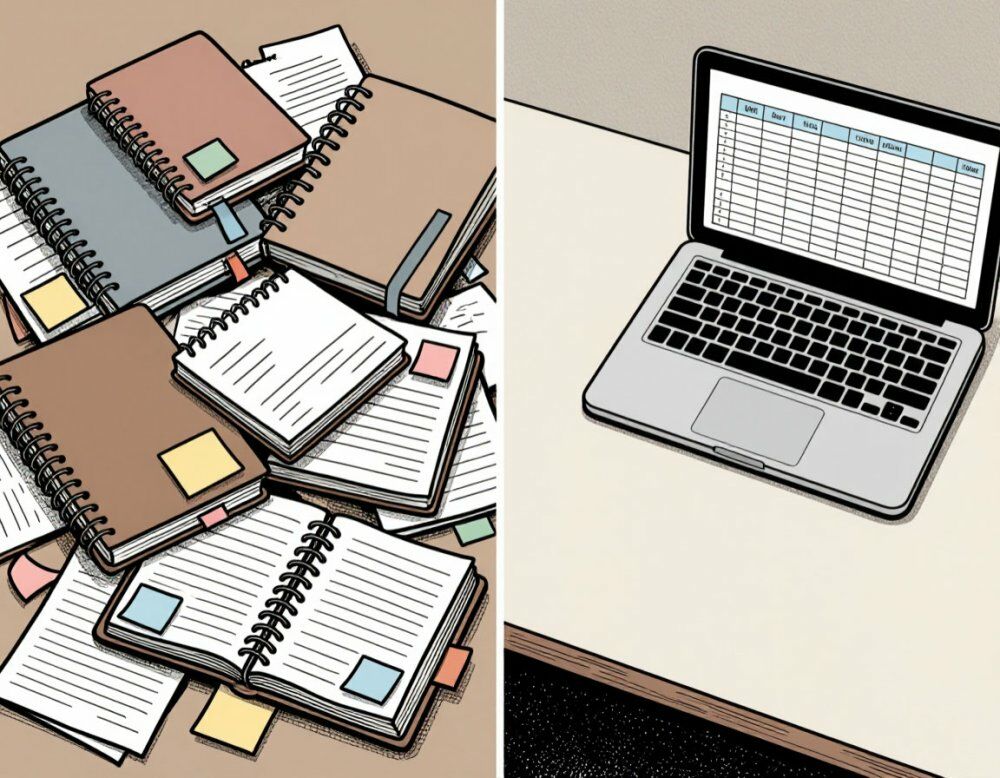
Как открыть и начать — за две минуты
Зайди на docs.google.com/spreadsheets через любой браузер. Нужен Google-аккаунт — если есть почта на Gmail, он уже есть. Нажми «+» — и перед тобой пустая таблица.
Сразу переименуй файл: кликни на «Новая таблица» в левом верхнем углу и напиши, например, «План учебы 2026». Файл автоматически сохранится на Google Диске.
Создавай структуру документа с учётом дальнейшего роста данных. Лучше продумать колонки, форматы и формулы заранее, чем перестраивать готовую систему позже.
Внизу документа — вкладки листов. Создай сразу четыре: «Бюджет», «Расписание», «Литература», «Дедлайны». Это и есть твоя база.
Лист 1. Бюджет — чтобы деньги не исчезали в никуда
Структура таблицы
Создай следующие столбцы: «Дата», «Категория», «Описание», «Сумма», «Тип» (доход/расход). Это базовая структура, которой хватит для начала. 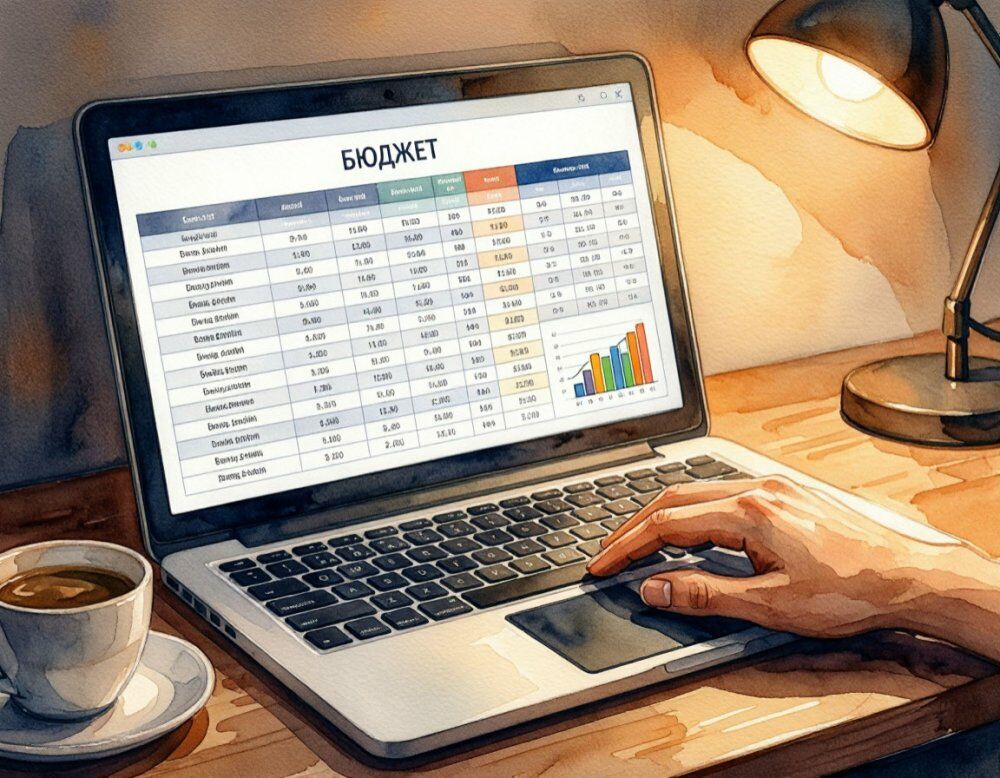
Выглядит так:
| Дата | Категория | Описание | Сумма | Тип |
|---|---|---|---|---|
| 01.09 | Еда | Пятёрочка | 1 200 ₽ | Расход |
| 05.09 | Стипендия | Сентябрь | 3 500 ₽ | Доход |
| 07.09 | Транспорт | Метро × 10 | 400 ₽ | Расход |
Три формулы, которые делают всё сами
Сумма доходов за месяц:
=SUMIF(E:E,"Доход",D:D)
Сумма расходов:
=SUMIF(E:E,"Расход",D:D)
Остаток (что осталось):
=B2-B3
где B2 — ячейка с доходами, B3 — с расходами.
Эти три формулы — всё, что нужно для базового контроля финансов. Никакой сложной математики.
Выпадающий список для категорий — чтобы не вводить вручную
Выдели столбец «Категория» → «Данные» → «Проверка данных» → «Список элементов» → напиши: Еда, Транспорт, Учёба, Развлечения, Одежда, Другое.
Теперь при каждом новом расходе просто выбираешь из списка — быстро и без опечаток.
Условное форматирование — когда денег осталось мало
«Формат» → «Условное форматирование» → задай правило: если значение в ячейке «Остаток» меньше 1000 — залить красным. Это буквально светофор для бюджета: видишь красный — пора тормозить с расходами.
Исследования показывают, что люди, ведущие учёт вручную, тратят на 20–30% меньше уже в первый месяц — просто потому, что осознаннее подходят к покупкам.
Главная ошибка: слишком детальные категории. Если у тебя 50 подкатегорий, ты потратишь больше времени на выбор, чем на анализ. Оптимально — 10–15 категорий.
Лист 2. Расписание пар — всегда под рукой
Базовая структура
Самый простой и удобный формат — сетка «дни недели × пары»:
| Пн | Вт | Ср | Чт | Пт | |
|---|---|---|---|---|---|
| 9:00 | Математика (ауд. 301) | — | Физика | — | Английский |
| 11:00 | — | История | — | Матан | — |
| 13:00 | Химия | — | Семинар | — | — |
В каждой ячейке: название предмета + аудитория. Никакой лишней информации.
Лайфхак с чередующимися неделями
Если у тебя чётные и нечётные недели — сделай два листа: «Расписание (чётная)» и «Расписание (нечётная)». Это занимает пять минут, но спасает от путаницы весь семестр.
Цветовая кодировка по типу занятий
Выдели лекции одним цветом, семинары — другим, лабораторные — третьим. «Формат» → «Цвет заливки» — и теперь расписание читается за секунду без вдумчивого чтения каждой ячейки.
Заморозь первую строку и первый столбец
«Вид» → «Закрепить» → «1 строка» и «1 столбец». При работе с большими массивами данных «замораживание строк» оставляет верхние заголовки на месте при прокрутке таблицы. В расписании это значит: дни недели и время всегда видны, даже если листаешь вниз.
Лист 3. Список литературы — для курсовых и диплома
Это самый недооценённый лист, который экономит больше всего времени при написании курсовых.
Структура
| № | Автор | Название | Год | Издательство | Тип | Использовано в | Ссылка/Полка |
|---|---|---|---|---|---|---|---|
| 1 | Иванов И.И. | Основы экономики | 2021 | МГУ | Учебник | Курсовая гл. 1 | Электронная библ. |
| 2 | Smith J. | Economics | 2020 | Oxford | Статья | Введение | books.google.com |
Почему это удобнее, чем записи в блокноте
Когда напишешь курсовую и придёт время оформлять список литературы — просто отфильтруй столбец «Использовано в» по нужной работе и скопируй нужные источники. Сортировка по ГОСТу делается автоматически через «Данные» → «Сортировать диапазон» → по столбцу «Автор».
Плюс: в столбце «Тип» можно фильтровать по категориям — учебник, статья, сайт, нормативный документ. Так сразу видно, хватает ли разных типов источников для требований методички.
Ещё один лайфхак: статус прочтения
Добавь столбец «Статус»: «Прочитано» / «В процессе» / «Надо прочитать». Выпадающий список через проверку данных — и у тебя работает трекер чтения прямо в списке литературы.
Лист 4. Дедлайны — карта семестра
Структура
| Предмет | Задание | Официальный дедлайн | Мой дедлайн | Статус |
|---|---|---|---|---|
| Экономика | Курсовая | 01.12 | 17.11 | В процессе |
| Физика | Лабораторная №3 | 15.11 | 08.11 | Готово |
| История | Реферат | 20.11 | 13.11 | Не начато |
Колонка «Мой дедлайн» — всегда на 2 недели раньше официального. Колонка «Статус» — выпадающий список: «Не начато» / «В процессе» / «Готово».
Условное форматирование для горящих дедлайнов
Выдели столбец «Мой дедлайн» → «Формат» → «Условное форматирование» → «Пользовательская формула»:
=B2-TODAY()<=7
Если до твоего личного дедлайна меньше 7 дней — ячейка красная. Меньше 14 — жёлтая. Больше 14 — зелёная. Светофор, который обновляется каждый день автоматически.
Пять формул, которые студенту нужно знать
Не нужно изучать Excel-курсы. Вот пять формул, которые закрывают 90% студенческих задач:
=SUM(A1:A10) — сумма диапазона. Для подсчёта расходов за период.
=SUMIF(диапазон, условие, суммируемый диапазон) — сумма по условию. Для разбивки бюджета по категориям.
=TODAY() — сегодняшняя дата, обновляется автоматически. Для расчёта дней до дедлайна.
=COUNTIF(диапазон, условие) — количество ячеек, удовлетворяющих условию. Например, сколько задач в статусе «Готово».
=IFERROR(формула, "") — если формула выдаёт ошибку, показывает пустую ячейку вместо страшного #DIV/0!. Делает таблицу чистой.
Три лайфхака, о которых мало кто знает
1. Быстрая навигация между листами
Ctrl+PageDown / Ctrl+PageUp — переключение между вкладками без мыши. В связке с четырьмя листами это реально быстро.
2. Автозаполнение дат
Google Таблицы распознают закономерности. Достаточно указать первые два элемента, и программа сама продолжит ряд — будь то даты, месяцы, недели или числовые последовательности. Введи «01.09» и «02.09» в две ячейки, выдели обе, потяни за уголок — и даты заполнятся сами до конца семестра.
3. Комментарии вместо стикеров
Правой кнопкой на ячейку → «Добавить комментарий». Пишешь заметку прямо к конкретной ячейке, она не загромождает таблицу — но всегда под рукой при наведении курсора.
Как поделиться файлом с одногруппниками
Кнопка «Поделиться» в правом верхнем углу → вставь email или получи ссылку. Можно дать права: «Только просмотр», «Комментирование» или «Редактирование».
Если ведёте совместный проект, каждый участник может обновлять свои данные, и все всегда будут видеть актуальную информацию. Это удобно для групповых курсовых: один собирает источники, другой ведёт план, третий отмечает готовые разделы — в одном файле, без десятков версий в почте.
Доступ с телефона
Приложение Google Sheets есть для iOS и Android, бесплатно. Всё, что сделал на компьютере, сразу видно на телефоне. Внести расход после похода в магазин, проверить дедлайн между парами — для этого даже не нужен ноутбук.
Если нет интернета — файл можно открыть офлайн: «Файл» → «Сделать доступным офлайн». Изменения синхронизируются автоматически, как только появится соединение.
На СтудИзбе можно найти готовые примеры оформления курсовых и дипломных работ по своей специальности — это помогает понять, какую структуру списка литературы ожидает преподаватель, и сразу настроить лист в таблице под реальные требования, а не переделывать потом.
А в конце этой статьи — интерактивный генератор шаблона: ответь на три вопроса о своей ситуации, и получишь конкретный список того, какие листы тебе нужны и что в них держать.
Собери свой шаблон Google Таблиц
Ответь на 3 вопроса — получи готовую структуру под свои задачи