Как сделать видео из презентации: от преобразования PPT до редактирования результата
Представьте ситуацию: на горизонте появляется защита диплома или ответственный зачет. Вы вложили силы в дизайн презентации, но боитесь, что компьютер в аудитории исказит шрифты или сломает анимацию. Перевод проекта в ролик решает проблему совместимости и гарантирует стабильный показ материала.
В этой инструкции мы разберем, как сделать видео из презентации, чтобы ваш доклад выглядел профессионально и не зависел от капризов техники. Это решение идеально подойдет для дистанционных заданий или эффектных выступлений, которые точно оценят преподаватели.
Простые способы преобразовать презентацию в видео
Превратить слайды в видеоролик можно несколькими путями. Ниже разберем каждый вариант пошагово, чтобы справился даже тот, кто делает это впервые.
Сохранение в виде видеофайла
С помощью этого способа можно получить видео из презентации PowerPoint без установки сторонних программ. Весь ваш визуальный контент автоматически перейдет в новый формат.
Что делать:
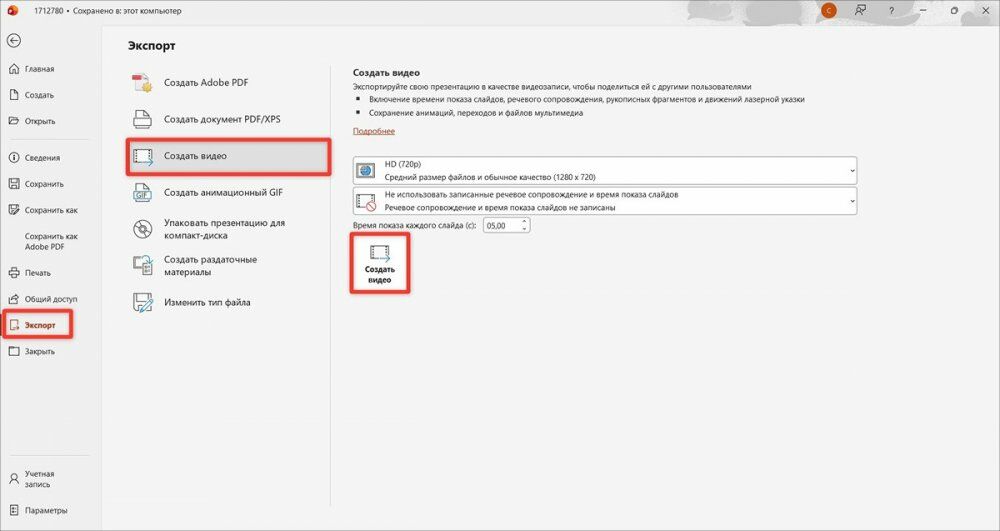
Нажмите «Файл» и перейдите в «Экспорт».
Откройте вкладку «Создать видео», укажите длительность отображения слайдов и нужный формат. Нажмите кнопку «Создать видео», которая находится ниже.
Выгрузите готовую работу через «Экспортировать», проект сохранится в MPEG-4.
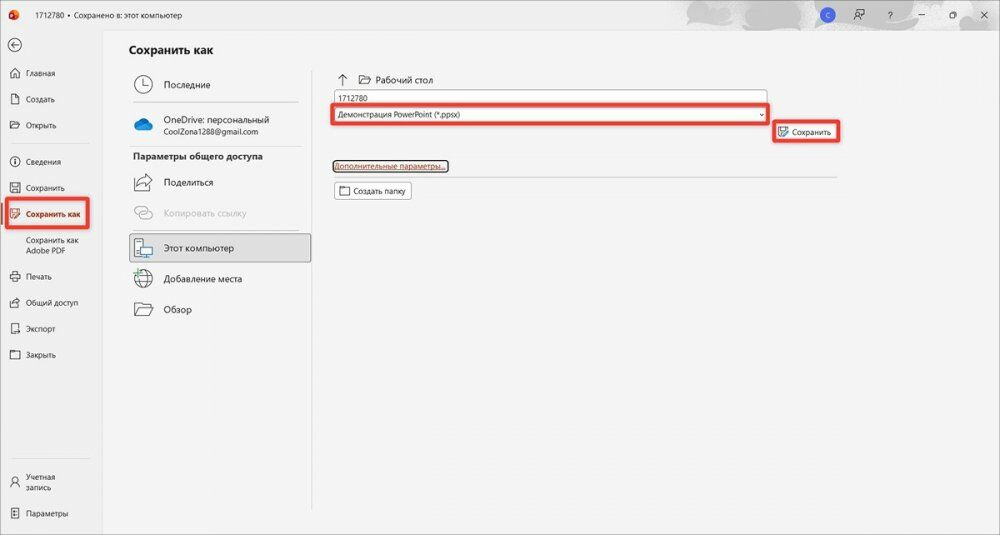
Сохранение демонстрации PowerPoint
Это второй вариант, как преобразовать презентацию в видео в Microsoft PowerPoint. При открытии слайды PPSX запускаются в полноэкранном режиме без установки дополнительных редакторов. Удобно, когда необходимо отправить работу преподавателю, у которого установлен офисный пакет на Windows. Если заранее добавить аудиодорожку, демонстрация запустится с музыкой или со звуком.
Что делать:
Откройте готовый PPT и проверьте, что переходы, тайминги и анимация настроены верно.
Перейдите в «Файл» → «Сохранить как», в соответствующем поле поставьте «Демонстрация PowerPoint».
Задайте наименование видео и кликните «Сохранить».
Сохранение презентации в видео онлайн
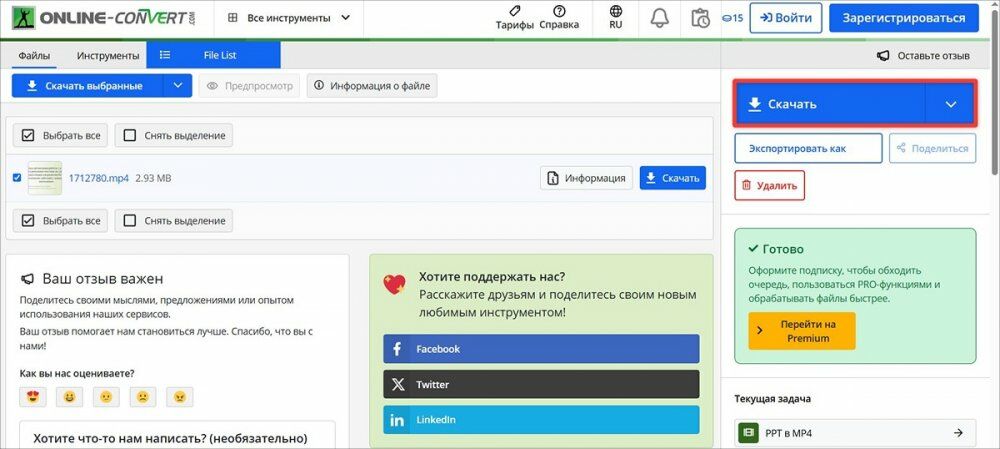
Представим, что Повер Поинт у вас не установлен. Или же просто хочется получить видео бесплатно без лишних манипуляций. В этом случае выручают веб-конвертеры. Они работают обычно так: загрузите PPTX, при необходимости выберите нужное качество видео в настройках и запустите конвертацию. Для примера возьмем сервис Online Convert и покажем, как превратить презентацию в видео.
Что делать:
Загрузите контент в конвертер с ПК, из Google Drive или OneDrive.
Нажмите «Начать» и дождитесь окончания обработки.
Скачайте готовый видеофайл по появившейся ссылке.
Запись демонстрации через Xbox Game Bar
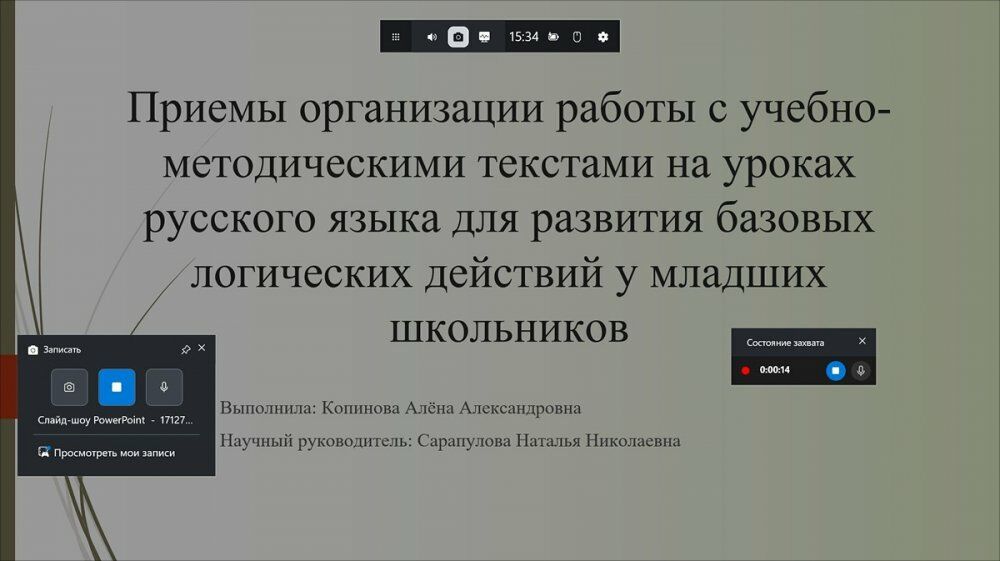
Подойдет для пользователей на Windows 10 и 11. Приложение уже встроено в систему, загружать дополнительно ничего не придется. Принцип работы прост: вам нужно запустить показ презентации и записать происходящее на экране. Добавьте комментарии, если это понадобится. И тут вы уже сами управляете временем показа каждого слайда. На выходе получите контент, который можно конвертировать в любой формат, если возникнет необходимость.
По умолчанию видео пишется в разрешении экрана с частотой 30 кадров в секунду. Повысить качество до 60 получится в настройках: «Параметры» → «Игры» → «Записи».
Что делать:
Откройте презентацию в PowerPoint, но пока не запускайте демонстрацию.
Нажмите Win+G, появится панель Xbox Game Bar. Если к ноутбуку подключена камера, можно параллельно вести съемку через отдельное приложение и позже совместить записи в редакторе.
Запустите показ, кликните Win+Alt+R для старта записи.
По завершению съемки файл окажется в папке «Видео» → «Запись».
Как улучшить видео презентации
Итак, вы увидели, как конвертировать презентацию в видео. Но сырой ролик обычно выглядит неидеально: тишина вместо голоса, лишние секунды в начале, однообразная смена кадров. Несколько доработок в видеоредакторе превратят черновик в цельный и убедительный доклад. Дальше расскажем про приемы, которые вам могут пригодиться.
Озвучка и фоновая музыка
Если вы экспортировали слайды без звука, голос можно записать отдельно и наложить поверх видеодорожки. Откройте ролик в любом редакторе, подключите микрофон и запишите комментарий к каждому фрагменту. Нужно только следить, чтобы воспроизведение аудио совпадало со сменой листов.
Фоновая музыка добавляет динамику, но важно соблюдать баланс: мелодия не должна заглушать речь. Выставьте громкость подложки на 15–20% от основного голоса, а в моменты пауз можно немного ее приподнять. Для учебных роликов лучше подбирать спокойные треки без слов.
Тем, кто не хочет надиктовывать текст лично, пригодятся сервисы преобразования текста в речь. Современные генераторы голоса на основе ИИ звучат естественно и позволяют выбрать тембр, скорость, интонацию. Достаточно вставить текст, скачать аудиофайл и добавить его на таймлайн.
Обрезка и кадрирование
Часто в начале и конце записи остаются лишние секунды: показ рабочего стола, щелчки мышью, поиск кнопки «Стоп». Все это легко убрать любым инструментом обрезки. Укажите точки начала и конца, и программа оставит только нужный фрагмент.
Когда вы разобрались, как из презентации сделать видеоролик, но сохранили его в формате WMV, не спешите конвертировать заново. Большинство редакторов работают с этим форматом напрямую и позволяют обрезать запись без повторного экспорта из PowerPoint.
При обрезке обращайте внимание на параметр разрешения. Для учебного видео достаточно HD 1080p — это нужное качество для комфортного просмотра как на ноутбуке, так и на проекторе в аудитории. Укажите имя файла без пробелов и кириллицы, чтобы ролик корректно открывался на любом устройстве.
Переходы и визуальные акценты
Монотонная смена слайдов утомляет. Добавьте плавный переход между фрагментами. Например, выставьте затухание, сдвиг или растворение. Двух-трех эффектов на весь ролик будет достаточно. Лучше придерживаться единого стиля: например, выбрали затухание — используйте его до конца, а отдельный акцентный переход приберегите для ключевого тезиса или вывода.
Длительность оптимально выставлять от 0,5 до 1 секунды. Более короткие выглядят резко, а слишком длинные замедляют темп и съедают хронометраж.
Если требуется привлечь внимание к конкретному графику или таблице, используйте зум: приблизьте нужный участок на пару секунд, а затем верните исходный масштаб. В подходящем редакторе примените «Кадрирование» или любую аналогичную функцию.
Еще один способ расставить акценты — сделать текстовые подписи поверх видеоряда. Короткие пояснения, стрелки или выделение цветом помогут преподавателю не потерять суть рассуждений.
Финальная проверка
Убедитесь, что итоговый файл открывается без проблем. Вы можете преобразовать файл из PPT в видео разными способами, но не каждый плеер воспроизведет результат корректно. Чтобы не столкнуться с неприятным сюрпризом на защите, откройте ролик в сторонней программе для просмотра видео. Так вы убедитесь, что все работает независимо от установленного софта.
Перед отправкой преподавателю нужно обязательно просматривать ролик целиком. Желательно это делать на том устройстве, на котором его будут оценивать. Выведите видео на экран ноутбука, а если есть возможность, то на проектор. Так вы сразу заметите:
читается ли текст содержимого презентации;
не рассинхронизировано ли речевое сопровождение и время смены слайдов;
не остались ли после обрезки черные кадры или обрывы фраз.
Если вы поняли, как перевести презентацию в видео формат МР4, но качество ролика на выходе оказалось низким, откройте исходный файл и повторите экспорт с более высоким разрешением. На сайте службы поддержки Майкрософт описаны все доступные настройки, включая работу с шаблонами.
Резюмируем
Превратить слайды в видеоролик не сложно, даже если раньше этим не занимались. Для быстрого результата достаточно встроенного экспорта PowerPoint. Хватит нескольких минут, чтобы отправить готовый MP4 преподавателю. Если нужен контроль над качеством видео и дополнительные настройки, можете преобразовать презентацию через онлайн-сервисы или записать демонстрацию через Xbox Game Bar. Чтобы ролик выглядел интересным и профессиональным, сделайте озвучку, обрежьте лишние фрагменты и добавьте переходы.
Какой бы способ вы ни выбрали, надо проверить результат до отправки и убедиться, что файл открывается на чужом устройстве. Теперь вы лучше понимаете, как сделать видео из презентации PowerPoint. Когда возникнет потребность, то у вас быстрее получится подготовить убедительный доклад до наступления дедлайна.