25650-1 (751130), страница 2
Текст из файла (страница 2)
(Примечание)
Если вы хотите добавить новый сайт к уже существующему сайту Frontpage, для начала убедитесь, что существующий Web-сайт открыт в Проводнике, а затем выберите опцию Add To Current Web (Добавить к существующему сайту).
Если вы создаете сайт в защищенной области (secure area) сервера, поддерживающего SSL, установите флажок Secure connection required (SSL) (Требуется безопасное соединение). Более подробную информацию об SSL вы найдете в главе 5.
Завершив все необходимые приготовления, нажмите кнопку OK: Frontpage сгенерирует заказанный сайт. Это может занять до нескольких минут, в зависимости от скорости вашего компьютера и вашего Web-сервера, а также от типа создаваемого сайта. На указанном вами сервере Frontpage создаст папку с тем же именем, которое вы дали своему сайту. Если свой сайт вы создавали по шаблону, Frontpage создаст в этой папке файлы для каждой страницы шаблона, а если вы пользовались мастером, то вам будет задан еще ряд вопросов для уточнения конкретных деталей, и только после этого Frontpage сгенерирует файлы страниц. Обстоятельный разбор использования мастеров вас ожидает в главе 4.
После завершения процесса Frontpage покажет свежеиспеченный сайт в Проводнике.
Открываем существующий сайт
Frontpage позволяет открыть любой Web-сайт, независимо от того, какое программное обеспечение было использовано для его создания.
Как открыть сайт, созданный во Frontpage
Если вам нужно открыть в Проводнике сайт, созданный во Frontpage, выполните следующую последовательность действий:
1. Выберите в меню File Проводника пункт Open Frontpage Web (Открыть сайт Frontpage); при этом откроется описанное ранее в этой главе окно диалога Getting Started. Если нужный сайт в нем не перечислен, щелкните по кнопке More Webs, после чего откроется окно Open Frontpage Web,
показанное на рис. 3.4, содержащее еще несколько опций.
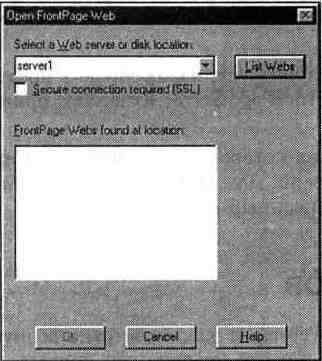
Рис. 3.4. Окно Open Frontpage Web
2. В текстовом окне ввода Select a Web server or disk location (Выберите Web-сервер или путь к файлу) введите имя Web-сервера, на который вы хотите поместить Web-сайт, путь, если сайт будет расположен на вашем жестком диске или в локальной сети, или выберите расположение из раскрывающегося списка. Если вы хотите соединяться с вашим сервером с использованием защиты SSL, установите флажок Secure connection required (SSL).
3. Щелкните на кнопке List Webs. Frontpage выполнит поиск по указанному вами серверу или пути и выведет список сайтов в окне списка Front-page Webs.
4. Выберите нужное имя двойным щелчком или укажите его в списке, а затем щелкните по кнопке ОК.
Подсказка
Чтобы быстро открыть сайт, можно нажать на панели инструментов кнопку Open Frontpage Web. аналогичную стандартной кнопке Open, присутствующей в подавляющем большинстве Windows-приложений, а можно выбрать нужное имя в списке последних открытых сайтов в нижней части меню File.
Как открыть сайт, созданный в другой программе
Если на Web-сервере, на котором размещен сайт, установлены соответствующие Серверные расширения Frontpage — это оптимальный вариант для открытия сайта, созданного в каком-либо другом приложении. Серверные расширения Frontpage предоставляют некоторую необходимую дополнительную информацию, делая тем самым содержимое сайта'доступным для редактирования. Так что если серверные расширения установлены, вам, возможно, даже не понадобится менять формат сайта, чтобы загрузить его в Проводник.
Чтобы открыть подобный сайт, выполните процедуру, изложенную в предыдущем разделе. Подробная информация о Frontpage Server Extensions приведена в главе 11.
Открыть сайт, расположенный на сервере, на котором не установлены Серверные расширения Frontpage, также несложно. Для этой цели служит Мастер импорта сайтов (Import Web Wizard), описанный в главе 4.
Режимы просмотра сайтов
Задумайтесь, как вы представляете себе Web-сайт: как пространственную конструкцию из взаимосвязанных страниц или же, скорее, как последовательность страниц, выстроенных в один ряд? Разумеется, ни один из этих вариантов ничуть не хуже другого, и предпочтение того или иного зависит исключительно от вашего образа мысли. Frontpage, перенявший популярный стиль интерфейса Outlook, предоставляет вам семь различных режимов работы с вашими сайтами, как показано на рис. 3.5. Вероятно, это одна из наиболее замечательных возможностей Проводника.
В следующих разделах мы обстоятельно познакомимся с каждым из этих методов представления вида вашего сайта, а затем рассмотрим некоторые их общие черты.

Рис. 3.5. Вид типичного сайта, открытого в Проводнике; с левой стороны окна, под заголовком Views расположен вертикальный ряд значков, однозначно соответствующих режимам обзора сайта
Структура папок (Folders View)
Поскольку вы работаете в Windows 95, то форма представления в виде папок должна быть вам удобна и понятна: похожую картину вы можете наблюдать в проводнике Windows. На ней вы видите структуру папок вашего сайта, при этом не важно, на сервере он размещен или на одном из ваших локальных дисков. Содержимое этих папок вы также можете просмотреть в этом окне, так что вам не придется ломать голову, запоминая расположение файлов, составляющих ваш сайт.
Для переключения в режим просмотра структуры папок щелкните на значке Folders (Папки) на панели выбора карты (Views) или выберите в меню View (Вид) пункт Folders.
Вид структуры папок приведен на рис. 3.6. На этом рисунке показан сайт под названием Project One, созданный с помощью шаблона Project Web (Сайт проекта). О том, как это сделать, смотрите выше в разделе "Создание сайта с нуля".

Рис. 3.6. Вид структуры папок
В режиме обзора папок вы увидите, что экран справа от панели Views разделен по вертикали на два окна. В левом окне отображается структура папок сайта. В папке верхнего уровня находятся файлы и подпапки. Создаваемая Frontpage структура папок соответствует типу сайта: например, подпапки сайта, построенного по шаблону Project Web (Сайт проекта), будут не такими, как у сайта, сгенерированного Мастером создания представительства компании.
Обратите внимание (рис. 3.6) на выделенную строку http://brett-lap/project — это не что иное, как URL (Uniform Resource Locator, Унифицированный указатель ресурса) нашего сайта, где brett-lap является именем сервера, а project — это каталог на сервере, в котором расположен сайт. Над URL вы видите строку Folders — Project One. Project One — это название сайта, которое будет фигурировать в строке заголовка практически любого браузера. Все составляющие сайт файлы собраны в подпапках, перечисленных ниже URL. Количество папок в сайте не фиксировано, при необходимости вы можете создавать свои собственные. В следующем разделе объясняется, как это сделать.
В правой части окна вы видите список содержимого папки, подсвеченной в левой части. Вы легко можете узнать тот же принцип действия, который лежит в основе проводника Windows. Перечисленные в правой половине папки и файлы сопровождаются некоторой описательной информацией, такой, как имя, название, размер, тип, дата последнего изменения, автор последнего изменения и произвольные комментарии о файле. (Как и для сайта, название файла (title) и его имя (name) — это совершенно разные вещи, по крайней мере в случае файлов HTML. Имя файла — это его физическое имя, под которым он фигурирует в файловой системе вашей ОС, а название — произвольная текстовая строка, отображаемая броузером. — Примеч. пер) На рис. 3.7 показано содержимое папки images сайта Project One.
Чтобы отсортировать список файлов в окне структуры папок по одному из параметров, щелкните на заголовке соответствующего столбца. Файлы сортируются в порядке возрастания, за исключением сортировки по столбцу Modified Date (по дате последнего изменения) — в этом случае они сортируются в хронологическом порядке, начиная с самой поздней даты и времени. (Точно так же, как и в проводнике Windows, при повторном щелчке на заголовке столбца файлы пересортировываются в обратном порядке. — Примеч. пер.)
По ходу работы с Frontpage в правом окне структуры папок рядом с именами файлов и папок вы постоянно будете встречать некоторое количество различных значков. Один из них — желтый значок папки, его узнать нетрудно. Другой значок, который часто будет вам попадаться, похож на небольшой рисунок; он обозначает графические файлы, такие, как JPEG (формат графических файлов, разработанный Объединенной экспертной группой по фотографии, Joint Photographic Experts Group) и GIF (Graphics Interchange Format, Формат обмена графическими данными). Третий значок выглядит как исписанная страница: он обозначает HTML-файлы и таких файлов будет, вероятно, больше всего. Также вам, наверное, будет встречаться хорошо знакомый значок, который выглядит как миниатюрная версия логотипа вашей любимой "программы из Microsoft Office. Когда вы импортируете в сайт файл Office, Frontpage использует для их обозначения те же самые значки, что вы привыкли видеть в Office. Однако рамки кооперации Frontpage и Microsoft Office этим не ограничиваются. Более подробно об этом рассказано далее в этой главе в разделе "Импорт файлов в сайт".
Создание собственных папок
Предположим, что вы — Web-мастер, обслуживающий сайт intranet некой компании, и на этот сайт из различных источников стекается некоторое количество файлов Office. В качестве одного из методов упорядочения этих файлов можно предложить собрать их все в нескольких папках под общим названием Office. В частности, в папке Office, вероятно, будет предусмотрена папка Word — для хранения файлов Word. Сейчас мы разберемся, как добавить в структуру вашего сайта новую папку:
1. Откройте сайт в Проводнике в режиме Folders View, выберите в левой панели папку, в которой вы хотите создать новую и щелкните на ней.
2. Выберите в меню File пункт New и в открывшемся меню выберите Folder.
3. В каждой части карты папок появится новая папка.
4. Новая папка подсвечена, теперь ей можно дать имя. Дайте новой папке имя Office и нажмите .
5. Щелчком выберите в левой панели папку Office.
6. Повторите шаги 2 и 3; новую папку назовите Word. На рис. 3.8 показано, как будет выглядеть структура папок.

Рис. 3.8. Примерный вид структуры папок Office
Подсказка
Чтобы при работе в режиме Folders View быстро создать новую папку, щелкните на правой панели окна структуры папок правой кнопкой мыши и выберите в контекстном меню New Folder.
Теперь вам не придется ломать голову, куда складывать файлы Word, присланные для сайта вашими сослуживцами. Более того, возможно, вам удастся научить их импортировать эти файлы самостоятельно. Процедура импорта файлов обстоятельно описывается далее в этой главе в разделе "Импорт файлов в сайт".
Наверное, наиболее очевидное достоинство применения папок заключается в логическом упорядочении имеющегося у вас материала. Для достижения желаемой структуры вам не обойтись без создания своих собственных папок, детально описанного выше в этом разделе.
Перетаскивание файлов
При работе с Проводником в различных режимах обзора вы наверняка захотите использовать для перемещения файлов с одного места на другое технику drag-and-drop. Например, вы добавили в свой сайт новую страницу на карте навигации и теперь хотите, чтобы она находилась в определенной папке. Вы можете подцепить файл на карте навигации и перетащить его в структуру папок, именно в ту папку, в которую считаете нужным. Это еще один метод, которым вы можете совместно использовать преимущества разных режимов обзора для создания своих сайтов. Процесс перетаскивания очень прост: