PLAN-KON (710078), страница 2
Текст из файла (страница 2)
Текст. Программа Excel воспринимает как текст любую введенную строку, которая не похожа ни на число, ни на формулу. Если вы вставите пробел в строку, которая без него была бы числом, то она будет восприниматься как текст.
После ввода текстовые данные автоматически выравниваются по левой границе ячейки.
Числовые константы. Числовые значения, используемые в табличном процессоре Excel, разделяются на целые, вещественные. даты, время.
Вещественные константы можно записывать в форме с фиксированной точкой и в форме с плавающей точкой. Запись числа с фиксированной точкой предполагает, что число содержит целую и дробную части, разделенные десятичной запятой. При записи числа в экспоненциальной форме сначала записывается мантисса, затем - латинская буква Е (прописная или строчная), после нее - порядок. Мантисса может быть записана как целая константа или константа с фиксированной точкой, а порядок - только как целая константа. Числовая константа в экспоненциальной форме трактуется как мантисса, умноженная на 10 в степени, равной порядку. Например, числа 0,00001 и 1ОООООО могут быть записаны следующим образом: 1е-5 или О.1е-4 и 1е6 или IE+6 соответственно.
Чтобы ввести отрицательное значение, надо поставить знак — и (минус) перед числом или заключить вводимое число в круглые скобки.
Даты и время вводятся в ячейки электронной таблицы как числа. Это объясняется тем, что в дальнейшем дата и время могут быть использованы в качестве аргументов для формул. Программа Excel распознает следующие форматы для даты: 16/06/96, 16.06.96, 16/июня/96, 16 июня 96, что означает 16 июня 1996 года; форматы для времени: 12:10 или 12:10:04. После ввода числовые данные выравниваются по правой границе ячейки.
Формулы. Перед первым символом формулы обязательно ставится знак «=» (знак равенства). Формулы, занесенные в ячейки табличного процессора, представляют собой арифметические или логические выражения.
Арифметические выражения могут содержать круглые скобки, знаки арифметических операций, стандартные (встроенные) функции. Например: SORT(B4-2-4*B3*B2); SIN(CI2).
Нет необходимости запоминать все встроенные функции. При вводе формул большую помощь окажет Мастер функций, вызов которого осуществляется нажатием комбинации клавиш Shilft+F3, либо кнопкой (Fx)на панели стандартных инструментов.
Наибольший интерес представляют функции, аргументом которых является не одна ячейка, а диапазон ячеек. Диапазон - это множество ячеек, образующих в таблице область прямоугольной формы. Диапазон задается адресом ячейки, стоящей в левом верхнем углу, и адресом правого нижнего угла области, разделенных двоеточием. Например: А2:В12.
Логические выражения строятся с помощью операций отношения ( , =, >=, <>) и логических операций (логическое «И», логическое «ИЛИ». логическое отрицание «НЕ»). Например: И(А11); ИЛИ(В125): НЕ(С1<>0).
С помощью логических выражений, в частности, задаются условия, проверку которых осуществляет условная функция: ЕСЛИ(условие, выражение?, выражение). Если условие истинно, то вычисляется выражением и его значение высвечивается в ячейке. содержащей условную функцию. В противном случае вычисляется и высвечивается значение выражения.
Упражнение 3. Ввод и редактирование текста и данных.. Использование Мастера функций.
Прежде чем вводить данные, необходимо научиться перемещать табличный курсор по таблице. Чтобы поместить табличный курсор в ячейку таблицы, необходимо:
-
подогнать указатель мыши к соответствующей ячейке;
-
щелкнуть левой клавишей мыши один раз. Ячейка таблицы окажется заключенной в рамку. Такая ячейка будет называться т е к у щ е и.
Для быстрого перемещения табличного курсора в ячейку таблицы можно пользоваться командой Goto. вызов которой осуществляется нажатием функциональной клавиши F5. В открывшемся окне в поле Ссылка ввести адрес ячейки, куда должен быть перемещен табличный курсор и нажать Enter.
Задание 5. Определить, сколько дней осталось от текущей даты до 31 декабря 1998 года:
-
табличный курсор поместить в ячейку А1;
-
переключить клавиатуру на русский шрифт;
-
набрать на клавиатуре слово “сегодня”; проследить при этом, как изменится строка ввода и редактирования;
-
нажать Enter;
-
табличный курсор поместить в ячейку В1;
-
подогнать указатель мыши к строке ввода и редактирования и щелкнуть левой клавишей мыши один раз;
-
активизировать Мастер функций, щелкнув левой клавишей мыши по кнопке (f), появившейся в строке ввода и редактирования;
-
в раскрывшемся окне Категория функций выбрать пункт Дата и время, щелкнув левой клавишей мыши по соответствующей строке один раз;
-
переместить указатель мыши в окно Имя функции;
-
выбрать имя функции СЕГОДНЯ, дважды щелкнув левой клавишей мыши по соответствующей строке;
-
в новом открывшемся окне нажать щелчком левой клавиши мыши кнопку Закончить;
-
табличный курсор поместить в ячейку С1 и набрать на клавиатуре слово «До»;
-
табличный курсор поместить в ячейку 01 и набрать на клавиатуре дату - 31.12.97;
-
табличный курсор поместить в ячейку Е1 и набрать на клавиатуре слово «осталось»;
-
табличный курсор поместить в ячейку F1;
-
указатель мыши установить в строку ввода и редактирования и щелкнуть левой клавишей мыши:
-
активизировать Мастер функций, как было описано выше: > в окне Имя функции дважды щелкнуть левой клавишей мыши по строке ДНЕЙ 360; > переключить клавиатуру на латинский шрифт;
-
в открывшемся окне в качестве начальной даты указать адрес ячейки В 1, а в качестве конечной даты - адрес ячейки D1;
-
щелчком левой клавиши мыши нажать кнопку Закончить;
-
переключить клавиатуру на русский шрифт:
-
табличный курсор поместить в ячейку G1 и набрать на клавиатуре слово «дней»;
-
нажать Enter.
-
После выполнения этих действий мы получим фрагмент электронной таблицы. представленной на рис. 4.
Примечание 1. Можно отказаться от ввода новых или отредактированных данных в ячейку. Для этого нажмите кнопку . которая появляется в средней части строки ввода и редактирования.
Примечание 2. Ввод в ячейку данных и их редактирование можно завершать тремя способами:
1) нажатием клавиши Enter на клавиатуре;
2) перемещением табличного курсора в другую ячейку;
3) нажатием (с помощью щелчка левой клавиши мыши) кнопки с «галочкой», которая появляется в средней части строки ввода и редактирования.
3адание 6. Заменить дату 31. 12.97 в ячейке D 1 на дату 31. 12.98.
1-й способ.
-
Табличный курсор поместить в ячейку D1;
-
нажать функциональную клавишу F2;
-
редактирование производить непосредственно в ячейке, используя клавиши управления курсором. Backspace и Delete;
-
завершить редактирование любым из трех способов, предложенных выше.
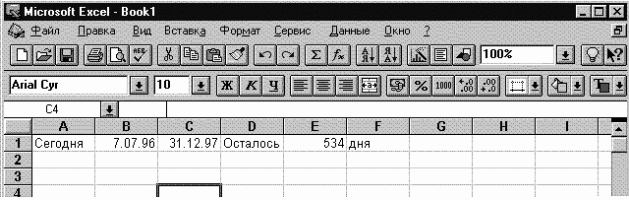
Рис. 4
Результаты выполнения Задания 5.
2-u способ.
-
Табличный курсор поместить в ячейку D1;
-
подогнать курсор к строке ввода и редактирования и щелкнуть левой клавишей мыши;
-
редактирование производить в строке ввода и редактирования;
-
завершить редактирование любым из трех способов, предложенных выше.
Упражнение 4. Сохранение созданной электронной таблицы.
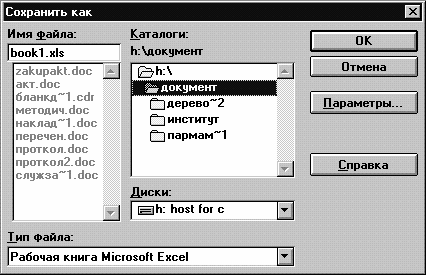
Рис. 5
Окно Сохранения файла
1-й способ.
-
Подогнать указатель мыши к пункту Файл из меню команд и щелкнуть левой клавишей мыши;
-
выбрать пункт Сохранить как ..., щелкнув на нем клавишей мыши;
-
в открывшемся окне (рис. 5) ввести имя файла, если не устраивает предлагаемое имя Bookl.xls, и указать каталог (выбрав его из списка предложенных), в котором будет сохранен файл. » щелчком левой клавиши мыши нажать кнопку OK;
-
в открывшемся окне Сводка можно ввести дополнительную информацию о файле; ввод закончить нажатием кнопки OK;
-
если информация не нужна, то с помощью мыши сразу нажать кнопку ОК.
2-й способ.
-
Подогнать указатель мыши к стандартной панели инструментов;
-
щелчком левой клавиши мыши нажать пиктограмму с изображением дискеты;
-
в открывшемся окне (рис. 5) указать имя файла и выбрать каталог, в котором будет сохранен файл, как было описано выше.
Примечание 1. Можно указывать имя файла без расширения. По умолчанию программа Excel дает файлу расширение .xls.
Примечание 2. В файле сохраняется вся рабочая книга, включающая 16 листов, а не только тот лист (электронная таблица), в котором вы работали.
Упражнение 5. Выход из программы Excel.
-
Подогнать указатель мыши к команде Файлы из меню команд и щелкнуть левой клавишей мыши;
-
выбрать пункт Выход, щелкнув левой клавишей мыши.
5. Формы текущего инструктирования
Во время выполнения учащимися выше указанных упражнений следует Регулярно обходить рабочие места учащихся, проводить текущее инструктирование они могут быть следующие:
-
фронтальные;
-
бригадно - звеньевые;
-
индивидуальные.
Фронтальное - для всей группы; Бригадно - звеньевые - для группы учащихся; Индивидуальные - для одного - двух учеников.
6. Подведение итогов (5 мин)
В конце занятия следует указать ученикам на распространенные ошибки, раскрыть их. Особо отличившихся учеников рекомендуется оценить путем выставления оценок.
Выдача домашнего задания:
Составить конспект по пройденной теме.
Ответить на вопросы:
-
Что представляет собой программа MC Excel 5.0. ?
-
Описать рабочее поле MC Excel 5.0.
-
Какие данные можно заносить в ячейки ?
-
Как сохранить созданную электронную таблицу (книгу) ?
По звонку отпускаю учащихся с урока.














