2499 (684794), страница 8
Текст из файла (страница 8)
Системы поддержки принятие решений обслуживают частично структурированные задачи, результаты которых тяжело спрогнозировать заранее. Они имеют более могущественный аналитический аппарат с несколькими моделями. Информацию получают из управленческих и операционных информационных систем. Используют эти системы все, ком необходимо принимать решение: менеджеры, специалисты, аналитики и др. Например, их рекомендации могут пригодиться при принятии решения ли покупать взять оборудования в аренду и др.
Характеристики систем поддержки принятия решений;
-
обеспечивают решение проблем, развитие которых тяжело прогнозировать;
-
оснащенные сложными инструментальными средствами моделирования и анализа;
-
разрешают легко изменять постановки решаемых задач и входные данные;
-
отличаются гибкостью и легко адаптируются к изменению условий по несколько раз в день;
имеют технологию, максимально ориентированную на пользователя.
3.2 Описание подсистем, их назначение
ИС разработана средствами MS Excel, поскольку этот программный продукт наиболее удобный для данного расчета.
Информационная система предназначена для расчета индикаторов изменчивости цен акций, с целью анализа существующей тенденции и прогнозирование будущей.
Кнопки создавались с помощью Панелей инструментов «Элементы управления», «Формы».
Информационная система имеет следующую структуру:
-
Заставка
-
Главное меню
-
Индикаторы изменчивости
-
Построение Полос Боллинджера
-
Расчет № 1
-
Рисунок 1
-
Регрессия с переключениями линейная
-
Расчет № 2
-
Рисунок 2
-
Регрессия с переключениями полиномиальная
-
Расчет № 3
-
Рисунок 3
-
Сравнение моделей
Общая характеристика ИС
1. Заставка
Заставка содержит кнопку ВХОД, ВЫХОД и MsgBox
ВХОД
Private Sub CommandButton1_Click()
Worksheets("Лист3").Activate
End Sub
ВЫХОД
Private Sub CommandButton2_Click()
ActiveWorkbook.Close
End Sub
Sub СПРАВКА()
MsgBox (" СППР разработала ст. гр. ЭК-00-М Кулина О.А. ")
End Sub
2. Главное меню. Главное меню предназначен для удобного перехода у подсистемы «Индикаторы изменчивости», «Сравнение моделей».
В главном меню размещенные кнопки: Заставка, Индикаторы изменчивости, Сравнение моделей
Заставка
Private Sub CommandButton1_Click()
Worksheets("Лист 2").Activate
End Sub
Индикаторы изменчивости
Private Sub CommandButton2_Click()
Worksheets("Лист 4").Activate
End Sub
Сравнение моделей
Private Sub CommandButton6_Click()
Worksheets("Лист1").Activate
End Sub
2.1 Индикаторы изменчивости – «Лист 4»
2.1.1 Построение Полос Боллинджера – «Лист 8». Цель данной подсистемы – расчет и построение тренда методом Полоса Боллинджера
2.1.1.1 Расчет № 1 – «Лист 12»
2.1.1.2 Рисунок 1 – «Лист 13»
2.1.2. Регрессия с переключениями линейная – «Лист 5». Назначение – расчет и построение регрессии с переключениями линейная.
2.1.2.1 Расчет № 2 – «Лист 6»
2.1.2.2 Рисунок 2 – «Лист 10»
2.1.3 Регрессия с переключениями полиномиальная – «Лист 7».Назначение – расчет и построение регрессии с переключениями полиномиальная.
2.1.3.1 Расчет № 3 – «Лист 9»
2.1.3.2 Рисунок 3 – «Лист 11»
Сравнение моделей – «Лист 1»
На данной листве с целью выбора наиболее точной модели проводится сравнение среднеквадратических ошибок, полученных по каждому индикатору.
В подсистеме для удобства заполнения ошибок расположенные кнопки, которые вытягивают среднеквадратическую ошибку из подсистем и кнопка «Очистить».
Кнопка «1»
Sub Боллинджер()
'' Боллинджер Макрос
Sheets("Лист12").Select
Range("K3").Select
Selection.Copy
Sheets("Лист1").Select
Range("A9").Select
Selection.PasteSpecial Paste:=xlValues, Operation:=xlNone, SkipBlanks:= _
False, Transpose:=False
End Sub
Кнопка «2»
Sub Лин()
' Лин Макрос
Sheets("Лист6").Select
Range("K3").Select
Selection.Copy
Sheets("Лист1").Select
Range("B9").Select
Selection.PasteSpecial Paste:=xlValues, Operation:=xlNone, SkipBlanks:= _
False, Transpose:=False
End Sub
Кнопка «3»
Sub полином()
' полином Макрос
Range("C9").Select
Sheets("Лист9").Select
Range("M3").Select
Selection.Copy
Sheets("Лист1").Select
Selection.PasteSpecial Paste:=xlValues, Operation:=xlNone, SkipBlanks:= _
False, Transpose:=False
End Sub
Кнопка «4»
Sub Удалить()
' Удалить Макрос
Range("A9:C9").Select
Application.CutCopyMode = False
Selection.ClearContents
End Sub
Для данной ИС был избран кнопочний интерфейс. Он створюеться путем заполнения книги необходимым количеством листов, каждый из которых трансформируются в диалоговой форму.
3.3 Инструкция пользователю информационной системы
Активизировать «Главное меню» - кнопка Вход
Р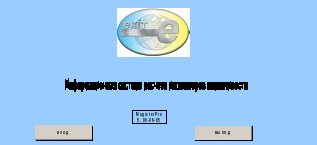 исунок 8 - Заставка

Рисунок 9 - Главное меню
2. Для выбора нужного индикатора Нажать кнопку «Индикаторы изменчивости»
3. Скопировать исходные данности и выбрать нужный индикатор, путем нажатия кнопки. Например, Полоса Боллинджера.
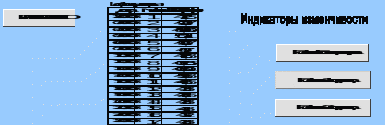
Рисунок 10 – Подсистема выбора индикаторов
Активизируется подсистема “Расчет индикатора Полоса Боллинджера”
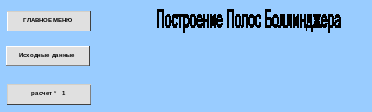
Рисунок 11 – Подсистема «Построение Полос Боллинджера»
4. Рассчитать индикатор/Кнопка Расчет/ Вставка ранее скопированных данных/ Расчет Скользящей Средней/Анализ данных/ Скользящее среднее. Другие формулы уже рассчитаны с ссылками на необходимые ячейки. Надо о тметить, что максимальный объем выборки для данной системы 100.
Рисунок 12 – Подсистема «Построение Полос Боллинджера»
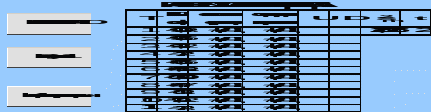
Рисунок 13 – Расчет индикатора
5. Построение графику. Активизировать компоненту Рисунок 1, где раньше заданным диапазонам строится график.
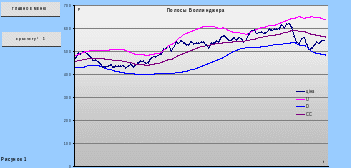
Рисунок 14 – Подсистема построения графика
6. Возвратиться к Расчету / “К расчету №1”, или к Главному меню, для расчета следующего индикатора
Аналогично рассчитываем другие индикаторы – Регрессия с переключениями для линейного и полиномиального тренда. Особенность расчета состоит в потому, что параметры регрессии были получены в Пакете программ “ПРОГНОЗ”. Поэтому в компонентах “Построение линейного тренду” “Построение полиномиального тренду” изображены коэффициенты и ошибки, в том виде в котором были получены из этого пакету.
Расчет регрессии с переключениями – линейный тренд
Р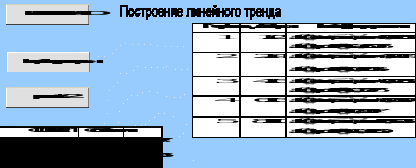 исунок 15 – Построение линейного тренда
Кнопка «Расчет»
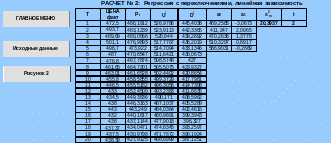
Рисунок 16 – Расчет индикатора
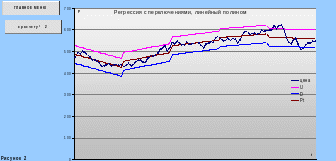
Рисунок 17 – Подсистема построения графика
После расчетов по трем моделям возвращаемся в «Главное меню»/ «Сравнение моделей»
Появляется компонента “Сравнение моделей”, где активизируя кнопки под названиями индикаторов, получаем среднеквадратичные ошибки по каждой. Выбирается модель, которая имеет наименьшую ошибку. В данном случае полинома 2 порядка.
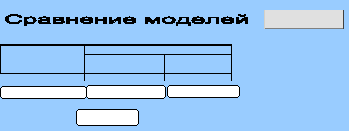
Рисунок 18 – Подсистема «Сравнение моделей»
4. Охрана труда и техника безопасности
Инструкция по технике безопасности при работе на компьютере
Общие требования безопасности
Настоящая инструкция распространяется на персонал, эксплуатирующий средства вычислительной техники и периферийное оборудование. Инструкция содержит общие указания по безопасному применению электрооборудования в учреждении. Требования настоящей инструкции являются обязательными, отступления от нее не допускаются. К самостоятельной эксплуатации электроаппаратуры допускается только специально обученный персонал не моложе 18 лет, пригодный по состоянию здоровья и квалификации к выполнению указанных работ.
Требования безопасности перед началом работы
Перед началом работы следует убедиться в исправности электропроводки, выключателей, штепсельных розеток, при помощи которых оборудование включается в сеть, наличии заземления компьютера, его работоспособности,
Требования безопасности во время работы
Для снижения или предотвращения влияния опасных и вредных факторов необходимо соблюдать: санитарные правила и нормы, гигиенические требования к видеодисплейным терминалам, персональным электронно-вычислительным машинам и организации работы
Во избежание повреждения изоляции проводов и возникновения коротких замыканий не разрешается: вешать что-либо на провода, закрашивать и белить шнуры и провода, закладывать провода и шнуры за газовые и водопроводные трубы, за батареи отопительной системы, выдергивать штепсельную вилку из розетки за шнур, усилие должно быть приложено к корпусу вилки.
Для исключения поражения электрическим током запрещается: часто включать и выключать компьютер без необходимости, прикасаться к экрану и к тыльной стороне блоков компьютера, работать на средствах вычислительной техники и периферийном оборудовании мокрыми руками, работать на средствах вычислительной техники и периферийном оборудовании, имеющих нарушения целостности корпуса, нарушения изоляции проводов, неисправную индикацию включения питания, с признаками электрического напряжения на корпусе, класть на средства вычислительной техники и периферийном оборудовании посторонние предметы.
Запрещается под напряжением очищать от пыли и загрязнения электрооборудование.
Запрещается проверять работоспособность электрооборудования в неприспособленных для эксплуатации помещениях с токопроводящими полами, сырых, не позволяющих заземлить доступные металлические части.
Недопустимо под напряжением проводить ремонт средств вычислительной техники и периферийного оборудования. Ремонт электроаппаратуры производится только специалистами-техниками с соблюдением необходимых технических требований.
Во избежание поражения электрическим током, при пользовании электроприборами нельзя касаться одновременно каких-либо трубопроводов, батарей отопления, металлических конструкций, соединенных с землей.
При пользовании электроэнергией в сырых помещениях соблюдать особую осторожность.
Требования безопасности в аварийных ситуациях
При обнаружении неисправности немедленно обесточить электрооборудование, оповестить администрацию. Продолжение работы возможно только после устранения неисправности.
При обнаружении оборвавшегося провода необходимо немедленно сообщить об этом администрации, принять меры по исключению контакта с ним людей. Прикосновение к проводу опасно для жизни.

















