45984 (665290), страница 3
Текст из файла (страница 3)
Инструкция по использованию базы данных “График работ”
I. Описание конфигурации.
Для работы с программой необходимо наличие компьютера с процессором 486 (и выше) и с объемом оперативной памяти не менее 12 Мб, операционная система Microsoft Windows 95, интегрированный пакет программ MS Office 97, составным элементом которого является Access 97.
База данных состоит из взаимосвязанных между собою таблиц, запросов и форм. Исходные данные хранятся в таблицах, куда их удобно заносить при помощи форм. Информацию о состоянии дел удобно получать при помощи отчетов.
Подробное описание конфигурации дано в Приложении №2.
II. Запуск программы.
В нижней части рабочего стола Windows 95 расположена линейка задач, на которой находятся кнопка Пуск и кнопки для вызова запущенных программ. После нажатия кнопки Пуск на экране появляется стартовое меню. Для запуска Access следует открыть подменю Программы стартового меню и активизировать команду Microsoft Access. В результате программа Access будет запущена и на экране появится ее окно.
После запуска программы на экране появляются окно приложения. Активизируйте опцию “открыть базу данных”, затем выберете название базы данных (в нашем случае: “График работ”) при Экран будет выглядеть вот так:

База данных может содержать множество объектов, отсортированных по категориям и расположенных на разных вкладках ее окна. Данная база состоит из таблиц, заказов, форм и отчетов.
Таблицы.
В реляционных базах данных вся информация хранится в виде таблиц. Каждая строка таблицы представляет собой запись, а столбец – поле. Запись содержит набор данных об одном объекте (например, Фамилия, Имя, Отчество сотрудника), а поле – однородные данные о всех объектах (например, должность сотрудника).
Запросы.
Запросам присущ обширный круг функций. В первую очередь они предназначены для отбора данных на основании критериев. Благодаря запросам можно в любой момент выбрать из базы данных необходимую информацию.
Формы.
Форма представляет собой бланк, подлежащий заполнению, или маску, накладываемую на набор данных. Форма-бланк позволяет упростить процесс заполнения базы, что дает возможность поручить ввод информации персоналу невысокой квалификации. С помощью формы-маски можно ограничить объем информации, доступной пользователю, обращающемуся к базе.
Отчеты.
Отчеты служат для отображения итоговых данных из таблиц и запросов в удобном для просмотра виде.
III. Ввод данных в базу.
Для первоначального ввода данных необходимо активизировать вкладку Формы. Левой кнопкой мыши выделите форму “Сотрудники”. Нажмите кнопку “Открыть”. При этом экран будет выглядеть так:

Установите курсор в поле “Фамилия” и наберите фамилию сотрудника с большой буквы, нажмите “Enter”. Курсор автоматически перейдет в следующее поле. Заполните форму до конца необходимым количеством сотрудников, причем машина автоматически будет присваивать им порядковые номера.
Активизируйте в меню “Файл” команду “Сохранить” или воспользуйтесь сочетанием клавиш “Ctrl+S”. Закройте форму. Аналогично заполните форму “Заказы №12”. Обратите, пожалуйста, внимание, что при выборе ответственного сотрудника, его предлагается выбрать из списка, который раскрывается, при попадании курсора в поле фамилия. В раскрывающемся списке содержатся Фамилия, Имя, Отчество и должность сотрудников, введенных в предыдущей форме. Форма ввода заказов выглядит следующим образом:
Календарь, выведенный в поле формы позволяет планировать выполнение работ не только при помощи дат, но и дня недели.
Например, для определения того, каким днем недели будет 15 марта 1999года, надо выбрать из списка месяцев месяц “март”, из списка лет - “1999”, при помощи левой кнопки мыши указать число “15”, и убедиться в том, что 15 марта 1999г. –это вторник.
Переход к оформлению следующего заказа или же просмотр предыдущего можно осуществлять при помощи линейки прокрутки, расположенной в левом нижнем углу. При нажатии левой кнопкой мыши на стрелочку вправо, на экране отображается следующий заказ, при нажатии стрелочки влево, появляется информация о предыдущем заказе.
Для удобства использования данные можно фильтровать или сортировать по любому параметру.
Например, для сортировки заказов по наименованию, надо активизировать окно “Наименование работы по Плану”, находясь при этом в поле формы, выбрать из меню “Записи” команду “Фильтр”, “Расширенный фильтр”. На экране появится поле, разбитое напополам по горизонтали. В нижней части экрана в строке “поле” выберите : “НаименованиеРаботыПоПлану”, в строке сортировка выберете, к примеру, по убыванию. Затем, активизируйте в меню “Фильтр” команду “Применить фильтр”. Используя расположенную в левом нижнем углу линейку прокрутки, просмотрите записи, которые теперь расположены в порядке, противоположном алфавитному. Теперь выберите команду “Удалить фильтр” из меню “Записи”. Заказы отсортированы по номерам.
Полный перечень заказов можно просмотреть так же в режиме таблицы. Для этого надо открыть таблицу “Заказы№1”, расположенную во вкладке “Таблицы”. На данные в таблице можно накладывать фильтр, по тому же принципу, что и в случаи с формами; их можно сортировать по содержимому отдельных столбцов.
-
IV. Получение информации о состоянии дел на текущую дату.
Подобную информацию удобно представлять в виде отчетов и форм.
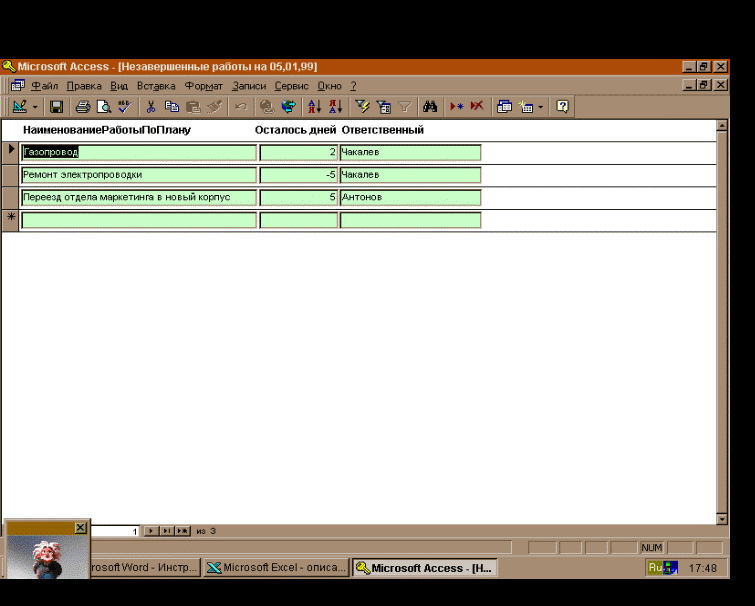
Для формирования отчета активизируйте вкладку “Отчеты”, выберете один из предлагаемых программой отчетов:
Незавершенные работы
Просроченные работы
Сотрудники
Пример. Рассмотрим процесс формирования отчета на примере отчета “Незавершенные работы”.
Выберете отчет под названием “Незавершенные работы”, левой кнопкой мыши нажмите кнопку “Просмотр”. На экране появится окно с надписью “Дата Запроса”. Ведите значение даты в формате : “09,01,99”, нажмите “ОК”.
На экране появится отчет о состоянии дел на 09 января 1999г. В графе “Осталось дней” данные со знаком “ - ” говорят о том, что срок выполнения данной работы уже наступил, число со знаком “+” показывают, сколько дней осталось до момента выполнения задания.
Аналогично формируются отчеты “Просроченные работы” и “Сотрудники”. В отчете “Сотрудники” показывается сколько и какого плана работы сделаны каждым отдельным сотрудником.
Примеры отчетов приведены в Приложении №3.
V. Завершение работы с программой.
Существует несколько способов выхода из программы Access 97:
Щелчок на кнопке, предназначенной для закрытия Access-окна (на таких кнопках, расположенных в правом верхнем углу окна, принято изображать крестик).
Активизация команды Выход из меню Файл.
Вызов команды Закрыть из контекстного меню окна программы Access 97.
Нажатие комбинации клавиш [Alt + F4].
Приложение №1 


Приложение №2
Приложение №3
Незавершенные работы.
Заказы
НаименованиеРаботыПоПлану Ремонт электропроводки
Осталось дней 1
Фамилия Чакалев
НаименованиеРаботыПоПлану Газопровод
Осталось дней 8
Фамилия Чакалев
НаименованиеРаботыПоПлану Переезд отдела маркетинга в новый корпус
Осталось дней 11
Фамилия Антонов
15 апреля 1999 г. Страница 1 из 1
Срок исполнения наступил.
Заказы
НаименованиеРаботы по Плану Переброска кабеля на 6-ой
этаж
Просрочено 1
Фамилия Чакалев
НаименованиеРаботы по Плану Ремонт сервера
Просрочено 0
Фамилия Енжов
НаименованиеРаботы по Плану Установка и тестирование
новой программы
Просрочено 0
Фамилия Макеев
НаименованиеРаботы по Плану Газопровод
Просрочено 0
Фамилия Чакалев
НаименованиеРаботы по Плану Ремонт электропроводки
Просрочено 10
Фамилия Чакалев
15 апреля 1999 г. Страница 1 из 1
Статистика по сотрудникам.
Сотрудники
Фамилия НаименованиеРаботыПоПлану
Антонов
Переезд отдела маркетинга в новый
корпус
Енжов
Ремонт сервера
Макеев
Установка и тестирование новой
программы
Чакалев
Газопровод
Ремонт электропроводки
Переброска кабеля на 6-ой этаж
15 апреля 1999 г. Страница 1 из 1
СПИСОК ИСПОЛЬЗУЕМОЙ ЛИТЕРАТУРЫ
-
В. Пасько Access 97 Русифицированная версия. СПб.: ВНV 1998 – 365с.
-
А.Евтюшкин Снова о Банковских системах.//Банковские технологии. Июль-Август 1997. №6/97 с.20-30.
-
С.Архипенко Как добываются знания. //Банковские технологии. Февраль 1998. № 2/98 с.56-61
-
А. Евтюшкин Рассуждения о технологической платформе.//Банковские технологии. Февраль 1998. № 2/98 с.14-20
-
Т.Яковлев Архитектура АБС Нового поколения// Банковские технологии. Февраль 1998. № 2/98 с.85-88
-
Л.Спицын, С.Коротких Техническая и программная инфраструктура ММВБ//// Банковские технологии. Сентябрь 1998. №9/1998 с.77-82
-
Стефен Л. Нелсон Microsoft Exel 5 для Windows. Иллюстрированный краткий справочник./Пер. С англ. - М., Издательский отдел “Русская редакция” ТОО “Channel Trading Ltd.”, 1994. - 240с.: ил.
-
Р.Персон, К.Роуз Использование Word 6.0 для Windows/Пер. С англ.; Мн.: ООО “Попурри”, 1997. - 800с.: ил.

















