referat (664116), страница 2
Текст из файла (страница 2)
На последнем этапе загружается и запускается файл WIN.СОМ. Он обращается к файлу VMM32.VXD. Если в компьютере установлен достаточный объем ОЗУ, то этот файл загружается в память, в противном случае организуется доступ к этому файлу на жестком диске, что, естественно, увеличивает время загрузки. Загрузчик драйверов реального режима сравнивает копии виртуальных драйверов устройств (VxD) в папке Windows/System/VMM32 и файле VMM32.VXD. Если виртуальный драйвер устройства существует в папке и в файле, копия виртуального драйвера "помечается" в файле VMM32.VXD как незагружаемая. Виртуальные драйверы устройств, не загружаемые с помощью файла VMM32.VXD, загружаются из раздела (386 Enh) файла SYSTEM.INI папки Windows. Во время описанного процесса загрузчик драйверов виртуальных устройств реального режима постоянно проверяет правильность загрузки всех необходимых виртуальных драйверов устройств, а при появлении ошибки при загрузке нужного драйвера он пытается выполнить эту операцию еще раз. После загрузки виртуальные драйверы устройств реального режима инициализируются, затем файл VMM32.VXD переключает процессор в защищенный режим, и начинается процесс инициализации виртуальных драйверов устройств согласно их параметру InitDevice. Процедура загрузки ОС заканчивается загрузкой файлов KRNL32.DLL, GDI.EXE, USER.EXE и EXPLORER.EXE. Если компьютер подключен к сети, то загружается сетевое окружение. Пользователю предлагается ввести имя и пароль для входа в сеть. Затем из системного реестра загружается конфигурация с параметрами, установленными по умолчанию. На последней фазе загрузке операционной системы производится обработка содержимого папки Startup (Автозагрузка) и запускаются указанные в ней программы. После этого ОС готова к работе.
Существует несколько стандартных способов, позволяющих видоизменить описанную выше процедуру запуска: при исполнении POST на этапе проверки памяти и инициализации загрузочных устройств нажать кнопку клавиатуры DEL для входа в программу Setup; вставить перед окончанием теста оборудования загрузочный диск (например, аварийный диск Windows 98); внести исправления в файле CONFIG.SYS; отредактировать файл AUTOEXEC.BAT. Помимо них Windows 98 предоставляет ряд менее очевидных методов для выполнения этой же задачи: после завершения теста оборудования клавишей F8 вызвать меню Startup; отредактировать инструкции запуска системы в файле MSDOS.SYS; использовать один из перечисленных методов для "остановки" в режиме DOS, после чего запустить Windows из командной строки с набором необходимых ключей; изменить содержимое папки Startup.
II. Общие свойство приложений Office Pro 2000
Пакет Microsoft Office Professional 2000 содержит некоторые из наиболее популярных и мощных прикладных программ. В пакет входят последние версии отмечавшихся наградами офисных приложений:
-
Word – текстовый процессор;
-
Excel – программа управления электронными таблицами;
-
Access – система управления базами данных;
-
Power Point – средство создания презентаций;
-
Outlook – настольная информационная система;
-
Publisher – средство подготовки печатной продукции.
Если уже приходилось работать с предыдущими версиями этих продуктов, то достаточно лишь изучить некоторые новые и усовершенствованные методы, используемые в Office 2000. Программы пакета Office 2000 имеют более высокий уровень интеграции, чем их предшественники. Они обеспечивают удобное взаимодействие между приложениями и пользователями, а также взаимодействие с Интернетом и корпоративными сетями. В состав Office 2000 включено средство подготовки печатной продукции Microsoft Publisher, позволяющее создавать и оформлять все виды печатной продукции – от бюллетеней до шапок приглашений.
Office Professional 2000 содержит ряд вспомогательных средств:
-
Microsoft Graph – программа, предназначенная для создания различных диаграмм в офисных приложениях;
-
Word Art – программа текстовой графики;
-
Clip Gallery – коллекция рисунков, аудио- и видеофайлов.
Во всех программах есть Помощник по Office, краткие подсказки которого помогут значительно повысить эффективность работы.
2.1. Общие свойства приложений Office
Пакет Office 2000 особенно удобен тем, что все его приложения имеют несколько общих функций. Так, для сохранения документа Word, базы данных Access или электронной таблицы Excel используется одна и та же кнопка Сохранить, которая не только выглядит одинаково во всех приложениях, но и расположена приблизительно в одном и том же месте. В этом разделе рассматривается в общем виде ряд универсальных, самых общих свойств пакета Office.
2.1.1. Запуск приложений Office 2000
Существует три способа запуска приложений Office 2000: щелчком на соответствующей кнопке панели Office, с помощью Главного меню или посредством навигации во вложенных меню пункта Программы. Панель Office не устанавливается автоматически при установке Office 2000. Для ее открытия следует щелкнуть на кнопке Пуск и выбрать Программы Microsoft Office Tools – Microsoft Office Shortcut Bar. Затем будет предложено указать, следует ли открывать эту панель автоматически при запуске Windows, после чего сама панель появиться вдоль правого края экрана.
Панель Office, без сомнения, является самым удобным средством запуска любого приложения Office 2000. Однако, если панель мешает и ее нужно убрать с экрана, в этом случае следует воспользоваться одним из следующих вариантов для открытия нового документа. Щелкнуть на кнопке Пуск – откроется Главное меню. Программы Office 2000 представлены в меню Программы по отдельности. Для запуска любой из них щелкнуть на соответствующем значке.
2.1.2. Интерфейс Office 2000
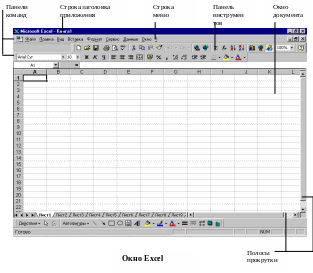
В приложения Office 2000 применяется однотипный интерфейс пользователя. Это означает, например, что если уже известно окно Excel, то будет нетрудно работать и с окном Word. Другими словами, в разных приложениях много общего. При работе с приложениями Windows часто возникает впечатление, что где-то нечто подобное уже встречалось.
В верхней части каждого окна приложения располагается строка заголовка, которая содержит три кнопки:
-
Свернуть окно
-
Развернуть окно или Восстановить окно
-
Закрыть окно
Эти кнопки служат для изменения размера окна или его закрытия. Обычно при работе с приложением удобнее держать окно развернутым. Когда окно развернуто, отображается кнопка Восстановить окно, когда восстановлено, отображается кнопка Развернуть окно. Если окно приложения развернуто во весь экран, то кнопки других открытых приложений видны на Панели задач. Щелчком на этих кнопках можно легко переключаться между соответствующими приложениями. Щелчок на кнопке Закрыть окно, расположенной в строке заголовка приложения, позволяет возвратиться на Рабочий стол или в другое открытое приложение.
2.1.3. Окно документа
В каждом приложении рабочая область называется окном документа. Здесь располагаются все инструменты, необходимые для работы: полосы прокрутки –для перемещения зоны отображения; строка состояния – для получения информации о ходе выполнения операции; панели команд в верхней части экрана – для доступа ко всем средствам, предоставляемым программой. Существует два типа панелей команд: строка меню и панели инструментов. В строке меню команды сгруппированы по категориям: Файл, Правка, ? и т.д. Щелчок на любой категории открывает список соответствующих команд. Многие пункты строки меню открывают диалоговые окна, с помощью которых можно задать сразу несколько параметров, относящихся к выбранной команде: параметры печати, свойства шрифта и т.д.
Панели инструментов представляют собой панели с графическими кнопками. Они расположены ниже строки меню. Панели инструментов позволяют одним щелчком выполнять наиболее часто применяемые команды. В Office 2000 различия между панелями инструментов и строкой меню начинают стираться: когда нужен быстрый доступ к часто используемой команде, пользуются кнопками панели инструментов, а когда нужно увидеть все возможности, связанные с данной категорией команд, пользуются строкой меню. Если панелей инструментов и меню все же недостаточно, можно выполнять команды с помощью одного из многочисленных контекстных меню или с помощью клавиатуры. Например, чтобы скопировать выделенный текст в любое приложение, можно выбрать любой из перечисленных способов:
-
щелкнуть на кнопке Копировать на панели инструментов Стандартная
-
выбрать команду Правка, Копировать
-
щелкнуть правой кнопкой мыши на выделенном тексте и в раскрывшемся меню выбрать пункт Копировать
-
нажать комбинацию клавиш Ctrl+C
2.1.4. Помощник
Помощник – это вклад компании Microsoft в дело установления дружественного общения между пользователями и программами. Для Помощника нет границ между приложениями – он дает справку по всем вопросам приложений Office 2000. Выбрать одного Помощника из нескольких можно в контекстном меню Помощника. Каждый Помощник по-своему уникален: например, это – Скрепыш, Колобок, Летающая тарелка.
Новый улучшенный Помощник свободно перемещается внутри окна приложения и выдает подсказки, которые помогают найти наиболее эффективные способы решения задачи. Помощник предлагает помощь, когда в первый раз приходится сталкиваться с новой командой или в случае возникновения затруднений. Иногда предложение помощи ненавязчиво, в других случаях помощь предлагается более настойчиво.

Поработав с пакетам Office несколько дней, можно решить, что Помощник слишком активен, если не сказать – назойлив. В таком случае следует щелкнуть на нем правой кнопкой мыши и в контекстном меню выбрать пункт Параметры – откроется диалоговое окно Помощник. Выбрать вкладку Параметры. Любые изменения параметров Помощника влияют на его поведение во всех приложениях. Когда можно работать самостоятельно, окно Помощника закрывается и возвращается на панель инструментов Стандартная.
2.1.5. Создание новых объектов.
Сохранение файла.
Новые документы легко создаются с помощью Главного меню. Если выбрать в нем пункт Создать документ Microsoft Office, откроется диалоговое окно Создание документа. Каждая вкладка этого окна содержит шаблоны (например, факсимильных сообщений), включая текст, графику или другое содержание. Шаблоны пустых документов для всех приложений – без данных Access, документов Word, электронных таблиц Excel, презентаций Power Point и пустой подшивки Binder – располагаются на вкладке Общие диалоговое окно Создание документа.