43728 (662793)
Текст из файла
Программные средства и приёмы работы на компьютере
Реферат
Выполнил
школа № 11
Белогорск, 2005 г.
Введение.
В наши дни большинство сфер человеческой деятельности невозможно представить себе без использования компьютеров. Компьютерный мир развивается такими стремительными темпами, что за ним становится сложно. Но существует объем знаний о работе на компьютере, который полезно освоить каждому.
Именно в школе человек может освоить устройство компьютера, работу в сети Internet, правила обращения с графическими и текстовыми программами, работу с файлами.
Основная часть.
Работа с файлами.
Я считаю, что каждый пользователь, работающий с компьютером должен уметь самостоятельно проводить простые операции с файлами:
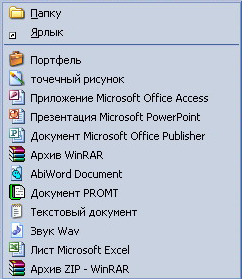
-создавать различные файлы (документы), посредством вызова контекстного меню и выбором пункта создать, из выпадающей раскладки выбрать необходимый файл. Менять имя, работать со свойствами (скрытие, разрешение редактирования, сетевой доступ). Поучение сведений об объекте.
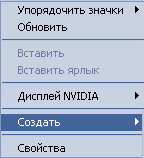




- Следующее, что полезно уметь делать, это перемещать, восстанавливать, копировать, вырезать, удалять, вырезать файлы. Копировать, вырезать, удалять, восстанавливать, вырезать можно с помощью команд контекстного меню (можно также использовать комбинации клавиш на клавиатуре, или специальные кнопки на клавиатуре или мыши, но они встречаются на специальных мультимедийных и офисных клавиатурах и манипуляторах, и не ставятся в школах). Перемещение осуществляется разными способами, все они довольно просты.
-Сохранять результаты работы (через соответствующие функции программы) на жесткий диск или дискету.
- Выравнивание файлов в папке, настройка внешнего вида папки.
- Работа с дисками: форматирование дискет, запись компакт дисков, копирование дисков.
Все приведенное выше я считаю необходимым минимумом в работе с РС, зная его легко будет научится всем остальным хитростям.
Первоначальная настройка операционной системы.
К первоначальной настройке системы можно отнести следующие действия:
- Настройка точной даты, панели задач (размер, тип отображения: поверх окон, автоматически скрывать и так далее.), инструментальные панели (создание и отображение).
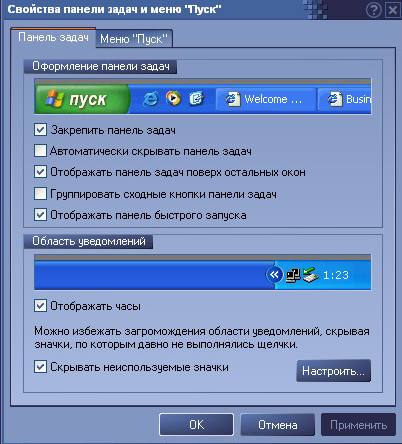


- настройка раскладки клавиатуры, внешнего вида системы (шрифты, цвет, звуковое сопровождение и т.д.).
- настройка частоты и разрешения монитора, появление заставки.
- настройка скорости передвижения курсора, скорости двойного щелчка, вида курсора.
Эти умения позволяют минимально сконфигурировать операционную систему, так сказать под себя, под свои вкусы и требования, и являются базой для последующего изучения возможностей операционной системы.
Установка оборудования
При работе с РС широко используются разные дополнительные устройства: принтеры, сканеры, модемы, цифровые камеры и прочее оборудование совместимое с компьютером. Поэтому необходимо уметь подключать, устанавливать, настраивать оборудование. Большинство современное компьютерной техники имеет индекс «Plug and Play», что дословно значит «подключи и играй». Это значит, что это устройство автоматически определяется системой, и потом просто просит вставить диск с драйвером оборудования. В операционных системах Windows имеется специальная программа для подключения оборудования – «мастер подключения оборудования». Он значительно упрощает работу с техникой. Он находится на панели управления. Также с помощью мастера можно устранять неполадки.

Прикладные программы.
В процессе работы РС, используется множество различных программ, благо их выбор велик. В связи с этим, нужно уметь устанавливать и удалять программы.
Способы установки


Средствами самой программы. Средствами операционной системы.
В папке программы есть файл на панели управления открываем
с расширением ехе. и названием мастера установки программ и следуем
как правило, setup или install, но его инструкциям.
может быть любое имя. Открыв
его следуем инструкциям в его
окне.
Удаление происходит аналогично только названия программы удаления в самой программе другое. А в операционной системе удаление происходит через список установленных программ.
Использование прикладных программ.
Прикладные программы - в реферате я называю прикладными программами, все программы не входящие в состав операционной системы.
Прикладных программ очень большой выбор. Поэтому я рассмотрю лишь некоторые из них. Большинство из них имеют сходный элементы управления (кнопки файл, правка, справка и т.д.).
Программы, часто используемые при работе в офисах
Текстовый редактор Microsoft Office Word 2003.
Текстовый редактор – это программа для создания, редактирования, форматирования и организации печати текстовых файлов.
Основные назначения текстового редактора:
- создавать текстовые файлы
- редактировать их
- просматривать их на экране
- изменять формат документа
- распечатывать на принтере.
Из основных назначений вытекают и основные знания и умения использования текстовых редакторов (на большинстве они одинаковы или максимально сходны):
- создавать новый документ
- редактировать уже созданные (изменять шрифты, форматировать текст, добавлять картинки, диаграммы, файлы и т.д.)
- уметь внедрять (добавлять) картинки, диаграммы, файлы. Изменять вид шрифта.
- уметь применять шаблоны форматирования.
- создавать диаграммы, таблицы.
- выводить на печать как весь документ в целом, так и его фрагменты, определенные страницы
- копировать, перемещать удалять, заменять фрагменты текста
- сохранять и изменять расширение документов
- использовать встроенные средства программы: редактор изображения, база символов и изображений, объекты WordArt, вставление геометрических фигур и т.д.
Текстовый редактор Microsoft Word является частью программного пакета Microsoft Office и очень тесно связан с другими элементами этого пакета.
Программа Microsoft Office Power Point 2003.
Программа Microsoft Office Power Point 2003 предназначена для создания и редактирования слайдов.
Основные требования к знаниям работе в Power Point:
- создавать новый слайд
- применять шаблон оформления
- вставлять рисунки и размещать их в слайде
- создавать слайды, состоящие из нескольких листов
- применять графические эффекты к картинкам
- настраивать параметры отображения слайда на экране
- сохранять созданные документы
- редактирование рисунков встроенными средствами программы
- распечатывать документ как весь, так и выбранную группу листов.
В программе Power Point использованы многие средства, применяемые в Microsoft Office Word поэтому (такие как редактор изображения, база символов и изображений, объекты WordArt, вставление геометрических фигур и т.д.), также они применены в других частях пакета Microsoft Office, поэтому называть их будет уже лишним, я буду писать об особенностях рассматриваемой программы.
Программа Microsoft Office Access 2003
Программа Microsoft Office Access 2003 предназначена для создания баз данных на любую тему.
Основные требования:
- уметь создавать новую базу данных, присвоив ей имя и место хранения
- выбирать нужный вид таблицы (если выбрать параметр: создать таблицу с помощью мастера, то программа предложит образцы готовых таблиц и названия полей, в режиме конструктора самому можно задать любые поля и вид информации в них.)
- задавать вид информации в полях (текст, цифры и т.д.)
- заполнять поля
- создавать запросы к нужной базе данных.
- вводить изменения в существующую базу данных
- применять различные формы (внешний интерфейс базы данных)
- распечатывать базу данных, результаты запросов путем создания отчетов.
Программы Microsoft Office Access содержит в себе огромные возможности по управлению массивами информации. Позволяет автоматизировать ведение любого дела от домашних дел до финансовых отчетов крупных фирм. Поэтому полезно знать, хотя начальные навыки работы с этой программой.
Программа Microsoft Office Excel 2003
Программа Microsoft Office Excel 2003 предназначена для создания электронных таблиц, которые помогают хранить, анализировать и представлять цифровую информацию.
Полезные знания при создании электронных таблиц:
- добавлять новые строки и столбцы
- подгонять размеры ячеек под необходимое количество знаков
- присваивать имена диапазону ячеек
- отображение табличных данных в различных графиках (гистограммы, линейчатые т.д.)
- производить вычисления используя данные из ячеек (сложение ячеек для получения всех расходов и т.д.)
- придание цвета определенным ячейкам (можно придать цвет всей таблице) для их выделения и отличия от других.
- внесение изменений в уже существующие таблицы.
Использование электронных таблиц – самые эффективный способ работы с информацией, требующих математических расчетов. Позволяет экономить время, затрачиваемое на вычисление и создание финансовых или других отчетов. Уменьшить количество допускаемых ошибок, более просто их устранять. Таблицы можно применять как на работе, так и дома для ведения семейного бюджета и хозяйства.
Веб-браузер Internet Explorer
Веб-браузер Internet Explorer предназначен для просмотра и сохранения Интернет страничек – сайтов. Существует множество других более надежных, функциональных браузеров, с практически таким же управлением. Internet Explorer входит в состав операционной системы Windows, поэтому начинать учиться можно с него.
Использование Веб-браузера предусматривает следующие знания:
- установка домашней страницы, регулирование папки временных файлов Интернета, время хранения ссылок на сайты.
- настраивать кнопки на панели инструментов (добавлять нужные, удалять ненужные).
- добавлять ссылку на страницу в папку избранное
- сохранять просматриваемую страницу (при этом выбирая расширения сохраняемого файла: в зависимости от того с картинками он или нет.)
- уметь создавать краткие формулировки нужной информации в строке поиска поисковых сайтов.
- настраивать параметры отображения страничек (шрифт, цвет, цветовое выделение ссылок)
- использовать кнопки навигации и перехода
- настройка функции автозаполнения адресной строки, установка запрета просмотра страниц с определенным содержанием (ненормативной лексикой и т.д.)
- установка уровня безопасности
- настройка используемых подключений к Интернету.
Веб-браузер Internet Explorer очень проста в своём использование. Но она дает доступ к неограниченной информации – Интернету. Хотелось бы сделать этот доступ как можно более приятным и комфортным.
Почтовая программа Outlook Express
Почтовая программа Outlook Express предназначена для получения, просмотра и отправления электронных писем
Умения применяемы в работе с Outlook Express:
- создание и настройка учетной записи пользователя
- создание и применение шаблонов новых сообщений
- настройка фильтров почты
- создание и настройка адресной книги, внесение в нее записей
- работать с телеконференциями (создание учетной записи для сервера новостей, настройка параметров телеконференций)
- сортировка входящей почты по папкам (например, от друзей письма идут в папку «Друзья» и т.д.)
- вложение файлов в сообщения
Эта программа позволяет вести переписку с очень большим количеством людей, получать большое количество писем, и все это не выходя из дома или офиса. Всё это звучит очень заманчиво, поэтому было бы не плохо владеть приемами работы с этой программой.
Графический редактор ACD FotoCanvas
Характеристики
Тип файла документ
Документы такого типа открываются такими программами, как Microsoft Office Word на компьютерах Windows, Apple Pages на компьютерах Mac, Open Office - бесплатная альтернатива на различных платформах, в том числе Linux. Наиболее простым и современным решением будут Google документы, так как открываются онлайн без скачивания прямо в браузере на любой платформе. Существуют российские качественные аналоги, например от Яндекса.
Будьте внимательны на мобильных устройствах, так как там используются упрощённый функционал даже в официальном приложении от Microsoft, поэтому для просмотра скачивайте PDF-версию. А если нужно редактировать файл, то используйте оригинальный файл.
Файлы такого типа обычно разбиты на страницы, а текст может быть форматированным (жирный, курсив, выбор шрифта, таблицы и т.п.), а также в него можно добавлять изображения. Формат идеально подходит для рефератов, докладов и РПЗ курсовых проектов, которые необходимо распечатать. Кстати перед печатью также сохраняйте файл в PDF, так как принтер может начудить со шрифтами.















