CBRR1347 (651573), страница 11
Текст из файла (страница 11)
В имена констант используются только прописные буквы. Пример: DEFSQL
7.9. Структура главного меню
Структура главного меню определяет характер работы приложения и дает основные понятия по работе программы.
Главное меню программы состоит из пяти основных пунктов:
«Файлы», «Таблицы», «Отчеты» и «Помощь». (Рис. 7.3.)
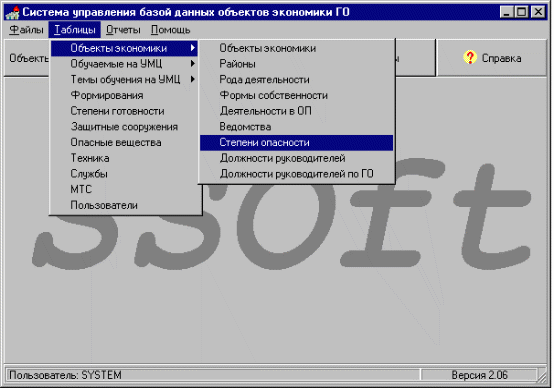
Рисунок 7.3. Главное меню программы
Главное меню содержит пять кнопок быстрого запуска:
-
Объекты экономики (вызов формы ввода объектов экономики);
-
Обучаемые на УМЦ (вызов формы ввода обучаеых на УМЦ);
-
Отчеты (вызов формы отчетов, дерева отчетов);
-
Справка (вызов справки о программе);
В нижней части главного меню располагается информация:
-
о текущем пользователе;
-
о текущей версии программы.
7.9.1. Меню «Файлы»
Меню файлы состоит из подменю: установка принтера и выход.
Подменю установка принтера предназначена для вызова стандартной формы выбора принтера (Рис. 7.4.).
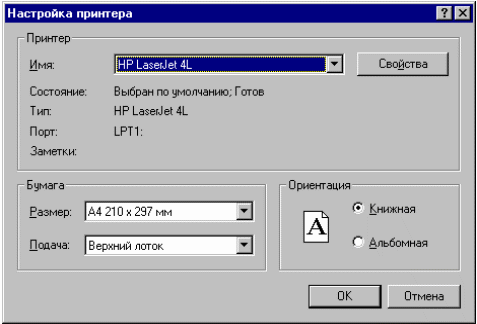
Рисунок 7.4. Форма установки принтера
Подменю выход вызывает процедуры освобождения памяти занимаемой программы, закрытие файлов и выход из программы.
7.9.2. Меню «Таблицы»
Меню «Таблицы» предназначена для доступа к любой таблице базы данных. Данное меню состоит из следующих подменю:
-
Объекты экономики (вызов подменю)
-
Объекты экономики (вызов формы объектов экономики);
-
Районы (вызов формы районов);
-
Рода деятельности (вызов формы рода деятельности);
-
Форма собственности (вызов формы собственности);
-
Деятельность в ОП ( вызов формы по таблице-словарю деятельности в особый период);
-
Ведомства (вызов формы ведомства);
-
Степень опасности (вызов формы степени опасности);
-
Должность руководителя (вызов формы возможных должностей руководителей на объекте);
-
Должности по ГО (вызов формы возможных должностей руководителей штабов ГО на объекте);
-
Обучаемые на УМЦ (вызов подменю)
-
Обучаемые на УМЦ (вызов формы ввода обучаемых на УМЦ);
-
Категории обучаемых (вызов категории обучаемых на УМЦ);
-
Гражданские должности (вызов формы возможных гражданских должностей).
-
Темы (вызов подменю)
-
Категорированные темы (вызов формы категорированных тем обучения на УМЦ);
-
Темы (вызов формы тем обучения);
-
Формирования;
-
Степени готовности (степени готовности формирований);
-
Защитные сооружения;
-
Опасные вещества;
-
Техника;
-
Службы (службы ГО);
-
МТС (вызов формы материально-технического обеспечения);
-
Пользователи; (вызов формы ввода пользователей программы. Только для администратора доступен этот пункт).
7.9.3. Меню «Отчеты»
Данное меню вызывает форму дерева отчетов программы.
Более подробно в пункте 7.13.3.
7.9.4. Меню «Помощь»
Данное меню вызывает гипертекст документации пользователя программы.
7.10. Проектирование иерархий форм и отчетов
Наметив, какие формы и отчеты необходимы приложению, можно разработать отдельную иерархию форм и отчетов, чтобы воспользоваться преимуществами средств поддержки наследственности визуальных форм Delphi. Другими словами, необходимо организовать формы и отчеты в общие классы, которые строятся друг на друге.
Например, следует определить для приложения форму верхнего уровня, из которой будут происходить все другие формы. Если позже возникнет необходимость изменять атрибут всех форм приложения, то вносить изменения придется только в одном месте.
7.11. Иерархия форм программы
В программе используется более 28 форм для работы с таблицами базы данных и 7 вспомогательных форм для работы с печатью, помощью и отчетами. В виду такого количества форм необходимо составить иерархию форм (Рис 7.5.) для облегчения программирования и уменьшения требовательности к ресурсам ОС и аппаратным ресурсам.
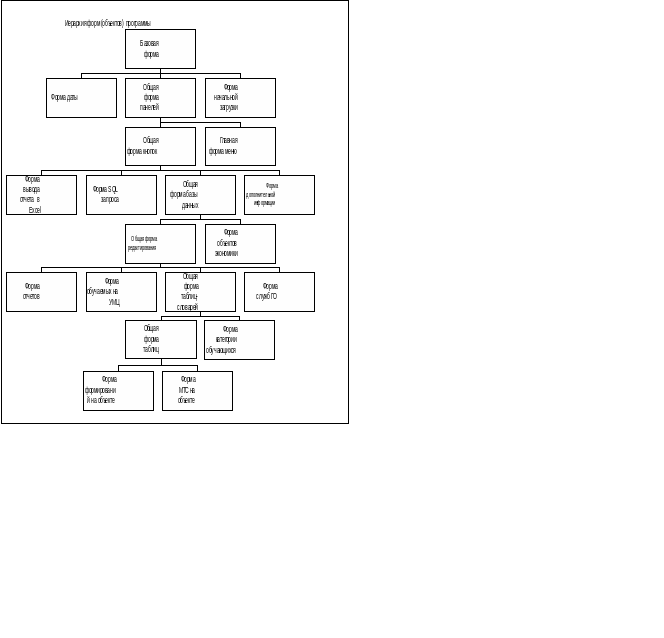
Рисунок 7.5. Иерархия форм
Формы сетки 1-4 используются для таблиц-справочников.
7.12. Основные органы управления форм программы GOBase
В каждой форме ввода присутствуют:
-
Навигатор по базе данных, который представляет собой десять кнопок (Рис 7.6) : «Первая строка в таблице», «Предыдущая строка», «Следующая строка», «Последняя строка в таблице», «Вставка», «Удаление», «Редактирование», «Ввод», «Отмена», «Перечитать данные из таблицы»;
-
Кнопка выхода из формы с сохранением данных (OK);
-
Кнопка выхода из формы без сохранения данных (Cancel);
-
Кнопка минимизации окна;
-
Кнопка максимизации окна;
-
Кнопка закрытия окна (аналогична Cancel);
-
Выпадающий список (список строк другой таблицы)
-
Кнопка с темя точками - вызов формы редактирования таблицы, которая подключена к выпадающему списку.
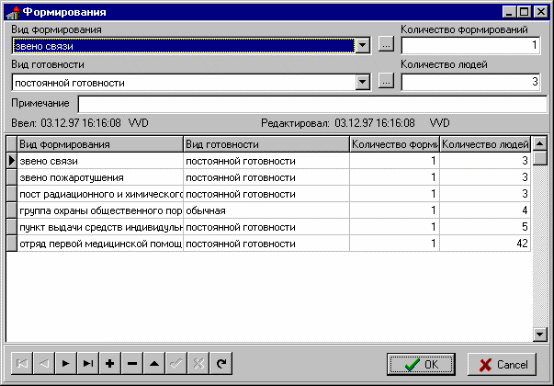
Рисунок 7.6. Форма ввода формирований на текущем объекте
Любая форма ввода данных в основные таблицы содержит дополнительную информацию о пользователе, который ввел и редактировал данную запись в текущей таблице.
Благодаря иерархической структуре программы в каждой форме ввода присутствуют одинаковые элементы вывода информации, что позволяет обычному пользователю понять принцип работы программы за считанные минуты.
7.13. Основные формы программы
Ввиду большего количества форм в программе в данном разделе будут приведены только основные формы программы, которые позволят понять логику ее работы.
7.13.1. Форма ввода объектов экономики
Форма ввода объектов экономики (Рис 7.7) позволяет производить вставку, редактирование и удаление информации по текущему объекту. Комбинированные списки позволяют просматривать и вставлять значения из таблиц-словарей. Кнопки с тремя точками вызывают соответствующие формы редактирования таблиц-словарей.
Кнопки: «Формирования», «Защитные сооружения» и т.д, находящиеся в нижней части меню позволяют вывести дополнительную информацию по текущему объекту.
Контрольный элемент «Головной объект» позволяет (в отключенном состоянии) выбрать головной объект из выпадающего списка головных объектов.
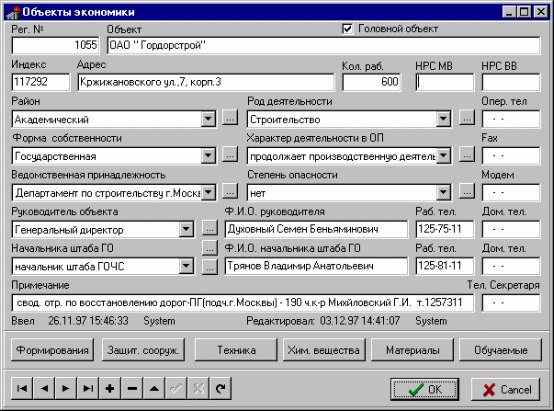
Рисунок 7.7. Форма ввода объектов экономики
В качестве примера дополнительной информации по объекту (на рис 7.6 смотри выше) показана форма ввода формирований на текущем объекте. Аналогично построена форма ввода защитных сооружений, техники, химических веществ.
Кнопка «Материалы» выводит форму по выбору интересующей службы, далее после выбора службы вызывается форма ввода материально-технических средств данной службы на данном объекте (Рис 7.8).
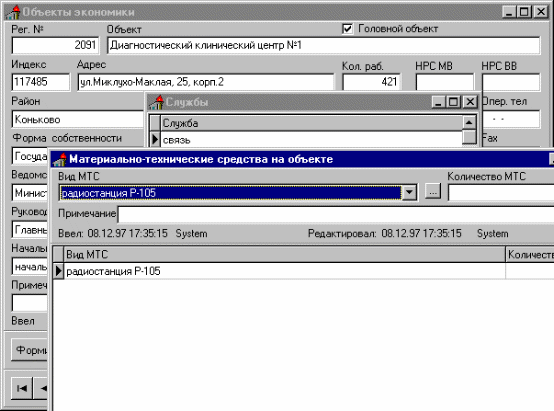
Рисунок 7.8. Материально-технические средства на объекте
Кнопка «Обучаемые» выводит форму о обучаемых в УМЦ на текущем объекте.
7.13.2. Форма ввода учащихся в УМЦ
Данная форма ведет таблицу обучаемых на УМЦ (Рис 7.9). Поля «прошлая дата обучения» и «следующая дата обучения» связаны интервалом в три года, т.е. если поле «следующая дата» пустое, а в поле «прошлая дата обучения» вводится новое число, то происходит автоматическая корректировка поля «следующая дата».
Для удобства ввода даты создана форма «Выбор даты» (Рис7.10). Правые верхние кнопки отвечают за выбор месяца, а левые верхние кнопки отвечают за выбор года.
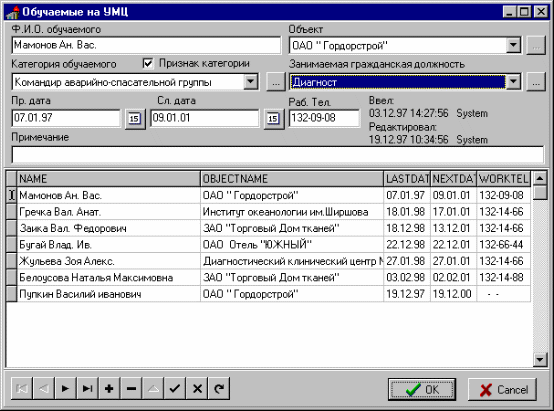
Рисунок 7.9. Обучаемые на УМЦ
В форме выбора категории обучаемых существует возможность ввода тем обучения для данной категории с указанием времени обучения. Категории обучаемых подразделяются на две группы: командиры формирований и другие, соответственно в главной форме по вводу обучаемых есть флажок «признак категории».
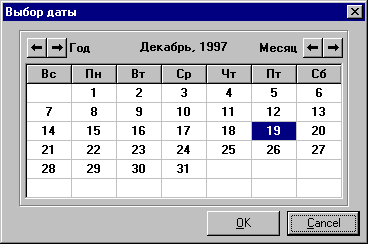
Рисунок 7.10 Выбор даты
7.13.3. Форма отчетов (управления)
Одна из самых главных форм - эта форма отчетов, которая позволяет выбрать любые данные, практически по любым критериям, из базы данных. (Рис 7.11).
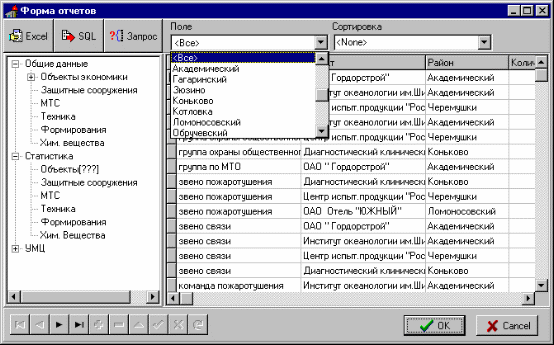
Рисунок 7.11. Форма отчетов программы
Данная форма состоит из двух основных элементов: дерева отчетов и сетки вывода запроса. Для удобства поиска данных предусмотрен выпадающий список «Поле» который ограничивает запрос выбранным параметром. Так же предусмотрена сортировка по любым полям таблицы. Данные два поля позволяют создавать с помощью одного запроса комбинацию запросов по выбранным критериям.
В виду того, что не всегда можно предугадать нужные запросы пользователя в форме «отчеты» можно вызвать редактор SQL запроса, который позволяет ввести любой запрос в буфер SQL (в буфер можно ввести файл c готовым SQL , так же набранный SQL из буфера можно сохранить в файл) . Алгоритм работы с формой отчетов представлен соответствующих четырех плакатах.
В случае если SQL запрос содержит выборку в каком-либо временном промежутке, то автоматически подключаются второстепенные органы управления по работе с датами (Рис 7.12)
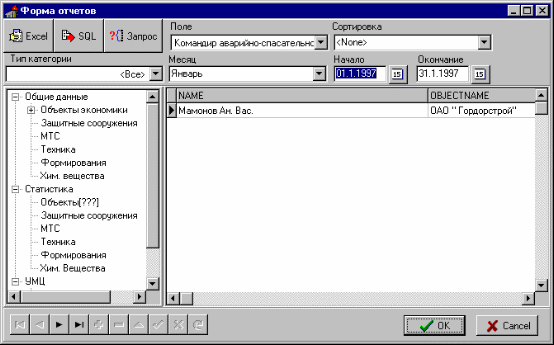
Рисунок 7.12. Форма отчетов программы (работа с запросами содержащими даты).
Одна из особенностей этой формы: если запрос связан с объектами, то двойной щелчок по сетке приводи полную информацию о текущем объекте. Такая же особенность и с обучающимся на УМЦ.
Кнопка «Excel» позволяет вызвать форму экспорта данных в Excel. На рисунке 7.13. показан экспорт данных в Excel.
7.14. Экспорт в Excel
Существует множество способов и программ, которые позволяют создавать отчетные документы. Но, как правило, отчеты полученные стандартными способами или специальными программами не позволяют гибко менять структуру отчета , а тем более редактировать его. При решении проблемы с отчетными документами был выбран стандартный табличный - процессор Excel, как наиболее гибкая программа для работы с отчетными документами. Excel не имеет никаких стандартных функций для взаимодействия Delphi-приложениями. Единственная возможность к доступу ячейкам Excel и к его командам это использование DDE Windows.
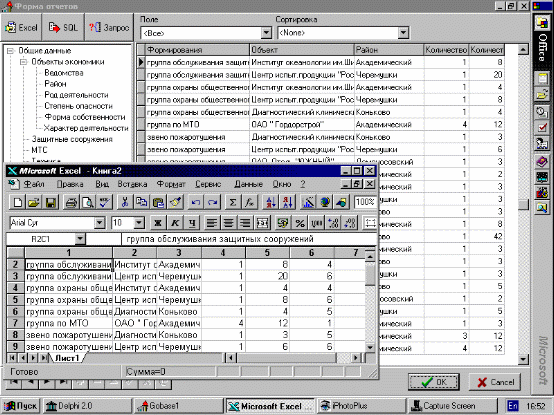
Рисунок 7.13 Экспорт отчета в Excel
Динамический обмен данными (DDE) обеспечивает коммуникационную основу для программ Windows, которая позволяет открыть диалог между приложениями клиента и сервера. Диалог DDE - это связь между взаимодействующими программами, которая инициируется, а затем закрывается. Для того чтобы DDE-диалог мог происходить, обе программы должны быть запущены.
Программа, которая инициирует диалог и получает содействие другой программы, называется клиентом. Программа, которая обеспечивает содействие клиенту, называется сервером.
DDE-взаимодействие имеет темы (Topics), или категории, которые полностью зависят от приложения. Наиболее распространенный пример темы это имя файла. Другие темы могут включать понятие system, которое используют приложения Microsoft, когда нужно запросить через DDE информацию относительно того, какие форматы Clipbord поддерживаются. В данном случае Topic используется для доступа к листу Excel.
Данные, которые во время диалога перемещаются туда и обратно, называются элементом (item). В данном случае элемент является спецификация рядов/колонок диапазона листа Excel.
Примечание: Из руководства по пользованию DDE: К сожалению, нет никакой систематической возможности найти, какие темы поддерживает приложение. Ваше приложение должно знать заранее, какие темы поддерживает приложение-сервер.
Исходя из прочитанной литературы в электронных сетях были установлены основные команды по работе с Excel:
FORMAT(«строка», «r<координата по вертекали>c<координата по горизонтали> ») - вывод строки в ячейку.
READY – готовность Excel. А так же благодаря исследовательским работам в этом направлении удалось вывести алгоритм поиска Excel. (поиск происходит по реестру Windows).
Алгоритм вывода данных в Excel представлен на плакатах 1-2
7.15. Требования к аппаратуре и программным средствам
-
IBM PC XT/AT совместимый компьютер;
-
Windows 95 или Windows NT любой версии;
-
5000Kb свободного пространства на диске;
-
Не менее 8 Mb оперативной памяти
-
При использовании отчетов необходим Microsoft Excel
-
База данных Oracle v7.2 или выше
7.16. Установка программы
Программа установки находится на первой установочной дискете (всего три диска формата 1.44). Запустите с установочной дискеты программу SETUP.EXE и укажите тип установки (Полная, выборочная или минимальная); укажите путь для установки программы, далее программа установки автоматически установит программу.
Для корректной работы программы должна быть установлена ЛВС со стандартным IPX или IP протоколом и с сервер базы данных Oracle не ниже 7.2 версии.
8. ОРГАНИЗАЦИОННО-ЭКОНОМИЧЕСКИЙ РАЗДЕЛ
8.1. Введение
Для наиболее эффективной работы штаба по делам ГО и ЧС