CBRR0238 (648682), страница 3
Текст из файла (страница 3)
Рис. 9
Сначала вводится счет/субсчет дебета и нажимается клавиша Enter. Затем в этой же колонке во второй строке вводится счет/субсчет кредита и нажимается клавиша Enter. Затем для определения суммы проводки вводятся значения коэффициентов и, если необходимо, формула. Возможны следующие варианты:
- если для проводки задана формула, то сумма вычисляется по формуле. Если при этом первый коэффициент равен нулю, то рассчитанная сумма проводки выводится в отдельное окно для подтверждения (при необходимости сумму можно исправить);
- если формула не задана и первый коэффициент не равен нулю, то сумма проводки вычисляется как сумма операции, умноженная на первый коэффициент и деленная на второй;
- если формула не задана и первый коэффициент равен нулю, то сумма проводки запрашивается при вводе типовой операции.
Ввод формул
Для создания и корректировки формулы надо подвести курсор во вторую строку графы "Коэффициенты" и нажать клавишу Enter. В нижней части экрана появится окно из пяти строк, в котором можно вводить и редактировать текст формулы. Окно рассматривается как одна большая строка, так что не нужно нажимать Enter для переноса части формулы, если она не помещается в одной строке. Окончив ввод формулы, нажимаем Enter. Нажатие Esc прекратит редактирование формулы, при этом изменения в формулу внесены не будут.
Формула может из следующих элементов:
- чисел (целая и дробная части разделятся точкой);
- знаков арифметических операций ("+" - сложение, "-" - вычитание, "*" - умножение, "/" - деление);
- круглых скобок "("и")", определяющих порядок вычисления выражения;
- макроимен, используемых для ссылки на суммы предыдущих проводок, сумму операций, остатки и обороты по счетам и т.д.
Наиболее часто используются следующие макроимена:
X - результат предыдущего выражения;
Xo - сумма операции (сумма, которая вводится в первой строке при
выборе типовой операции);
Xn - сумма проводки с номером n в данной типовой операции;
CHnD.m - значение параметра с номером m субконто, выбранного в дебите проводки с номером n (CH1D.2 - значение второго параметра субконто, используемого по дебету проводки с номером 1);
CHnК.m - значение параметра с номером m субконто, выбранного в кредите проводки с номером n (CH2К.1 - значение первого параметра субконто, используемого по кредиту проводки с номером 2);
Кn - константа с номером n (из справочника констант, функция "Операция" команда "Константы");
CHDn - сальдо начальное дебитовое по счету n;
CHКn - сальдо начальное кредитовое по счету n;
CКDn - сальдо конечное дебитовое по счету n;
CККn - сальдо конечное кредитовое по счету n;
DОn - оборот по дебиту счета n;
КОn - оборот по кредиту счета n;
ОБn,m - оборот в дебит счета n с кредита счета m; (n, m - номер счета или номер счета с субсчетом, разделенной точкой);
CHDn:m - сальдо начальное дебитовое по счету n по субконто m;
CКDn:m - сальдо конечное дебитовое по счету n по субконто m;
Для любой типовой операции можно задать форму первичного докумен та или откорректировать существующую. Это позволит при вводе типовой операции сформировать и распечатать соответствующий документ.
2.5. Установка рабочего периода, интервала операций, перенос операций, закрытие периода и удаление данных.
Установка рабочего периода
Для установки рабочего периода необходимо выбрать команду Расчет итогов пункта меню Отчетность. Выделить курсором поле с рабочим периодом, нажать клавишу Enter и вести новые значения номера квартала и год. Нажать клавишу Esc. После этого можно войти в журнал операций и вводить там проводки за указанный квартал. Если нужно ввести или исправить проводку за предыдущий квартал, необходимо сначала исправить рабочий период на нужный . Только после этого можно вносить изменения в журнале операций за предыдущий квартал. Чтобы вернуться к текущему кварталу, надо изменить рабочий период на нужный.
Интервал операций
Интервал операций предназначен для ограничения просмотра списка операций ( например, текущим месяцем, текущим кварталом, текущим и прошедшим кварталами, всем годом). Интервал можно задавать, выбрав из пункта главного меню Операции команду Интервал операций или из журнала операций нажатием клавиши F7.
Интервал видимости операций задается в месяцах. Окно установки интервала представлено в виде меню (см. рис.10). Для перехода по позициям меню используются клавиши управления курсором.
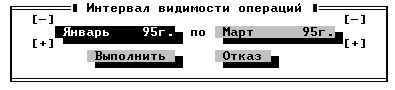
Рис.10
Первые два пункта меню отражают границы установленного интервала (слева - начало, справа - конец). Первоначально границы соответствуют началу и концу рабочего периода.
Для изменения границ используются клавиши "+" и "-" при активном пункте соответствующей границы в меню. После этого выделить надпись Выполнить и нажать клавишу Enter. Для отказа от изменений интервала нажать клавишу Esc.
Интервал операций отображается в правой части второй строки экрана журнала операций.
Перенос операций
Программа позволяет организовать раздельный учет на нескольких компьютерах с последующим слиянием данных для подведения итогов. Для каждого рабочего места задается номер в режиме "Установка параметров" пункта главного меню Сервис или при нажатии клавиши F10 из журнала операций. Номера рабочих мест не должны повторяться. Рекомендуется одно из рабочих мест выделить в качестве главного и присвоить ему номер 0. На каждом рабочем месте целесообразно ввести определенный участок учета и в конце каждого периода выполнять перенос проводок на главное рабочее место.
При выборе команды Перенос операций пункта меню Операции, на экран выводится окно(см.рис.11).
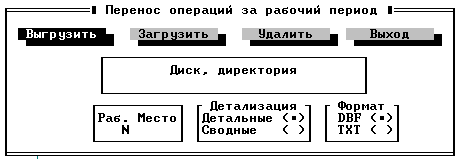
Рис.11
Последовательность действий при переносе операций с другого компьютер ( в скобках приведены действия при переносе с другой компьютер):
1) задаются диск и директория в которые загружаются выходной файл (из которого выгружается файл);
2) задается номер рабочего места у выгруженных проводок (у загружаемых проводок);
3) устанавливается, какие проводки будут выгружаться: все или только сводные (информация по субконто не переносится);
4) установить в какой файл будут выгружаться (загружаться) проводки: BMPTRANS.DBF - база данных, BMPTRANS.TXT - текстовый файл;
5) Выделить курсором Выгрузить или Загрузить и нажать клавишу Enter.
При этом необходимо, чтобы на разных компьютерах были одинаковые справочники плана счетов.
Обычно функция удаления используется в специальных случаях: например, при ошибочной загрузке части операций.
Закрытие периода
Эта команда вызывается из пункта главного меню Операция. При выполнении закрытия периода, после нажатия клавиши Enter, программа выполняет расчет итогов за текущий рабочий период и переход к следующему рабочему периоду. После этого программа предлагает установить новый интервал операций. Если выведенный на экран интервал соответствует требуемому, нажать клавишу Esc.
Перед закрытием периода рекомендуется сохранить архивную копию на дискетах.
Удаление данных
Данный режим используется для физического удаления из базы данных операций за прошлые периоды. При этом освобождается занятое ими место на диске. Удаление операций выполняется в интервале начиная с самых ранних. Перед удалением рекомендуется сохранять архивную копию на отдельных дискетах. Итоговые данные за прошлые периоды не удаляются.
2.6.Формирование отчетов
Программа позволяет формировать большое количество выходных документов.Для формирования выходных документов используются различные команды из пункта главного меню Отчетность. Выбор этих команд возможен после расчета итогов (команда Расчет итогов пункта главного меню Отчетность).
Сводные проводки
Сводные проводки - это документ, содержащий обороты между счетами. Если в корреспонденциях указаны счета с субсчетами, то в сводные проводки включаются итоги по корреспонденции с субсчетами и корреспонденции без субсчетов.
Шахматка
Шахматка - это документ, содержащий табличное представление оборотов между счетами за установленный период времени. Слева и сверху шахматки отображаются номера счетов дебета и кредита соответственно, а справа и снизу - обороты по этим счетам. В середине каждой клетки указана сумма по корреспонденции с дебета счета строки в кредит счета столбца.
Оборотно-сальдовая ведомость
Оборотно-сальдовая ведомость содержит для каждого счета остатки на начало и на конец периода и обороты по дебету и кредиту за данный период. Список упорядочен по кодам счетов и субсчетов. В нижней строке ведомости выводятся итоги по оборотам и остаткам по всем счетам. В верхней части экрана выводятся полные названия счетов текущей строки и наименования субконто.
Если по счету ведется аналитический учет, то можно получить оборотно - сальдовую ведомость по счету в разрезе субконто. Для этого надо установить курсор на нужный счет и нажать клавишу F3.
Если при просмотре оборотно-сальдовой ведомости необходимо получить полные данные об операциях по конкретному счету, можно вывести карточку счета. Для этого надо установить курсор на требуемый счет и нажать клавишу F5.
Оборотно-сальдовая ведемость по конкретному материалу (счет 10) является ведомостью наличия и движения материала.
Карточка счета
В карточку включаются все операции с данным счетом, а также остатки на начало и конец периода, обороты за период и остатки после каждой операции.
Если для выбранного счета ведется аналитический учет, на экран выводится соответствующий список объектов аналитического учета. Можно вывести карточку по конкретному субконто, установив на нужный субконто курсор и нажав клавишу ENTER, или по всем субконто, нажав клавишу F8.
Карточка по счету 50 является кассовой книгой, а по конкретному материалу - карточкой складского учета.
Анализ счета
Документ содержит (см. рис.12) обороты счета с другими счетами, остатки и обороты, т.е. представляет собой фактически Главную книгу. При выборе данного отчета на экран выводится список счетов, из которого следует выбрать требуемый счет или нажать клавишу F8 для получения документа по всем счетам.
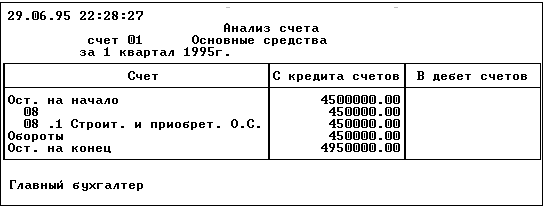
Рис.12
Анализ счета по субконто
Документ содержит список субконто выбранного счета. Для каждого субконто выводится остаток на начало периода, обороты, остаток на конец периода и список корреспондирующих счетов с указанием дебетового и кредитового оборотов по каждому счету в отдельности.
Если сформировать этот документ по всем основным средствам (счет 01, клавиша F8), то остаток на конец периода по 01 счету будет являться первоначальной стоимостью, остаток на конец по счету 02 - износом, а свернутое сальдо - остаточной стоимостью.
Анализ счета по датам
По каждой дате рабочего периода выводится остаток на начало, обороты, остатки на конец и список корреспондирующих счетов.
Отчеты
Система позволяет получать отчеты произвольной формы. Каждый отчет задается с помощью текстового файла, который содержит форму отчета и формулы расчета каждого показателя. При их использовании, отчеты можно изменять в соответствии с установленной формой отчетности. Для формирования отчета, следует выбрать команду Отчеты из пункта меню Отчетность. На экран выводится список отчетов, содержащий практически все документы, требуемые налоговой инспекцией, пенсионным фондом и статистической службой: баланс, приложения к нему, расчеты налогов ит.д.
Структуру отчета можно создавать и изменять с помощью любого текстового редактора. Все отчеты выводятся на экран и печать.
МЕТОДИЧЕСКИЕ УКАЗАНИЯ К РАБОТЕ С ПАКЕТОМ ПРОГРАММ
“1С-БУХГАЛТЕРИЯ”
Составители: КОВАЛЬ Павел Евгеньевич
ПАХОМОВ Александр Владимирович
ТИШИНА Галина Семеновна
Редактор Н.И. Золотина
Подписано в печать
Формат 60х84 1/16. Бумага оберточная.
Печать офсетная. Уч.-изд.л. 1,75. Усл.печ.л. 1,63
Заказ .
Бесплатно
Издательство Российской экономической академии имени Г.В.Плеханова
113054 Москва, Стремянный пер., 36

















