CBRR0238 (648682), страница 2
Текст из файла (страница 2)
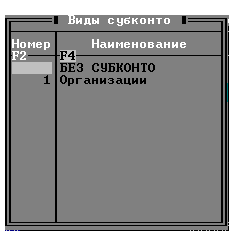
Рис. 5
Если в списке нет необходимого вида субконто, нажимается клавиша Ins и вводится наименование нужного вида субконто. Чтобы отменить ведение аналитического учета или субсчета, выбирается строка Без субконто и нажимается клавиша Enter .
При наличии у счета субсчетов существует возможность ведения списка субконто по счету в целом или по каждому субсчету отдельно. В первом случае следует указать наименование субконто только для строки с наименованием счета, во втором - только для строк с наименованиями субсчетов.
Нельзя изменять номера счетов или субсчетов, по которым имелись операции в текущем или в прошлых периодах. Для печати плана счетов надо нажать клавишу F8.
2.2. Ведение аналитического учета
Программа позволяет вести неограниченное количество объектов аналитического учета: по товарам, материалам, организациям, сотрудникам, основным средствам и т.д. Для обобщенного названия группы объектов аналитического учета в программе используется термин субконто. Список субконто выводится и корректируется командой Виды субконто пункта главного меню Операции. Его можно менять и при просмотре счетов бухгалтерского учета и при вводе операций.
Чтобы задать ведение аналитического учета по тому или иному синтетическому счету или субсчету, следует в режиме просмотра счетов (команда Счета пункта главного меню Операции ) указать в графе Вид субконто наименование вида субконто, который будет связан с данным счетом или субсчетом. После этого при вводе проводок по данному счету или субсчету программа будет предлагать выбрать из соответствующего справочника объект, к которому относится проводка. Например, если к счету 71 "Расчеты с подотчетными лицами" прикреплен вид субконто Сотрудники, то при вводе проводок по счету 71 программа предложит выбрать из списка сотрудника, к которому относится операция. Если нужного сотрудника в списке нет, список можно также дополнить. Каждый вид субконто может быть прикреплен к любому числу счетов и субсчетов. (Например, для счетов 60, 61, 62, 64, 76 можно вести единый список субконто - "Организация").
Принципы работы со списком видов субконто (ввод новой записи, просмотр, корректировка, удаление) такой же как и для всех списков.
Списки значений субконто содержат объекты аналитического учета одного вида.
Обращение к списку значений субконто выполняется:
- при нажатии клавиши F3 из окна Виды субконто (при этом выводится список для того вида субконто, на котором установлен курсор);
- при вводе данных в журнал операций для проводок по тем счетам, по которым предусмотрено ведение аналитического учета;
- при корректировки плана счетов;
- при составлении стандартных отчетов.
Список значений субконто содержит три графы: код, наименование субконто и цена. Список можно упорядочить как по коду субконто (F2), так и по наименованию субконто (F4).
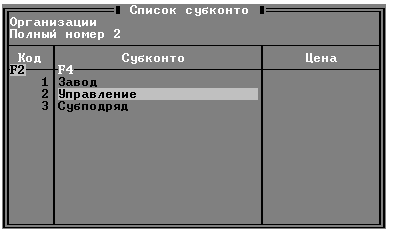
Рис. 6
Графа субконто "Цена" заполняется для тех объектов аналитического учета, для которых она имеет смысл (например, основные средства, материалы и т.д.).
Просмотр, корректировка, удаление, ввод новой записи списка значений субконто осуществляются так же как и для других списков.
Печать списка значений субконто возможна из окна Виды субконто после нажатия клавиши F8.
Для субконто можно задавать параметры при нажатии клавиши F5, предварительно установив курсор на конкретный субконто. Названия параметров субконто едины для всех видов субконто одного вида. Значения параметров можно использовать в форме первичных документов, в формах отчетов, в формулах типовых проводок и т.п. Принцип работы со списком параметров субконто такой же, как и для других списков.
2.3. Ведение журнала операций
Исходными данными для бухгалтерии являются проводки, вводимые в журнал хозяйственных операций. На основании введенных проводок программа автоматически формирует баланс и другую отчетность.
Журнал операций выводится на экран при выборе команды Журнал операций пункта главного меню Операции (см.рис.6).
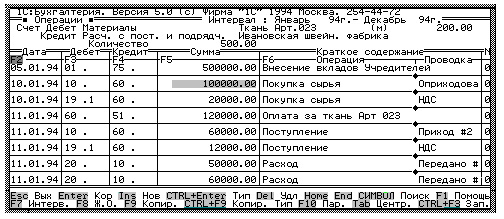
Рис. 7
Журнал выводится в виде списка, состоящего из 6 граф (колонок).
Дата - указывает дату совершения хозяйственных операций.
Дебет - указывает коды счета и субсчета дебета проводки.
Кредит - указывает коды счета и субсчета кредита проводки.
Сумма - указывает сумму проводки.
N - указывает номер рабочего места, на котором вводилась данная проводка. Эта графа используется при переносе и при удалении операций.
Кратное содержание - указывает на содержание операций и проводки . Рекомендуется в ее левой части указывать текст, характеризующий операцию в целом, а в правой части - текст, описывающий операцию в целом, а в правой части - текст, описывающий конкретную проводку.
В верхней части экрана (строки 2-5) отображаются наименования счетов дебета и кредита текущей проводки, соответствующие субконто. Журнал операций является обычным списком и принцип работы с ним такой же, как и для других списков. Выход из журнала операций осуществляется после нажатия клавиши Esc.
Ввод проводок (Ins) осуществляется последовательно по колонкам переходя из колонки в колонку после нажатия клавиши Enter. Колонка N заполняется автоматически после задания номера рабочего места в "Установке параметров".
При вводе проводок следует иметь в виду:
- дата должна находиться в интервале видимости операций (задается после нажатия клавиши F7);
- при вводе счетов дебета и кредита проводки их можно выбрать из списка счетов. Для этого после нажатия клавиши Enter нажать клавишу F3. На экране будет выведен список счетов, из которого клавишами управления курсором выбирается нужный и нажимается клавиша Enter;
- если по счету ведется аналитический учет, то после ввода кода счета программа предложит выбрать из списка соответствующее субконто. Если в списке нет нужного субконто, его можно туда ввести (Ins).
При вводе однотипных проводок можно воспользоваться копированием проводок. Для копирования проводки курсор устанавливается на проводку-образец и нажимается клавиша F9. После этого ввод проводки аналогичен описанному выше, но в колонках будут значения проводки-образца, которые можно принять, нажав клавишу Enter или исправить.
Проводки в журнале операций можно отсортировать по датам (F2), счетам дебета (F3), счетам кредита (F4), суммам (F5) и содержанию операций (F6).
Для поиска проводки надо произвести их сортировку в колонке, по которой производится поиск, а затем с клавиатуры ввести нужные символы (например код счета дебета). В случае обнаружения введенного символа он отображается в нижней части списка, а курсор устанавливается на первый элемент, отвечающий введенным символам.
2.4. Ввод входящих остатков
Чтобы начать работать с программой необходимо ввести и остатки по всем счетам (входящее сальдо) на начало того периода, с которого начинают применять программу. Остатки вводятся в виде проводок, в которых соответствующий счет (субсчет) корреспондируется с некоторым фиктивным счетом 00. Чтобы ввести дебетовый остаток по счету, код этого счета указывается "00". Для ввода кредитового остатка код "00" заносится в графу "Дебет", а в графу "Кредит" - код счета (субсчета), по которому вводится остаток.
Для тех счетов (субсчетов), по которым задано субконто, следует вводить остатки по каждому субконто. После того, как все остатки введены, нужно просмотреть "Оборотно-сальдовую ведомость" (пункт меню Отчетность). Если остатки введены правильно, остаток на конец периода по счету "00" должен быть нулевым. Убедившись в правильности введенных проводок, выполняется команда Закрытие рабочего периода пункта меню Операции.
2.5. Типовые операции
Типовые операции предназначены для упрощения ввода проводок. С их помощью можно автоматизировать ввод стандартных или часто используемых операций и печатать необходимые первичные документы. Типовые операции представляются собой сценарии стандартных или часто повторяющихся действий.
При задании типовой операции в журнал операций помещается одна или несколько проводок, имеющих общую дату и содержание операции. Суммы проводок могут рассчитываться автоматически или запрашиваться при вводе типовой операции. Программа позволяет корректировать и дополнять список типовых операций и формулы для расчета сумм проводок. При использовании типовых операций можно автоматически получать соответствующий первичный документ. Формат первичного документа также можно корректировать.
Работа с типовыми операциями включает два этапа. Первый - настройка типовой операции (и первичного документа). Второй - использование типовой операции для ввода проводок в журнал операций (и печати первичного документа).
Программа позволяет использовать любое количество типовых опера ций. Для просмотра и редактирования типовых операций программа выводит список типовых операций. Этот список предъявляется для выбора из него нужной типовой операции при нажатии клавиш Ctrl+Enter или Ctrl+F9 из режима просмотра "Журнал операций" пункта главное меню Операции (см.рис.8).
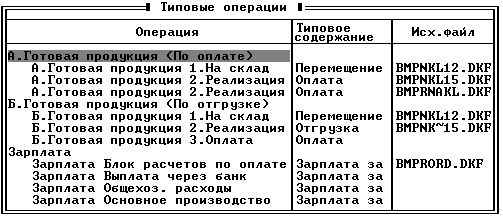
Рис. 8
Список включает три графы (колонки):
Операции - наименование типовой операции;
Типовое содержание - текст, вставляемый в колонку Краткое содержание журнала операций;
Исх. файл - имя файла с формой первичного документа, который может печататься при вводе данной типовой операции. Если эта графа пуста, первичный документ для данной операции создаваться не будет.
Ввод типовых операций
Для ввода типовых операций в журнал операций надо нажать клавиши Ctrl+Enter. На экран выводится список типовых операций. При помощи клавиш перемещения курсора выбирается нужная типовая операция и нажимается клавиша Enter. На экран выводятся проводки, относящихся к данной типовой операции. Предлагается ввести дату, сумму и текст содержания операций (переносится в журнал операций). Дата и содержание операций заносятся в каждую проводку . После этого программа предложит заполнить недостающие реквизиты:
- для проводок, у которых первый коэффициент равен 0 запрашивается сумма проводки;
- для проводок по тем счетам, по которым ведется аналитический учет, на экран будет выведен соответствующий список субконто. Курсором надо выбрать нужный объект аналитического учета и нажать клавишу Enter;
- для проводок, у которых имеется символ "#", нужно ввести номер первичного документа, который может быть распечатан после ввода типовой операции.
После ввода всех реквизитов на экран выводится меню:
1) записать операцию: все проводки переносятся в журнал операций (проводки с нулевой суммой не заносятся);
2) продолжить корректировку: осуществляется возврат к списку сформулированных проводок. Можно изменить любые реквизиты и вернуться в данное меню (Esc);
3) выход без записи: проводки не заносятся в журнал операций;
4) печать документа: если для текущей типовой операции существует форма первичного документа, этот документ можно распечатать (печатать документ надо до записи операции);
5) форма: просмотр и редактирование формы первичного документа.
Если в режиме "Журнал операций" нажать клавиши Ctrl+F9, то программа будет работать так же, как и при нажатии клавиш Ctrl+Enter, но значения даты, суммы и содержание будут заполняться автоматически и соответствовать той проводке, на которой был установлен курсор перед нажатием клавиш Ctrl+F9. При желании эти значения можно откорректировать.
Определение типовых операций
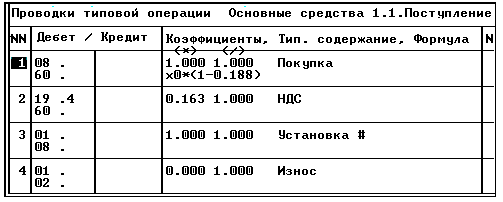
Для корректировки типовых операций или ввода новых используется команда Типовые операции пункта меню Операции. После выбора этой команды на экран выводится список типовых операций. Корректировка, удаление и ввод новой типовой операции осуществляется так же, как и при работе в других списках (Enter, Del,Ins). После нажатия клавиши F3 при просмотре списка типовых операций или при вводе новой типовой операции выводится шаблон для ввода проводок или корректировки существующих (см.рис.9).