150721 (621355), страница 6
Текст из файла (страница 6)
5.1 Работа с графиком планово-предупредительного ремонта ЭЧК-45
В график планово-предупредительного ЭЧК–45 ремонта включаются все работы, выполняемые по периодичности. Информация о работах и периодичности их выполнения хранится в справочнике структуры оборудования. Справочник мест установки содержит перечень всех мест, где установлено оборудование (все устройства контактной сети). Справочник детального оборудования описывает все установленное оборудование и его привязку к месту установки и к типу оборудования, и, таким образом, определяет, какие работы должны выполняться на данном конкретном оборудовании [2].
После того, как для оборудования заведена дата последнего ремонта, от этой даты “откладывается” периодичность и определяется дата следующего ремонта. Если эта дата попадает на текущий год, работа включается в годовой график планово-предупредительного ремонта.
Дата последнего ремонта + Периодичность = Дата ремонта
При работе с графиком планово-предупредительного ремонта (ППР):
-Заводится справочник структуры оборудования (если он пуст и доступен для редактирования). Здесь же при необходимости к работам привязываются необходимые материалы (шаблон); Заносится справочник мест установки оборудования исходя из предполагаемой степени детализации ППР; Расставляется детальное оборудование;
-Вводится дата ремонта и исполнитель, в соответствие с чем автоматически формируется график ППР на текущий год;
-План сформирован.
Для определения, какие работы ППР должны выполняться на том или ином типе оборудования, служит справочник структуры оборудования [2]. Все виды оборудования для удобства разделены на группы, которые включают в себя типы оборудования с одинаковым набором работ ППР. Схема структуры оборудования приведена на рисунке 16, в скобках приведены примеры. Для активизации формы справочника нужно выбрать команду «Структура оборудования» в меню «ППР/Справочники». Внешний вид формы приведен на рисунке 16.
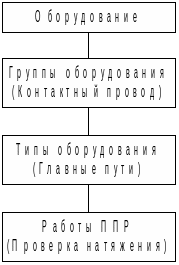
Рисунок 16. Структура оборудования.
Для активизации формы справочника нужно выбрать команду «Структура оборудования» в меню «ППР/Справочники». Внешний вид формы приведен на рисунке 17.

Рисунок 17. Форма справочника структуры оборудования
Форма содержит три списка:
Список «Группа» содержит перечень групп оборудования.
Список «Тип» содержит перечень типов оборудования в группе, указанной в первом списке.
Список работ содержит перечень работ, привязанных к типу оборудования, указанному во втором списке.
Работы ППР характеризуются следующими параметрами [2]:
-
Наименование работы.
-
Периодичность выполнения работы в месяцах.
-
Количество исполнителей, чел.
-
Трудозатраты на выполнение работы, чел.*час.
Для того чтобы ввести новую, отредактировать или удалить запись в одном из списков формы, нужно: Указать интересующий список; Нажать кнопку «Новая, Ред». или «Удалить»; Ввести необходимые данные в поля формы. Для каждой работы ППР на ЭЧК – 45 создан шаблон материалов, который представляет собой перечень материалов, необходимых для выполнения данной работы. Так как для работы создан шаблон материалов, то при формировании графика ППР, будет формироваться заявка на материалы для ЭЧК - 45. Для того чтобы вывести на экран форму шаблона материалов, нужно включить переключатель «Материалы» (рисунок 17). Для того чтобы убрать ее с экрана - отключить переключатель. В справочнике детального оборудования производится привязка конкретного оборудования к структуре оборудования и месту установки [2]. Для активизации формы справочника нужно выбрать команду «Детальное оборудование» в меню «ППР/Справочники». Внешний вид формы справочника показан на рисунке 18.

Рисунок 18. Форма справочника детального оборудования.
Таблица формы содержит следующую информацию об оборудовании:
-
Наименование
-
Количество
-
Единица измерения, выбирается из списка
Сфера данных, отображаемых в таблице, определяется выбранным ЭЧК (ЭЧК - 45) и указанными в разворачивающихся списках местом установки, группой и типом оборудования (для группы и типа оборудования могут быть указаны “Все”). Для ввода новой записи необходимо указать группу и тип оборудования. В разделе «дата ремонта и исполнитель» для вновь введенного оборудования нужно указать, когда последний раз на нем производились работы ППР и кем эти работы производятся (ЭЧК или РРУ). Эти сведения необходимы для формирования графика ППР. Для активизации формы «Дата ремонта и исполнитель» нужно выбрать команду «Дата ремонта и исполнитель» в меню «ППР». Внешний вид формы показан на рисунке 19.

Рисунок 19. Форма «Дата ремонта и исполнитель».
Таблица формы содержит информацию о работах на всем оборудовании ЭЧК. Если включить переключатель «Выборка», можно отобрать работы по:
-
Месту установки.
-
Группе оборудования.
-
Типу оборудования.
-
Виду технического обслуживания.
-
Исполнителю.
После ввода даты последнего ремонта и исполнителя автоматически формируется перечень необходимых работ на каждый месяц текущего года. Для активизации формы «Годовой план ППР» нужно выбрать команду «Годовой ППР» в меню «ППР». Внешний вид формы показан на рисунке 18. В таблице этой формы на каждый месяц имеется две графы. По умолчанию, если работа попадает на какой-то месяц, то в первой графе присутствует буква «Р», что означает рекомендуемый месяц выполнения, а во второй – «У», что означает утвержденный. Если пользователь не согласен по каким-то причинам со сформированным графиком, то ему предоставляется возможность в режиме редактирования перенести работу (знак «У») на другой месяц. Захват осуществляется нажатием основной кнопки мыши, либо нажатием клавиши «Пробел». После такой ручной корректировки график ППР на год будет окончательно сформирован. В графике ППР предусматривается возможность переноса работ на другой месяц. Перенос работы на другой месяц осуществляется следующим образом:
-
Установить курсор в поле таблицы со знаком «У».
-
Нажать основную кнопку мыши или клавишу «Пробел».
-
Знак «У» поменяется на «~».
-
Установить курсор в поле месяца, на который нужно перенести работу.
-
Нажать основную кнопку мыши или клавишу «Пробел».
Назначение переключателя «Выборка» аналогично переключателю в форме «Дата ремонта и исполнитель».

Рисунок 18. Форма годового плана ППР.
Для активизации формы «Выполнение ППР» нужно выбрать команду «Выполнение ППР» в меню «ППР».
Таблица формы содержит перечень работ ППР на месяц (по умолчанию - на текущий). В поле «Выполн.» таблицы в режиме редактирования заносятся даты выполнения работ. Если поле «Выполн.» не заполнено, работа считается невыполненной. Назначение переключателя «Выборка» аналогично переключателю в форме «Дата ремонта и исполнитель» Кроме этого, он позволяет задать месяц, для которого отображаются график ППР.
Также в этой форме присутствует переключатель «Материалы». Если в справочнике структуры оборудования для какой-либо работы был заведен шаблон необходимых материалов, то при попадании этой работы на какой-либо месяц графика ППР, перечень материалов будет занесен (Счет/субсчет и материал) в базы данных требуемых материалов. Пользователь может в режиме редактирования при необходимости дополнить уточнение и запланированное количество, чтобы в дальнейшем иметь картину о необходимости каких-то материалов на складе. Переход на следующий год является очень ответственной операцией. Выполнять ее надо в конце каждого года и точно быть уверенным, что компьютерные данные по предыдущему году Вам больше не понадобятся (предполагается, что все, что нужно распечатано). После этой операции график ППР очищается и заново формируется уже на следующий год, исходя из последней даты выполнения и периодичности. Для перехода на следующий год нужно выбрать команду «Переход на следующий год» в меню «ППР». Пользователь имеет возможность посмотреть или распечатать план ППР на любой интересующий год. Для этого нужно:
Выбрать ЭЧК.
Выбрать команду «Проектируемый ППР» в меню «ППР».
В появившейся форме «Годовой график ППР» указать год и, если нужно, группу и тип оборудования, вид тех. обслуживания и исполнителя.
Нажать кнопку «Просмотр» или «Печать».
5.2 Работа с графиком капитального ремонта ЭЧК – 45.
В план капитального ремонта входят работы, выполняемые по состоянию на ЭЧК–45. Для активизации формы «Работы капремонта» нужно выбрать команду «Справочник работ КР» в меню «КР». Эта форма предназначена для просмотра и редактирования перечня работ капитального ремонта. Работы имеют следующие характеристики, приведенные в таблице формы:
-
Наименование работы
-
Коды работы ЦЭ и службы Э
-
Единица измерения работы
-
Трудозатраты на единицу
Также можно вводить перечень материалов, необходимых для производства работы. Для этого нужно нажать кнопку в колонке «Материалы» таблицы. Для редактирования трудозатрат нужно включить переключатель «Редактирование трудозатрат». Дефектная ведомость является основой для формирования плана капитального ремонта (КР). В дефектную ведомость заносятся все устройства с Кmax=3 или истекшим сроком службы. Для формирования дефектной ведомости нужно выбрать команду «Формирование дефектной ведомости» в меню «КР». Для просмотра дефектной ведомости нужно выбрать команду «Дефектная ведомость» в меню «КР». В таблице формы «Дефектная ведомость» отображаются устройства, занесенные в дефектную ведомость на выбранном подразделении. Устройства с истекшим сроком службы выделяются желтым фоном. Для того чтобы включить работу по замене устройства в план КР, нужно включить переключатель в поле «План», а затем в появившемся диалоговом окне нажать кнопку «Да». После включения работы в план КР, она может быть удалена из плана только в форме «План КР». Формирование и просмотр годового плана КР производится в форме «План КР». Для активизации этой формы нужно выбрать команду «План КР» в меню «КР». В таблице формы отображаются работы КР устройств выбранного подразделения. Работы в плане КР по способу их включения в план делятся на две группы:
-Работы, включенные в план из дефектной ведомости. В таблице форм плана КР эти работы выделяются серым фоном.
-Работы пользователя. Эти работы не привязаны к устройствам контактной сети. Это могут быть любые работы, например, покраска забора. В таблице форм плана КР эти работы имеют белый фон [2].
Изменение информации о работе возможно только для работ пользователя. Для изменения информации о работе нужно нажать кнопку «Изменить». Для прочих работ, вводимых пользователем, нужно просто ввести в соответствующей колонке месяца объем работ. Годовой объем автоматически посчитается в колонке «Кол-во». Операция перехода на следующий год аналогична подобной операции для графика ППР. Старый план КР при этом может быть записан в архив планов КР. Для перехода на следующий год нужно нажать кнопку «Год» в форме «План КР». Эта кнопка становится разрешенной в четвертом квартале года.
Для активизации формы «Выполнение плана КР» нужно выбрать команду «Выполнение плана КР» в меню «КР».
В таблице формы отображаются работы КР устройств выбранного подразделения. Разворачивающиеся списки над таблицей справа позволяют вывести в таблицу информацию за весь год или только один месяц, а также отобрать невыполненные, выполненные и просроченные работы. Назначение кнопки Отчет то же, что в формах «План КР» и «Дефектная ведомость». Кнопка «Материалы» вызывает форму, в которой можно указать количество и уточнение материалов, необходимых для производства работы КР. Перечень необходимых материалов создается в справочнике работ КР. Для активизации формы архива планов КР нужно выбрать команду «Архив планов КР» в меню «КР». В таблице формы отображаются работы КР устройств выбранного подразделения за год, указанный в поле в поле слева над таблицей формы. Форма «Архив планов КР» аналогична форме «Выполнение плана КР». После заполнения графиков ППР и КР, необходимо в табличной и графической формах составить схемы питания и секционирования.
6. Составление схем питания и секционирования в табличной графической формах
Для обеспечения надежной работы и удобства обслуживания контактную сеть секционируют, т. е. разделяют на отдельные участки (секции), электрически независимые друг от друга. Секционирование сети осуществляют с помощью изолирующих сопряжений анкерных участков и секционных изоляторов. Соединение секции производят через секционные разъединители. Такое деление контактной сети позволяет в случае необходимости отключать любую секцию, не нарушая движения поездов на остальных участках. Деление контактной сети на секции, расположение тяговых подстанций, постов секционирования и питающих линий, размещение и присоединение секционных разъединителей показывает на схеме питания и секционирования электрифицированного участка. На этой схеме обозначают нормальное положение каждого разъединителя (включенное или отключенное) для принятой схемы питания участка [5].
Контактную сеть делят на секции в местах примыкания перегонов к станциям (продольное секционирования). При этом контактная сеть на каждом перегоне и каждой станции будет выделена в отдельную секцию. Исключение составляют лишь перегоны с крупными искусственными сооружениями, контактную сеть которых выделяют в особую секцию. На двух путных и многопутных участках контактную сеть каждого главного пути выделяют в отдельную секцию (поперечное секционирование). Такое деление сохраняют на перегонах и станциях. В местах сопряжения секции устанавливают продольные разъединители, обозначаемые первыми буквами русского алфавита. Для каждого поперечного соединения секции устанавливают поперечные разъединители, обозначаемые на схемах буквой П с цифрами [5]. Для организации плана контактной сети в табличной форме нужно выбрать команду «План к/с перегона в табличной форме» в меню «Документы». Эта форма позволяет создать следующие документы для выбранного перегона:
-
План КС в табличной форме
-
Ведомость АУ
Ведомость остальных проводов, т.е. проводов на опорах КС, не относящихся к контактной подвеске
-
Ведомость пересечений ВЛ с КС
-
Ведомость ИССО
Выбор документа производится группой переключателей.
Первые 3 документа создаются отдельно для четного и нечетного пути. Путь выбирается с помощью разворачивающегося списка.
Для создания выбранного документа нужно нажать кнопку «Отчет».

















