47769 (608363), страница 2
Текст из файла (страница 2)
Технология Frame Relay - Frame Relay обеспечивает возможность передачи данных с коммутацией пакетов через интерфейс между устройствами пользователя (например, маршрутизаторами, мостами, главными вычислительными машинами) и оборудованием сети (например, переключающими узлами). Устройства пользователя часто называют терминальным оборудованием (DTE), в то время как сетевое оборудование, которое обеспечивает согласование с DTE, часто называют устройством завершения работы информационной цепи (DCE). В частности, Frame Relay является протоколом для линии с большим потоком информации, обеспечивая более высокую производительность и эффективность. Другой важной характеристикой Frame Relay является то, что она использует новейшие достижения технологии передачи глобальных сетей. Стандарты Current Frame Relay адресованы перманентным виртуальным цепям (PVC), определение конфигурации которых и управление осуществляется административным путем в сети Frame Relay. Был также предложен и другой тип виртуальных цепей - коммутируемые виртуальные цепи (SVC). Протокол ISDN предложен в качестве средства сообщения между DTE и DCE для динамичной организации, завершения и управления цепями SVC.
3.2 Выбор и обоснование технологии и топологии построения сети
При построении локальной сети всех отделов достаточно обеспечить скорость передачи данных по сети меньше 100 Мбит/с. Оптимальным решением при выборе технологии построения сети будет технология Fast Ethernet 100Base-FX. Особенностями данной технологии являются следующие:
Характеристики технологии Fast Ethernet 100Base-FX
-
Волокна 50/125 или 62,5/125 мкм. многомодовый оптический кабель.
-
Одно волокно используется для передачи, второе - для приема.
-
Используется чип 100Mbps FDDI.
-
Техника шифрования – NRZI.
-
Максимальное расстояние – 412м/2000м.
-
Поддержка полного дуплекса (full-duplex).
Для конфигурации Fast Ethernet,убедитесь, что соблюдены требования по Round Trip Timing. Все медные сегменты должны быть не длиннее 100 метров. Оптоволоконные сегменты – не длиннее 412 метров (DTE-DTE отдельный сегмент).
3.3 Коммутация логических сегментов сети
Логически вся сеть состоит из 3-мя сегментов:
Первый сегмент: Директор, зам. директора, секретарь, отдел статистики, Канцелярия. Всего в сегменте 6 компьютеров.
Второй сегмент: Зал заседаний. Всего в сегменте 4 компьютеров.
Третий сегмент: Прием, бухгалтерия. Всего в сегменте 13 компьютеров.
В сегментах рабочие станции подключаются непосредственно к концентраторам. Взаимодействие между сегментами одного отдела осуществляется с помощью присоединения концентраторов к коммутатору. Сеть отделов построена на коаксиальном кабеле и имеют физическую топологию «звезда».
Соединение между отделами будет осуществлено с помощью соединения коммутаторов напрямую с маршрутизаторами с FRAD-модулем который в свой очередь подключен к аппаратуре передачи данных (DCE), представляющий собой некоторое сетевое устройство, соединенное с глобальной сетью Frame Relay. Протокол Frame Relay обеспечивает коммутацию пакетов между пользовательскими интерфейсами — оконечным оборудованием данных (Data Terminal Equipment, DTE) и сетевыми интерфейсами (интерфейсами коммутаторов) — оконечным оборудованием каналов передачи данных (Data Circuit-terminating Equipment, DCE).
4. Реализация разделяемых ресурсов
Обоснование необходимости ресурсов для конкретных целей.
-
Файл-север.
-
Сервер БД.
-
Сервер приложений.
-
Сетевая печать.
-
Электронная почта.
-
Доступ в Internet.
Разделяемые ресурсы реализуются следующим образом
1.Файл-сервер организован с помощью Microsoft Windows Server 2003. В зависимости от категории пользователей и их статуса в группе, они имеют определенный доступ к файлам. Для организации файлового сервера нам нужен пакет Samba.
Файл конфигурации Samba по умолчанию (/etc/samba/smb.conf) позволяет пользователям просматривать свои домашние каталоги как ресурсы Samba. Чтобы настроить Samba в графическом интерфейсе, воспользуйтесь средством Настройка сервера Samba (Samba Server Configuration Tool). Чтобы использовать это приложение, у нас должна работать система X Window, должен быть установлен RPM-пакет system-config-samba и мы должны иметь привилегии root. Чтобы запустить средство Настройка сервера Samba (Samba Server Configuration Tool) с рабочего стола, выберите в Главном меню (Main Menu) (на панели) => Системные параметры (System Settings) => Настройка сервера (Server Settings) => Samba или введите команду system-config-samba в приглашении оболочки (например, в XTerm или терминале GNOME).
Н астройка основных параметров сервера и нескольких параметров безопасности. Запустив приложение, выбираем в выпадающем меню Настройка (Preferences) => Параметры сервера (Server Settings). На экране появится вкладка Основные (Basic), показанная Первым шагом настройки сервера Samba является настройка основных параметров сервера и нескольких параметров безопасности. Запустив приложение, выберите в выпадающем меню Настройка (Preferences) => Параметры сервера (Server Settings). На экране появится вкладка Основные (Basic), показанная на рисунке
На вкладке Основные (Basic) определите, к какой рабочей группе должен относиться компьютер, а также его краткое описание. Этим полям соответствуют параметры workgroup и server string в файле smb.conf.
Р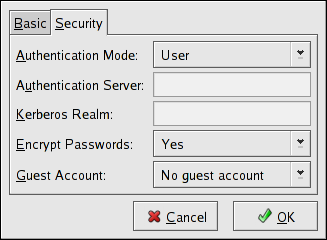 ежим аутентификации (Authentication Mode) — Этой настройке соответствует параметр security. Выбераем один из следующих типов проверки подлинности.
ADS — Сервер Samba работает как участник домена в сфере домена Active Directory (Active Directory Domain, ADS). Для этого на сервере должен быть установлени и настроен Kerberos, а Samba должна стать участником сферы ADS с помощью команды net, включённой в пакет samba-client. При выборе этого варианта Samba не становится контроллером ADS. Укажите сферу сервера Kerberos в поле Домен Kerberos (Kerberos Realm).
Домен (Domain) —Укажим в поле Сервер аутентификации (Authentication Server) NETBIOS-имя первичного или резервного контроллера домена.Если выбран этот вариант, параметр Шифровать пароли (Encrypted Passwords) должен иметь значение Да (Yes).
Сервер (Server) —Укажите в поле Сервер аутентификации (Authentication Server) NETBIOS-имя другого сервера Samba.
Ресурс (Share) — Пользователи Samba не должны вводить своё имя и пароль при подключении к серверу Samba.Сервер Samba не спрашивает имя и пароль, пока они не попытаются подключиться к определённому общему каталогу этого сервера.
Пользователь (User) — (По умолчанию) Пользователи Samba должны представить правильное имя пользователя и пароль для сервера Samba. Выбераем этот вариант, если вы хотите чтобы работал параметр Имя пользователя Windows (Windows Username).
Шифровать пароли (Encrypt Passwords) — Этот параметр должен быть включён, если к серверы подключаются клиенты с системой Windows 98, Windows NT 4.0 с пакетом исправления 3 или более новой системой Microsoft Windows. В этом случае пароли между клиентом и сервером передаются не открытым текстом (при этом их можно перехватить), а в зашифрованном виде. Этой настройке соответствует параметр encrypted passwords.
Гостевая учётная запись (Guest Account) — Когда обычные или гостевые пользователи подключаются к серверу Samba, им должен сопоставляться подходящий пользователь сервера. Выбераем одного из существующих пользователей системы, который станет гостевой учётной записью Samba. Когда к серверу Samba подключаются гости, они получают те же привилегии, что и данный пользователь. Этой настройке соответствует параметр guest account.
После нажатия OK изменения сохраняются в файл конфигурации и демон перезапускается, таким образом, изменения вступают в силу немедленно.
2.Электронная почта, факс. С помощью Microsoft Fax Server пользователи могут отправлять факсы со своего рабочего места, используя любое прикладное приложение. Также факсы можно отправлять через электронную почту.
3.Интернет - Для планирования доступа в интернет применяются, обычно, программы, сочетающие в себе возможности биллинга, фаерволла, прокси. К ним относятся User Gate, Traffic Inspector.
Доступ к Интернету обеспечивают Internet Connection Wizard (у пользователя), User Gate - Proxy Server (на сервере), средство разделения доступа к модемам Modem Charing Server, который позволяет осуществлять совместное использование модемов, подключенных к серверу. Для выполнения запроса пользователя автоматически выбирается имеющийся свободный модем.
В Windows XP professional для доступа к Internet внутренней сети используется служба Internet Connection Sharing (далее ICS), или "Общий доступ к подключению Интернета". Эта служба осуществляет поддержку DNS и DHCP (поддержка DHCP происходит только для диапазона адресов 192.168.0.0/24) . Далее рассмотрим настройку сервера по шагам:
1) Зайдите в ПУСК / НАСТРОЙКА / СЕТЕВЫЕ ПОДКЛЮЧЕНИЯ / (START / SETTINGS / NETWORK CONNECTIONS) и выберите подключение настроенное на Internet (обратите внимание, что если подключение происходит через VPN, то и настраивать общий доступ нужно именно в нем, а не в сетевом подключении.)
2) Дважды кликните на подключении. Появится следующее окно. Откройте свойства этого подключения, нажав соответствующую кнопку.
3) Обратите внимание, что во вкладке "Общие" есть различные компоненты. Обязательно отключите компоненты "Клиент для сетей Microsoft" и "Службу доступа к файлам и принтерам сетей Microsoft". Зайдите во вкладку "Дополнительно".
4) Здесь и запускается служба ICS.
5) Отключите Брандмауэр Windows.
6) Установите галку "Разрешить другим пользователям сети использовать подключение к Интернет данного компьютера", снимите галку с "Разрешить другим пользователям сети управлять общим доступом подключения к Интернету". Жмите кнопку "ОК".
4.1 Настройка клиентских машин
1) Зайдите в ПУСК / НАСТРОЙКА / СЕТЕВЫЕ ПОДКЛЮЧЕНИЯ / (START / SETTINGS / NETWORK CONNECTIONS) и выберите подключение настроенное на локальную сеть. Зайдите в свойства этого подключения. В появившемся окне дважды щелкните по "Протокол Интернета TCP/IP".
2) "IP-адрес" - это адрес клиентской машины, который лежит в диапазоне (диапазон адресов зависит от IP в подсети) для первого общежития это 192.168.1.3-192.168.0.254 т.е. любой из этих адресов может быть указан (главное чтобы они не повторялись). "Маска подсети"- это еще один идентификатор сети выставляется он автоматически. Главное, чтобы на всех машинах он был одинаковым. "Основной шлюз" и "Предпочитаемый DNS-сервер" - здесь мы указываем IP адрес внутреннего интерфейса сервера (192.168.1.1). Для остальных клиентских машин все настройки те же, меняется только собственный IP адрес.
4.2 Установка Traffic Inspector
1) При установке ТИ на сервер выберите тип установки "Сервер".
2) После установки запустите консоль управления ТИ (Программы/Traffic Inspector/Администрирование).
3) Нажмите на вкладку "Конфигуратор", в появившемся окне выбираем "Используется внутренняя и внешняя сеть", жмем далее.
4) Внутренней сетью выбираем название внутреннего подключения (интерфейса) сервера.
5) Если сеть находится под полным контролем администратора, то указывать ее тут не нужно, а "публичная" подразумевает, что такая сеть требует дополнительных мер защиты. Жмем "Далее".
6) В программе используется автоопределение интерфейса RAS (VPN) сервера, так как он сразу после старта операционной системы может быть недоступен. Разрешить работу с RAS сервером - включите, если планируете делать VPN доступ. Интерфейс RAS сервера будет автоматически назначаться в программе как внутренний. Конфигурировать этот интерфейс как публичный - включить, если VPN-клиенты неподконтрольны администратору, иначе этот интерфейс будет сконфигурирован как локальный. Жмем "Далее".
7) Здесь выставляются порты прокси и веб сервера статистики, здесь менять ничего не будем. Жмем "Далее".
8) Здесь выбираем внешний интерфейс, кнопка "Выбрать с "белыми" IP адресами" работает как и "Выбрать с интернет IP адресами".
9) Галка "Разрешить сетевой экран" включает firewall.
10) Функция Advanced Routing может использоваться только в том случае, если подключений к Интернет несколько (станут активны параметры настройки на закладках "Роутинг" в настройках групп, клиентов и фильтров). Жмем "Далее".
11) Разрешаем SMTP шлюз, если у Вас в сети есть внутренний почтовый сервер. Если пользуетесь внешней почтой, то обязательно снимите эту галку. Жмем "Далее".
12) Выбираем "Нормальный" режим использования DNS. Подробности о других режимах можно посмотреть в справке. Жмем "Далее".
13) Применение установленной нами конфигурации.
14) После конфигурирования ТИ в консоли у Вас должны отобразиться интерфейсы внутренней и внешней сетей
















