47216 (597328), страница 2
Текст из файла (страница 2)
1) каждое поле любой таблицы должно быть уникальным;
2) каждая таблица должна иметь первичный ключ;
3) для каждого значения первичного ключа должно быть одно и только одно значение любого поля и это значение должно относиться к объекту таблицы.Т. е. каждая таблица должна описывать определенный объект (физический или логический) и описывать его полностью (в какой-либо таблице не должны появляться атрибуты или свойства другого объекта);
4) должна иметься возможность изменить значение любого поля (не входящего в первичный ключ) и это не должно повлечь за собой необходимости изменения другого поля.
Кроме таблиц база данных Access может включать: запросы, формы, отчеты, страницы, макросы и модули.
Запрос позволяет получить нужные данные из одной или нескольких таблиц и сформировать из этих данных соответствующую запросу таблицу. Например, можно составить запрос на получение телефонов всех поставщиков в городе Туле.
Форма предназначена для ввода данных в таблицу и отображения их на экране. В зависимости от прав доступа пользователей к информации, хранящейся в таблице, для каждого пользователя может быть создана своя форма для ввода или просмотра информации таблицы. Форму можно распечатать. Формы позволяют запускать макросы и модули.
Отчет предназначен для создания документа, который впоследствии может быть распечатан или включен в состав документа другого приложения.
Страница доступа к данным - это опубликованная с помощью Access веб-страница, имеющая подключение к базе данных и предназначенная доля просмотра, добавления, изменения, обработки данных в базе данных, например через сеть Internet.
Макрос представляет собой последовательность макрокоманд, которая может быть выполнена в ответ на определенное событие, например, осуществить проверку значения некоторого поля при изменении его содержания. Из одного макроса можно запустить другой макрос или модуль.
Модуль - это программа на языке Microsoft Access Basic, которая может быть выполнена в ответ на те или иные изменения, происходящие в формах или отчетах.
Создание и работа с базой данных

Запуск Microsoft Access выполняется командой Пуск\ Программы\ Microsoft Office\ Microsoft Access, либо двойным щелчком по его значку или значку файла базы данных, имеющего расширение. mdb. Баз данных может быть много, каждой из них соответствует свой файл.
Если не открывается существующая база данных, при запуске Access открывается диалоговое окно, в котором предлагается открыть существующую базу данных или создать новую. Если необходимая база данных отсутствует в меню Открыть, следует нажать кнопку Дополнительно и выбрать нужный файл в диалоговом окне Открытие файла базы данных. В этом случае в диалоговом окне обычно по умолчанию отображается содержимое папки Мои документы. Найдя в списке необходимую базу данных, нужно выделить файл и нажать кнопку Открыть или дважды щелкнуть по элементу списка. В главном окне Microsoft Access появится окно выбранной базы данных.
Для создания новой базы данных необходимо перейти на ссылку Создать файл.
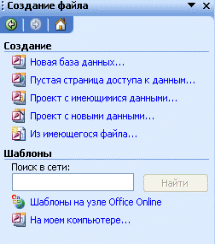
Выбор параметра Новая база данных позволит создать пустую базу данных, в которую затем могут быть добавлены таблицы, формы, запросы, отчеты и другие объекты.
Выбор параметра Пустая страница доступа к данным позволит создать опубликованную с помощью Access веб-страницу, имеющую подключение к базе данных. С их помощью можно просматривать, добавлять, изменять и обрабатывать данные, хранящиеся в базе данных.
Для создания проекта Microsoft Access и его подключения к существующей базе данных Microsoft SQL Server нужно щелкнуть по команде Проект с имеющимися данными.
Для создания базы данных Microsoft SQL Server и подключения к ней базы данных Microsoft Access нужно щелкнуть по команде Проект с новыми данными.
Для создания базы данных, проекта или веб-страницы из имеющегося файла нужно щелкнуть по команде Из имеющегося файла.
Для создания базы данных по предлагаемым шаблонам в области задач Создание файла в списке Шаблоны можно найти конкретный шаблон, введя его название в строке поиска в сети, найти шаблоны, имеющиеся на компьютере (нажав На моем компьютере) или выбрать пункт Шаблоны на узле Office Online для обзора всех шаблонов, после выбора нужного нажать кнопку Загрузить.

Одновременно можно работать только с одной базой данных, хотя Access предоставляет возможность импорта/ экспорта с другими базами данных. В процессе работы в окне Access могут быть открыты окна различных объектов базы данных.
Окно базы данных содержит перечень имеющихся в базе данных объектов: таблиц, запросов, форм, отчетов, страниц, макросов и модулей, списки которых высвечиваются после щелчка по соответствующей вкладке в левой части окна. Выбрав одну из вкладок и выделив один из соответствующих вкладке объектов, с помощью кнопки Конструктор можно перейти к просмотру и изменению выбранной таблицы, запроса, формы, отчета, страницы, макроса, модуля в режиме Конструктор, а по кнопке Открыть - к просмотру и изменению выбранной таблицы, запроса, формы в режиме Таблица. Нажатие кнопки Создать позволяет выбрать один из способов создания соответствующего выбранной вкладке объекта. Создание может осуществляться с помощью соответствующего Мастера или самостоятельно. Использование Мастеров существенно упрощает создание базы данных, однако не вскрывает всех возможностей Access.
Создание базы данных включает несколько этапов:
Этап I. Определение структуры базы данных, когда устанавливается, какие таблицы она должна включать и связи между таблицами, из каких полей состоит каждая таблица, какое поле является первичным ключом, каковы тип и размер каждого поля. Размер одного и того же поля во всех записях одинаков. Поэтому он должен быть достаточным для размещения содержимого поля в любой записи. В процессе работы можно дополнять таблицу новыми полями. Созданную таблицу необходимо сохранить, дав ей имя, уникальное в пределах создаваемой базы.
Создать новую таблицу и определить ее структуру можно, выбрав в окне базы данных на вкладке Таблицы один из вариантов:

либо нажав кнопку Создать (или выполнив команду меню Вставка\ Таблица). В последнем случае, на экране появляется диалоговое окно, в котором можно выбрать необходимый метод:
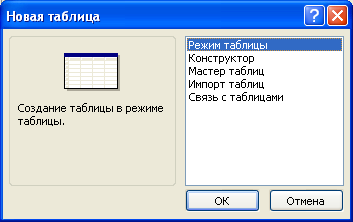
При создании с помощью Мастера таблиц, пользователю предлагается выбрать категорию и образец таблицы, а также нужные образцы полей:

Далее с помощью мастера задается имя таблицы, ключевое поле и устанавливаются связи с другими таблицами базы данных.
При создании таблицы путем ввода данных, введите данные непосредственно в появляющуюся пустую таблицу. При сохранении таблицы Access проанализирует данные и автоматически присвоит каждому полю соответствующий тип данных и формат.
Определение структуры новой таблицы при ее создании в режиме Конструктора происходит в окне, имеющем следующий вид:

Здесь для каждого поля вводится его название, тип данных хранимых в поле (выбирается из раскрывающегося списка), описание, которое будет выводиться в строке состояния при выборе этого поля в режиме Таблица, свойства поля.
Различают следующие типы данных:
текстовый (алфавитно-цифровые данные до 255 символов),
Мемо - тексты до 65 536 символов,
числовой:
Байт - целые числа от 0 до 255 (занимает 1 байт),
Целое - целые числа от - 32 768 до +32 767 (занимает 2 байта),
Длинное целое - целые числа от - 2 147 483 648 до +2 147 483 647 (занимает 4 байта),
Одинарное с плавающей точкой (4 байта) - числа с точностью до 6 знаков в диапазоне от - 3,402823E38 до - 1,401298E-45 для отрицательных значений, от 1,401298E-45 до 3,402823E38 для положительных значений и 0.
Двойное с плавающей точкой (8 байт) - числа с точностью до 10 знаков от 1,79769313486232E308 до - 4,94065645841247E-324 для отрицательных значений, от 4,94065645841247E-324 до 1,79769313486232E308 для положительных значений и 0.
Код репликации (GUID - глобальные уникальные идентификаторы) - используется при репликации базы данных (процесс создания двух или нескольких копий (реплик) одной базы данных Access) для создания уникальных идентификаторов, обеспечивающих синхронизацию реплик (16-байтовое поле)
Действительное - для сохранения десятичных значений в диапазоне от  до
до 
Дата/Время - дата и время, относящиеся к годам с 100 по 9999 (8 байт)
Денежный с 4 знаками после запятой (занимает 8 байт)
Счетчик - уникальное длинное целое, генерируемое Access при создании каждой новой записи,
Логический - логические данные (1 бит),
Поле объекта OLE - картинки, диаграммы и другие объекты из приложений Windows до 1 Гбайт,
Гиперссылка - сохраняет до 64 000 знаков
Мастер подстановок - создает поле, позволяющее выбрать значение из другой таблицы или из списка значений, используя поле со списком. При выборе данного параметра в списке типов данных запускается мастер для автоматического определения этого поля. Например, если в таблице Предложения определить поле № Поставщика мастером подстановок, то в нем можно будет выводить названия поставщиков из таблицы Поставщики. Например, если в таблице Предложения определить поле № Товара мастером подстановок, то в нем можно будет выводить названия товаров из таблицы Товары.
Свойства полей зависят от выбранного типа данных и включают:
размер поля - данная процедура используется для задания максимального числа символов, которые могут быть введены в текстовое поле, а также для указания диапазона и типа числовых данных, которые разрешается вводить в числовое поле.
формат поля:
для Текстового и Мемо типов данных пользователь может задать свой формат;
для типов Числовой, Денежный, Счетчик существует стандартный набор форматов (основной 12345,678, денежный 1 234,56 р., евро 1 234,56€, фиксированный 1234,56, с разделителями разрядов 1 234,56, процентный 20%, экспоненциальный  );
);
для типа Дата/Время существует стандартный набор форматов (полный 15.04.94 05: 30: 10 РМ, длинный формат даты Среда, 15 апреля 1994, средний формат даты 15-апр-94, краткий формат даты 15.04.94, длинный формат времени 05: 30: 10 РМ, средний формат времени 5: 30 РМ, краткий формат времени 17: 30);
для логического типа Да/Нет, Истина/Ложь, Вкл/Выкл;
число десятичных знаков;


















