48592 (588577), страница 11
Текст из файла (страница 11)
2.3.1.1 Введение
Основное назначение информационной системы – Обеспечение бесперебойной приемки сахарной свеклы в период заготовки от свеклосдатчиков, обеспечение полного документооборота по движению сахарной свеклы, оформление соответствующих документов и формирование электронной базы данных.
Основные функции, выполняемые системой:
-
Ввод и хранение данных о поставщиках свеклы и заключенных с ними типовых договорах поставки.
-
Ввод (на основании товарно-транспортных накладных) информации о дате и времени выгрузки, о качественном (кондиционность) и количественном (физический вес) поступлении сахарной свёклы от хозяйств.
-
Расчет чистого (зачетного) веса поступившей свёклы и содержания в ней сахара по данным лабораторных анализов (загрязненности и сахаристости).
-
Расчет количества сахара, патоки и жома, причитающихся свеклосдатчику согласно договорам контрактации.
-
Учет движения свёклы и сахара по местам хранения (кагатам и бурачным).
-
Учет перевозки свёклы по железной дороге.
-
Учет переработки и списываемых потерь свёклы при хранении.
-
Оценка стоимости автоперевозок.
-
Распределение учетных операций между свеклопунктами и сырьевым отделом бухгалтерии, включая обеспечение экспорта / импорта информации о поступлении и отгрузке свёклы с удаленных рабочих мест (свеклопунктов).
-
Автоматизированное распределение общего веса перерабатываемой свёклы по свеклосдатчикам в зависимости от возможностей вывоза белого сахара.
-
Формирование информационных файлов для экспорта данных в программу «1С-Бухгалтерия».
-
Формирование отчетов, справок и других необходимых документов.
Программное обеспечение предусмотрено для работы под операционными системами Windows 98 и выше. Такие операционные системы, как Unix, Linux, Mac OS для данного программного комплекса не подходят. Рекомендуемая ОС – Windows 2000 server.
2.3.1.2 Общая информация
В системе предусмотрена аутентификация пользователей.
Существуют 3 вида пользователей:
-
Администратор – имеет полный доступ к системе (Ввод данных, установка прав доступа пользователей, настройка, редактирование, получение и просмотр отчетов);
-
Оператор – Имеет ограниченный доступ к системе (Ввод данных, редактирование, получение и просмотр отчетов);
-
Клиент – Имеет ограниченный доступ к системе (Получение и просмотр отчетов);
2.3.1.3 Выполнение задания
Для установки программного комплекса необходимо запустить программу Setup_Uchet.exe. Установку имеет право осуществлять только администратор или другие лица, обладающие правами администратора (см. пункт 2.3.2 руководство администратора).
Для входа в систему пользователю необходимо:
-
Запустить программу.
-
Выбрать пункт «Вход в систему».
-
Ввести имя пользователя и пароль (рисунок 16).
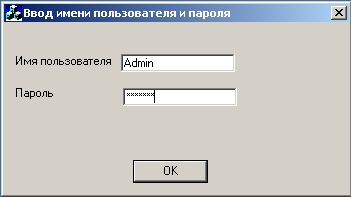
Рисунок 16 – Окно ввода имени пользователя и пароля
После этих действий, пользователь, в зависимости от прав доступа, может начинать работу в системе.
Например, для ввода товарно-транспортной накладной необходимо:
-
Войти в меню «Ввод новых документов» и выбрать пункт «ТТН» (рисунок 17).
-
Выбрать из справочников предлагаемые параметры и ввести соответствующую информацию в поля ввода (рисунок18).
-
Для ввода информации в базу данных необходимо нажать кнопку «ОК».

Рисунок 17 – Меню «Ввод новых документов»
Информация о весе сырья, сахаристости и дата вводятся автоматически.
Отчеты можно просмотреть на экране, вывести на печать, сохранить в файл в формате Microsoft Excel.

Рисунок 18 – Окно ввода новой ТТН
Для получения справки необходимо выбрать пункт «Справка».
Для выхода следует нажать кнопку «Закончить работу с системой».
2.3.1.4 Сообщения системы
В таблице 16 представлены сообщения системы и ответные действия на них.
Таблица 16 – Сообщения системы
| Сообщение | Объяснение | Ответные действия |
| Неправильный пароль | Сообщение появляется в случае неправильного ввода пароля при входе в систему | Ввести правильный пароль |
| Доступ заблокирован | Пользователь ввел неправильный пароль более 3 раз | Связаться с администратором системы |
| Данная учетная запись отсутствует | Пользователь ввел неверное имя пользователя, или учетная запись отсутствует | Ввести правильное имя пользователя или зарегистрироваться в системе |
| На данный отчетный период сведения в базе данных отсутствуют | На данный отчетный период в базе данных отсутствуют сведения | Выбрать другой отчетный период |
| Отчет в настоящий момент не доступен. | Данные для отчета формируются администратором | Повторить попытку получения отчета позже |
| Одно из полей формы не заполнено | Отсутствуют данные в одном из полей заполняемой формы | Заполнить пустое поле ввода |
2.3.2 Руководство администратора
Для установки программного комплекса необходимо запустить программу Setup_Uchet.exe. Установку имеет право осуществлять только администратор или другие лица, обладающие правами администратора.
После запуска программы установки появляется диалоговое окно (рисунок 19). В полях ввода необходимо указать:
-
Путь к папке, в которую будет установлена программа;
-
Имя администратора;
-
Пароль администратора;
-
Нажать кнопку ОК.

Рисунок 19 – Установка программного комплекса
После произведенных операций программный комплекс готов к работе.
Для регистрации нового пользователя необходимо:
-
Запустить программу УЧЕТ СВЕКЛОЗАГОТОВКИ под именем и паролем администратора;
-
В меню «Администрирование» выбрать пункт «Новый пользователь» (рисунок 20);
-
В диалоговом окне ввода нового пользователя указать имя нового пользователя и его пароль, а так же указать статус нового пользователя – Клиент или Оператор (рисунок 21);
-
Нажать кнопку ВВОД.

Рисунок 20 – Меню «Администрирование»

Рисунок 21 – Окно регистрации нового пользователя
Администратор может просмотреть справочник пользователей и выбрать рабочую базу данных.
Для выбора рабочей базы данных необходимо:
-
Запустить программу УЧЕТ СВЕКЛОЗАГОТОВКИ под именем и паролем администратора;
-
В меню «Администрирование» выбрать пункт «Выбрать базу данных» (рисунок 20);
-
В диалоговом окне выбора рабочей базы данных указать путь к базе и имя файла базы данных, (рисунок 22);
-
Нажать кнопку «Открыть базу».

Рисунок 22 – Окно выбора рабочей базы данных
Администратор ежедневно осуществляет экспорт данных в программу 1С Бухгалтерия. Для этого нужно:
-
Запустить программу УЧЕТ СВЕКЛОЗАГОТОВКИ под именем и паролем администратора;
-
В меню «Администрирование» выбрать пункт «Экспорт в 1С бухгалтерия» (рисунок 20);
Для обеспечения сохранности данных и целостности базы данных администратор должен в конце каждой рабочей недели осуществлять резервное копирование базы данных.
3. Обоснование экономической эффективности проекта
3.1 Выбор и обоснование показателей экономической эффективности проекта
Особое значение для обоснования экономической эффективности проекта имеет расчет следующих показателей: эффективность проекта, срок окупаемости проекта и оценка инвестиционной привлекательности проекта.
Эффективность проекта (Е) – изменение суммы затрат на выполнение необходимых операций после внедрения проекта по сравнению с затратами до внедрения проекта.
Срок окупаемости проекта (S) – целое количество лет, за которое затраты на внедрение проекта полностью окупаются.
Оценка инвестиционной привлекательности проекта – сравнение доходности от инвестирования денег в проект с доходностью вложения денег в банк.
Данные показатели, рассчитанные для этого проекта приведены в таблице 17, сами расчеты приведены в пунктах 3.2, 3.3, 3.4.
Таблица 17 – Показатели экономической эффективности проекта
Наименование показателя | Значение показателя |
Эффективность проекта | 32% |
| Срок окупаемости проекта | 1 год |
| Оценка инвестиционной привлекательности проекта | Инвестиционно привлекателен |
3.2 Эффективность проекта
Рассчитаем эффективность проекта как разницу затрат в процентном соотношении на выполнение операций по бухгалтерскому учету и анализу финансово-хозяйственной деятельности до внедрения проекта и после него (формула 4).
E = (З – Зн) / З 100%, (3)
где E – эффективность проекта;
Зн – затраты на ведения учета поставок после внедрения проекта;
З – затраты на ведения учета поставок до внедрения проекта;
Таблица 18 – Затраты на ведение учета поставок сырья
Должность | Заработная плата до внедрения проекта (с учетом премий) | Заработная плата после внедрения проекта (с учетом премий) | Количество штатных единиц | Суммарная заработная плата | ||||
| До внедрения проекта | После внедрения проекта | До внедрения проекта | После внедрения проекта | |||||
| Оператор весовой | 2500 | 3000 | 8 | 4 | 20000 | 12000 | ||
| Бухгалтер сырьевого отдела | 3000 | 3500 | 2 | 1 | 6000 | 3500 | ||
| Администратор 1С: Бухгалтерии | 3500 | 0 | 1 | 0 | 3500 | 0 | ||
| Администратор 1С: Бухгалтерии и внедряемой системы | 0 | 4500 | 0 | 1 | 0 | 4500 | ||
| Всего | 29500 | 20000 | ||||||
Определим насколько процентов после внедрения проекта уменьшились затраты на выполнение операций учета поставок.
(29500 – 20000): 29500 100 = 32%

















