50076 (572478), страница 2
Текст из файла (страница 2)
При этом следует отметить, что некоторые знаки будут отображаться лишь для действующего состояния или режима. К примеру, если режим Scroll Lock включен на клавиатуре, в строке состояния отображается соответствующий значок, если выключен – значок не отображается, и в окне настройки выводится об этом сообщение. Или, например, такие значения, как среднее, количество, количество чисел, минимум, максимум, сумма, если их вывод включен в строке состояния, отображается лишь в случае, если будет выделен блок ячеек.
Полосы прокрутки служат для перемещения видимой области рабочего листа на экране монитора. При помощи бегунка можно быстро перемещаться в нужную часть активного рабочего листа.
Разделители листа – это кнопки которые расположены справа горизонтальной полосы прокрутки, и сверху над вертикальной. Захватив разделитель мышью, и переместив влево или вниз, можно разделять окно на несколько областей для одновременного просмотра нескольких фрагментов листа, что удобно при работе с большими документами.
-
3.3 Создание базы данных в программе Microsoft Excel
База данных – это совокупность хранимых в памяти компьютера данных, которые отображают состояние некоторой предметной области. Данные взаимосвязаны и специальным образом организованы. Вопросы сбора данных, их хранения, учета и обработки можно решить, имея систему управления списками. Термин список используется в Excel для обозначения базы данных.
База данных – это особый тип рабочей таблицы, в которой не столько вычисляются новые значения, сколько размещаются большие объемы информации в связанном виде.
Например, мы создаем базу данных 5-х классов ГОУ СОШ № 1150 с полями и записями (рис. 3.2).
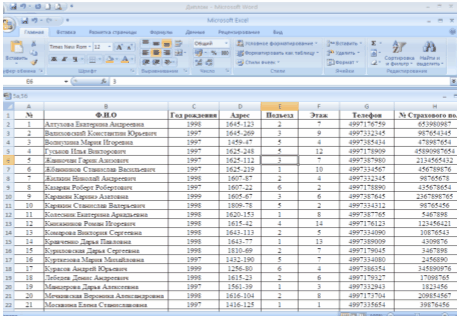
Рис. 3.2 - База данных ГОУ СОШ № 1150
База данных представляет собой последовательность записей, содержащую однозначно определенную по категориям и последовательности информацию. Под каждую категорию данных в записи отводится отдельное поле, которому присваивается имя и отводится столбец. База данных создается в обычной электронной таблице, но с выполнением таких правил:
-
Строка заголовков столбцов (верхняя строка списка) должна быть заполнена именами полей;
-
каждая запись должна размещаться в отдельной строке;
-
первую запись необходимо разместить в строке, следующей непосредственно за строкой заголовков;
-
следует избегать пустых строк между записями.
Создание и поддержка базы данных в Excel упрощается, если вместо привычного для работы в Excel перехода от ячейки к ячейке при вводе данных использовать встроенную форму (бланк) данных (рис. 3.3). Чтобы создать форму данных для новой базы, следует ввести сначала строку (или столбец) с именами полей и поместить в следующей строке запись - образец заполнения базы.
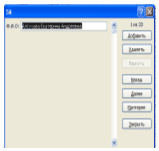
Рис. 3.3 - Форма
-
3.4 Поиск и замена данных
После того, как в ячейки таблицы введена информация, может возникнуть необходимость отыскать ранее введенный текст или внести в него изменения. С этой целью используем группу команд Редактирование на вкладке Главная.
В частности, окна команд Найти и Заменить из меню кнопки Найти и Выделить во многом похожи между собой. Указанные команды имеют диалоговые окна, в которых присутствуют одинаковые параметры настройки.
Действие команды Найти распространяется на выделенный фрагмент или на весь рабочий лист, если фрагмент не выделен. Эта команда просматривает так же выделенную группу листов.
На вкладке Главная нажимаем на кнопку Найти и выделить, появляется контекстное меню, выбираем команду Найти, возникает диалоговое окно, в строку вводим фамилию, к примеру Монисов, щелкаем по кнопке Найти все, далее появляется ячейка с фамилией, именем, отчеством, номером ячейки, книгой и листом.
В режиме Ячейка целиком, который доступен только для рабочих листов, поиск ведется по совпадению всего содержимого ячейки с заданным набором символов. Так же можно указать режимы просмотра листа (по строкам или столбцам) и формат искомых данных.
При нажатии кнопки Найти далее выполняется поиск следующего вхождения заданного набора символов. Результатом является первая выделенная ячейка, содержащая заданные символы. Повторный поиск начинается с текущего положения и заканчивается на следующей ячейке, в которой имеются указанные символы. Для возврата к позиции предыдущего вхождения нажимаем клавишу Shift и одновременно с этим кнопку Найти далее. При отсутствии символов, заданных в команде Найти, выдаётся соответствующее сообщение.
Выбор команды Заменить предоставляет в наше распоряжение дополнительное поле диалогового окна, в которое следует ввести информацию для замены найденного сочетания символов. Например, ученик школы № 1150 сменил место жительства, заменяем его адрес.
На вкладке Главная нажимаем кнопку Найти и выделить, в появившемся меню, выбираем команду Заменить. В строке Заменить на, вводим новый адрес и нажимаем кнопку Заменить.
Кнопка Заменить производит замену в первой ячейке, удовлетворяющей условию, находит следующую ячейку, удовлетворяющую этому условию, и прекращает поиск. Для автоматической замены во всех ячейках удовлетворяющих условиям поиска, служит кнопка Заменить всё.
-
3.5 Сортировка данных
Очень часто возникает потребность предоставить электронную таблицу в упорядоченном виде, для чего данные сортируют тем или иным образом, например по возрастанию содержимого одного из столбцов.
Чтобы сортировать таблицу по возрастанию (от А до Я или от 0 до 9) либо по убыванию (от Я до А или от 9 до 0) данных какого-либо столбца, можно воспользоваться командами или из подменю кнопки Сортировки и Фильтр, или из группы команд Сортировка и фильтрация вкладки Данные.
Для выполнения сортировки нам достаточно указать ячейку в сортируемом столбце и нажать кнопку  или от Я до А.
Например, производим сортировку поля ФИО по убыванию, выделим любую ячейку этого поля и воспользуемся кнопкой Сортировка по убыванию.
Если требуется сортировка ячеек таблицы по двум или трём столбцам (рис. 3.4), используется команда Настраиваемая сортировка из подменю кнопки Сортировка и фильтр или кнопка Сортировка группы команд Сортировка и фильтрация.
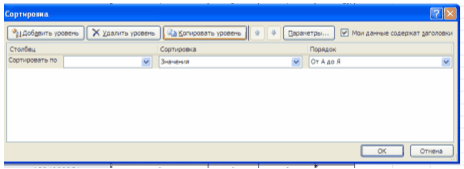
Рис. 3.4 - Окно Сортировки по нескольким столбцам
-
3.6 Фильтрация данных
В Excel списком называется последовательность строк рабочего листа, первая строка которой в каждом столбце содержит наименование данных, а остальные строки – данные различных типов (например, набор адресов и телефонов), но при этом каждый столбец содержит однотипные данные. Кроме того, в списке не должно быть пустых сток или столбцов.
Фильтрация позволяет быстро и легко находить в списке, таблицы или в БД записи, отвечающие условиям отбора.
В Excel для фильтрации списков обычно используется режим автофильтр, который позволяет создать три типа фильтров:
-
по значениям списка;
-
по формату;
-
по условиям.
Они являются взаимоисключающими в пределах диапазона ячеек или столбца таблиц. Так, можно выполнить фильтрацию по цвету ячеек или по списку чисел, но нельзя использовать оба типа одновременно.
Для установки автофильтра необходимо поместить курсор в таблицу и выбрать на вкладке Данные кнопку Фильтр в группе команд Сортировка и фильтр. В результате выполнения команды в строку с заголовками столбцов помещаются кнопки раскрывающихся списков (кнопки со стрелкой).
Устанавливаем фильтрацию по годам, например, ищем учеников с 1997 годом рождения (рис. 3.5).
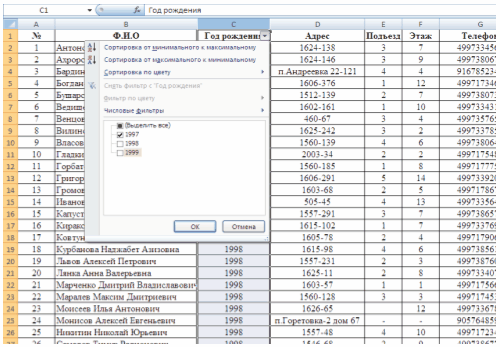
Рис. 3.5 - Фильтрация по 1997 году рождения
Можно выделить несколько способов фильтрации данных, выбираемых их меню фильтрации и подменю Числовые фильтры:
-
отображение только тех строк в таблице, которые соответствуют выбранному значению в определённом столбце;
-
отображение определённого количества наибольших или наименьших элементов столбца в режиме Первые десять. При выборе в заголовке столбца этого пункта появляется диалоговое окно, в котором следует указать количество отображаемых элементов и требуемый вариант;
-
отображение только тех строк таблицы, которое удовлетворяют ограничениям, установленным в одном из режимов подменю Числовые фильтры (рис.3.6).
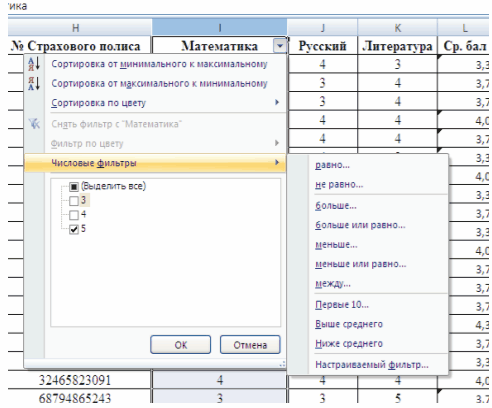
Рис. 3.6 - Способы фильтрации
В результате этих действий будут отображены 2 строки таблицы, удовлетворяющие заданным условиям.
Аналогичным образом можно осуществить фильтрацию и в других столбцах таблицы.
Для возращения исходного списка следует в меню фильтрации выбрать команду Снять фильтр, где в кавычках будет отображаться имя поля, для которого снимается настройка фильтра.
В Microsoft Excel 2007 в начале раскрывающегося списка автофильтра добавлены команды Сортировка от минимального к максимальному, Сортировка от максимального к минимальному, Сортировка по цвету и фильтр по цвету. При выборе одной из этих команд список сортируется в указанном порядке по тому столбцу, в котором была выбрана команда или указан цвет.
Режим Фильтр по цвету подразумевает, что столбец будет отфильтрован по цветам и заливки ячеек. Так, если в столбце ячейки окрашены в два цвета, то пользователю будет предложено выбрать, к какому именно цвету применять фильтрацию.
Например: Отобразим учащихся 5 «б» класса, которые учатся на одни «5» по математике.
-
3.7 Работа с мастером функций
-
Функции это заранее созданные формулы, которые выполняют вычисления по введенным величинам и в указанном порядке. Функция включает следующие элементы:
-
знак равенства (=);
-
собственное имя, например СРЗНАЧ;
-
открывающая скобка, в которой находится список аргументов, разделенных точкой с запятой;
-
аргументы, которые непосредственно зависят от выбранной функции и могут состоять из чисел, текста, логических величин, массивов, ссылок, формул, и т.д.;
-
закрывающая скобка.
-
При работе с вложенными функциями появляется всплывающая подсказка аргумента, щелкнув на которую можно открыть окно справки, помогающей разобраться с синтаксисом и аргументами.
-
Функцию вставляем в начале вычисления
-
В окне открытой БД выделяем ячейку, где будет располагаться функция;
-
Переходим к вкладке «Формулы» и в группе «Библиотека функций» щелкаем по кнопке «Вставить функцию».
-
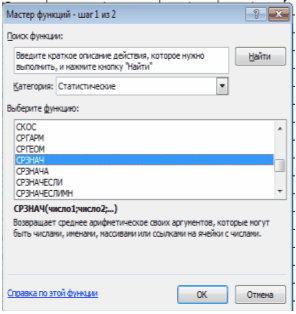
В окне «Мастер функций – шаг 1 из 2» в графе «Категории» раскройте список существующих типов функций и выбираем нужную категорию. Например, «Статистические»;
-
В группе «Выберите функцию» просматриваем список функций заданной категории и выбираем нужную, например «СРЗНАЧ»; (рис 3.7).
-
![]()
-
Рис. 3.7 - Окно Мастер функций
-
Переходим к следующему шагу щелчком по кнопке ОК;
-
В окне «Аргументы функции СРЗНАЧ» необходимо в графе «число» ввести адрес ячейки с числом;
-
Для получения развернутой информации по используемой функции нажимаем кнопку «Справка по этой функции» (Для работы со справкой, необходимо подключится к Интернету);
-
Закрываем окно кнопкой ОК;
-
В заданной ячейке, если аргументы введены были правильно, отобразится результат вычисления функции.
-
3.8 Создание диаграммы
Зачастую для большей наглядности числовые данные лучше представлять в графическом виде. Это позволяет решать самые разнообразные задачи. На диаграммах легко просматривается тенденция к изменению, при этом можно определять скорость изменения этой тенденции. Различные соотношения, прирост, взаимосвязь процессов – все это легко можно увидеть на диаграммах.
Excel обладает довольно обширными возможностями по графическому представлению информации. В его составе имеются несколько типов плоских и объемных диаграмм, разбитых, в свою очередь, на ряд форматов. Если пользователю их не достаточно, то возможно создание собственного пользовательского формата диаграммы.