250107 (572397)
Текст из файла
Контрольна робота №1
Економічна інформатика
Урода Т.К.
Шифр 29
29 варіант
Зміст
ЗАВДАННЯ 1. Робота з рисунками в текстовому редакторі
ЗАВДАННЯ 2. Теоретичне питання
ЗАВДАННЯ 3. Робота з таблицями в текстовому редакторі
ЗАВДАННЯ 4. Розрахунки в електронних таблицях
ЗАВДАННЯ 5. Обчислення з матрицями в електронних таблицях
ЗАВДАННЯ 6. Оптимальне планування
ЗАВДАННЯ 7. Створення типових документів
ЗАВДАННЯ 8. Створення змісту
ЗАВДАННЯ 9. Створення web-сторінки
Список використаної літератури
ЗАВДАННЯ 1. Робота з рисунками в текстовому редакторі
Засобами текстового редактора створити титульну сторінку контрольної роботи. На неї написати: назву дисципліни, номер контрольної роботи, прізвище та ініціали студента, його шифр, номер варіанту. Назву дисципліни оформити в вигляді шрифтів типу WordArt. У верхньому правому куту титульної сторінки вставити емблему (малюнок) на комп’ютерну тематику.
ЗАВДАННЯ 2. Теоретичне питання
Вставити в документ діалогове вікно MS Word Файл – Сохранить как, і описати роботу з цим вікном.

У вікні, що відкрилося, Збереження документу ви бачите назва теки (Мої документи), в якій Word пропонує зберегти новий документ. Під назвою теки ми бачимо список документів, вже наявних в тій теці.
Замість пропонованої теки ви можете вибрати з випадного списку будь-яку іншу теку на вашому комп'ютері. Головне - не забудьте, куди зберегли!
Ім'я файлу комп'ютер також пропонує, але ви його можете тут же замінити іншим.
Тип файлу: Документ Word повинно залишитися таким. В майбутньому, для відкриття документу досить буде клацнути курсором по назві статті, і вона відкриється відразу у вікні Word. Не треба заздалегідь запускати Word!
Тепер натискаємо кнопку Зберегти і документ збережений.
ЗАВДАННЯ 3. Робота з таблицями в текстовому редакторі
Створити таблицю по наведеній нижче формі (таблиця 2).
Таблиця 2 – Форма таблиці
| № | Назва товару | Обсяг випуску, грн. | ||
| 1 півріччя | 2 півріччя | За рік | ||
Внесіть 10 – 12 довільних найменувань товарів із групи товарів свого варіанту (таблиця 3). Стовпці 1 і 2 півріччя заповнити довільними числами. Знайдіть обсяг випуску по кожному товару за рік та загальний обсяг випуску всіх товарів за кожне півріччя і за рік. За даними таблиці побудуйте діаграму.
Таблиця 3 – Варіанти груп товарів
| Варіант | Група товарів |
| 29 | Чоловічий одяг |
Розв’язок
| № | Назва товару | Обсяг випуску, грн. | ||
| 1 півріччя | 2 півріччя | За рік | ||
| Сорочка | 5252 | 5426 | 10678 | |
| Краватка | 2155 | 6266 | 8421 | |
| Спортивний костюм | 1324 | 3473 | 4797 | |
| Шкіряна куртка | 6326 | 672 | 6998 | |
| Безрукавка | 3455 | 1368 | 4823 | |
| Жилетка | 5255 | 7533 | 12788 | |
| Брюки | 5842 | 3787 | 9629 | |
| Майка | 8346 | 7432 | 15778 | |
| Футболка | 3468 | 2369 | 5837 | |
| Джинси | 2357 | 9654 | 12011 | |
| Разом: | 43780 | 47980 | 91760 | |
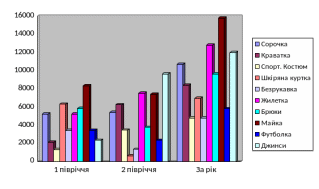
Рис. 3.1 – Діаграма обсягу випуску продукції
ЗАВДАННЯ 4. Розрахунки в електричних таблицях
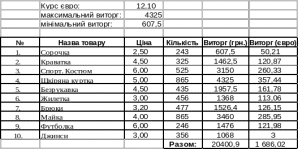
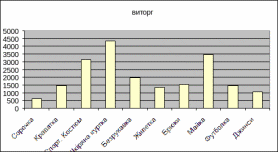
Використовуючи програму MS Excel або OpenOffice.org Calc, створіть таблицю з даними: №, Назва товару, Ціна, Кількість, Виторг (грн.), Виторг (євро). Внесіть 10 – 12 найменувань товарів для групи товарів свого варіанту (таблиця 3), таких, як у завданні 3. Стовпці Ціна і Кількість заповнити довільними числами. Розрахуйте виторг для кожного товару у гривнях та переведіть у євро. Знайдіть загальну виручку та значення мінімального та максимального виторгу по товару. Побудуйте гістограму виторгу по найменуванню товару. Електрону таблицю та діаграму вставте в текстовий документ MS Word у вигляді зв’язаних об’єктів.
ЗАВДАННЯ 5. Обчислення з матрицями в електронних таблицях
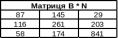
Використовуючи програму MS Excel або OpenOffice.org Calc, побудувати електрону таблицю для проведення математичних розрахунків з матрицями.
Задано дві квадратні матриці А і В, вектор С.
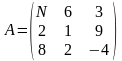
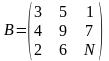

N – номер варіанта
Провести обчислення відповідно свого варіанту (таблиця 4).
| № | Знайти | Непарні варіанти |
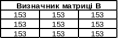
| 1. | Визначник | матриці В |
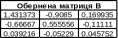
| 2. | Обернену матрицю | для матриці В |
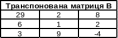
| 3. | Транспоновану матрицю | для матриці В |
| 4. | Добуток | матриць В і А |
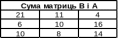
| 5. | Суму | матриць В і А |
| 6. | Помножити на число N | матрицю В |
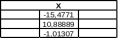
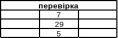
| 7. | Розв’язати систему лінійних рівнянь і зробити перевірку розв’язку | систему рівнянь В*Х=С |
Всі обчислення проводити з точністю до 3-х десяткових знаків.
Електрону таблицю з розрахунками скопіювати у текстовий документ і описати, як виконувались обчислення.
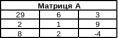
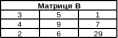

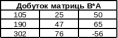
ЗАВДАННЯ 6. Оптимальне планування
Використовуючи засіб Поиск решения MS Excel, розв’язати таку задачу: для виготовлення трьох типів продукції використовують три види сировини А, В, С. У таблиці задано норми витрат сировини на-одиницю кожного типу продукції, прибуток від продажу одиниці продукції, а також ліміти сировини кожного виду, які можна використати. Скільки продукції кожного типу потрібно виготовити, щоб отримати максимальний прибуток?
| Продукція | Витрати сировини, кг. | Прибуток, грн. | |||
| А | В | С | |||
| Продукція 1 | 18 | 6 | 5 | 9 | |
| Продукція 2 | 15 | 4 | 3 | 10 | |
| Продукція 3 | 12 | 8 | 3 | 16 | |
| Ліміт сировини, кг. | 331 | 192 | 209 | ||
Розв’язок задачі проводимо у два етапи. На першому етапі складаємо математичну модель оптимізаційної задачі, що включає в себе формулювання цільової функції та множини обмежень, що на неї накладаються. На другому етапі застосовуємо аналітичні методи розв’язування задачі. Із розвитком комп’ютерної техніки поширилися програмні продукти, що містять готові процедури розв’язання вказаних задач. Так, наприклад, подібні процедури містить і програма MS Excel із пакетом «Поиск решения». Таким чином, на другому етапі достатньо ввести побудовану математичну модель в MS Excel для отримання відповіді на поставлену задачу. Розглянемо послідовно кожний із етапів розв’язання задачі.
Перший етап.
1. Визначаємо цільову функцію. З умови задачі цільовою функцією виступає виторг від продажу продукції, який необхідно максимізувати.
2. Визначаємо параметри, що впливають на цільову функцію. З умови задачі цільова функція – виторг залежить від кількості виготовленої продукції. Оскільки його оптимальна кількість не відома, то вводимо наступні позначення:
х1 – кількість продукції 1, шт.;
х2 – кількість продукції 2, шт.;
х3 – кількість продукції 3, шт.;
3. Складаємо математичний вираз цільової функції. За прийнятих позначень математичний запис цільової функції набуде вигляду:
9 · х1 + 10 · х2 + 16 · х3 → max, (1.1)
де 9 · х1 - виторг від реалізації x1 шт продукції 1 за ціною 9 грн./шт.;
10 · х2 - виторг від реалізації x2 шт продукції 2 за ціною 10 грн./шт.;
16 · х3 - виторг від реалізації x3 шт продукції 3 за ціною 16 грн./шт.;
4. Складаємо обмеження, що накладаються на цільову функцію.
Першими обмеженнями, що випливають із умови задачі, виступають ресурси сировини для виготовлення продукції. Виходячи із даних наведених в умові задачі, можемо записати:
18х1+15х2+12х3≤331
6х1+4х2+8х3≤192 (1.2)
5х1+3х2+3х3≤209
Зрозуміло, що кількість виготовленої продукції не може бути від’ємною, тому вводимо додаткові обмеження:
x1 ≥ 1, x2 ≥ 1 та x3 ≥ 1 (1.3)
Записуємо математичну модель задачі. Знайти х1, х2 та х3 , такі що функція  досягає максимум при системі обмежень:
(А) 
де (А) – множина (комплекс) обмежень на цільову функцію.
Другий етап.
На цьому етапі розрахунки проводимо за допомогою надбудови «Поиск решения» меню «Сервис» програми MS Excel. Для активізації цієї можливості у меню «Сервис» програми MS Excel викликаємо підменю «Надстройки», і у діалоговому вікні, яке відображено на екрані, ставимо позначку проти «Поиск решения».
Характеристики
Тип файла документ
Документы такого типа открываются такими программами, как Microsoft Office Word на компьютерах Windows, Apple Pages на компьютерах Mac, Open Office - бесплатная альтернатива на различных платформах, в том числе Linux. Наиболее простым и современным решением будут Google документы, так как открываются онлайн без скачивания прямо в браузере на любой платформе. Существуют российские качественные аналоги, например от Яндекса.
Будьте внимательны на мобильных устройствах, так как там используются упрощённый функционал даже в официальном приложении от Microsoft, поэтому для просмотра скачивайте PDF-версию. А если нужно редактировать файл, то используйте оригинальный файл.
Файлы такого типа обычно разбиты на страницы, а текст может быть форматированным (жирный, курсив, выбор шрифта, таблицы и т.п.), а также в него можно добавлять изображения. Формат идеально подходит для рефератов, докладов и РПЗ курсовых проектов, которые необходимо распечатать. Кстати перед печатью также сохраняйте файл в PDF, так как принтер может начудить со шрифтами.

















