47996 (572114), страница 3
Текст из файла (страница 3)
Программа Excel позволяет производить сортировку и фильтрацию данных.
Сортировка – это упорядочение данных по возрастанию или по убыванию. Чтобы отсортировать данные необходимо:
а) Выделить область базы данных или поместить в нее курсор.
б) Щелкнуть по кнопке Сортировка по возрастанию или Сортировка по убыванию.
Более точную сортировку можно задать по команде Данные Сортировка. В диалоговом окне «Сортировка диапазона» выбрать от 1 до 3 полей сортировки и задать порядок сортировки по каждому полю.
Фильтрация – это отбор и отображение записей, обладающих определенными свойствами. Фильтрация возможна как через автоматический фильтр – автофильтр, так и через ручной – пользовательский.
При использовании Автофильтра необходимо:
а) Поместить курсор в область, содержащую базу данных, или выделить ее.
б) Дать команду Данные Фильтр Автофильтр. В ячейках, содержащих заголовки полей, появляются раскрывающиеся кнопки.

в) Щелкнуть по кнопке поля и выбрать критерии фильтрации. Отобразятся записи, удовлетворяющие условиям фильтрации.
Для отключения фильтрации необходимо дать команду Данные → Фильтр → Отобразить все. Это позволяет отобразить все записи.
Чтобы отменить использование Автофильтра надо повторно дать команду Данные → Фильтр → Автофильтр.
При использовании пользовательского фильтра необходимо:
1. Поместить курсор в область, содержащую базу данных, или выделить ее.
2. Дать команду Данные → Фильтр → Расширенный фильтр
3. Указать исходный диапазон, диапазон условий и диапазон, куда поместить результат.
4. В диапазоне условий по каждому полю выбрать критерии фильтрации.
1.9 Поиск данных
Для поиска данных или записей в списках используются фильтры, которые отображают на экране только записи, соответствующие определенным условиям, а записи, не удовлетворяющие заданным требованиям, редактор временно скрывает. Отображенные записи (строки), можно форматировать, редактировать, распечатывать и т.д. К средствам фильтрации относятся:
Автофильтр существуют два способа применения команды Автофильтр:
с помощью меню Данные - Фильтр - Автофильтр - раскрывающийся список команд автофильтра.
с помощью кнопки «Автофильтр» на панели инструментов стандартная.
2)Расширенный фильтр (Данные - Фильтр - Расширенный фильтр).
Автофильтр предназначен для простых условий отборов строк, а расширенный фильтр для более сложных условий отбора записей. Условие отбора - это ограничения, заданные для отбора записей, которые отбираются редактором для отображения на экране.
Использование автофильтра для поиска записей. Перед применением команды «Автофильтр» выделите ячейку в диапазоне списка. Далее выполните команду Данные - Фильтр - Автофильтр, справа от заголовков (подписей) столбцов появятся кнопки со стрелками автофильтра (раскрывающиеся списки команд автофильтра). Если щелкнуть стрелку автофильтра, отображается список различных вариантов фильтрации и сортировки по возрастанию и убыванию. При выполнении фильтрации стрелка активного автофильтра окрашивается в синий цвет.

Список команд автофильтра и их назначение:
Все - все записи будут отображаться на экране.
Первые 10... - откроется окно диалога «Наложение условия по списку» в том случае, если данные в столбце являются числами. С помощью этого окна можно быстро просмотреть до десяти наибольших или наименьших чисел в столбце.
Условие... - откроется окно диалога «Пользовательский автофильтр». С помощью этого окна можно отсортировать записи, удовлетворяющие одному или двум условиям.
Уникальные имена - это список неповторяющихся записей в ячейках столбца. Если щелкнуть левой кнопкой мыши на одном из уникальных имен, то редактор скроет строки, которые не содержат выбранных данных. Для того чтобы после фильтрации отобразились все записи необходимо нажать активную кнопку и выбрать команду «Все» или выполнить команду Данные - Фильтр - Отобразить все, а для удаления автофильтра необходимо снять флажок команды «Автофильтр» в меню «Данные».
Алгоритм поиска записей отвечающих одному условию в одном столбце:
Выберите ячейку в списке.
Выполните команду Данные - Фильтр – Автофильтр.
Щелкните на кнопке автофильтра в том столбце, который используете для фильтрации данных.
Щелкните на одном из уникальных имен, редактор мгновенно скроет строки, которые не содержат выбранных данных.
На рисунке представлен отфильтрованный список по столбцу «Категории» при выбранном условии отбора «Конд. Продукты».
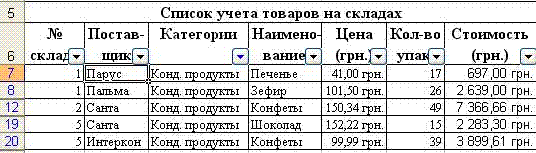
При необходимости отфильтрованный список по одному столбцу можно фильтровать по другим столбцам.
Алгоритм поиска записей отвечающих одному или двум условиям в одном столбце. Для поиска записей по двум условиям применяется «Пользовательский автофильтр»:
Выберите ячейку в списке.
Выполните команду Данные - Фильтр – Автофильтр.
Щелкните на кнопке автофильтра в том столбце, который используете для фильтрации данных.
Щелкните на команде «Условие», откроется окно диалога «Пользовательский автофильтр».
В двух левых раскрывающих списках выберите соответствующие операторы, а в двух правых раскрывающих списках выберите требуемые значения. Затем установите переключатель в одно из двух положений: «и», «или».
Щелкните на кнопке ОК для выполнения фильтрации. В списке будут отображены записи, удовлетворяющие заданным критериям. Для примера выберем следующие условия отбора: показать в списке строки, содержащие продукты, цены которых больше или равны 69,80 руб. и меньше 99,99 руб.
В окне диалога «Пользовательский фильтр» можно выбрать следующие операторы: равно, не равно, больше, больше или равно, меньше, меньше или равно Кроме того, можно задавать операторы сравнения, которые, используются при фильтрации текста: «начинается с», «не начинается с», «оканчивается на», «не заканчивается на», «содержит» и «не содержит».
На рисунке представлен отфильтрованный список по столбцу «Цена» при выбранных условиях отбора.

Фильтрация по выделенному - это быстрый способ отфильтровать записи по одному условию с помощью кнопки «Автофильтр» на панели инструментов стандартная.
Фильтрация списка с помощью расширенного фильтра. Команда «Расширенный фильтр» используется для фильтрации по более сложным условиям отбора записей, чем автофильтр, например, по нескольким условиям отбора в одном столбце, по нескольким условиям отбора в нескольких столбцах или для отбора записей по условиям отбора с помощью формулы. Перед применением команды «Расширенный фильтр» необходимо подготовить условия отбора, которые, как правило, надо располагать над списком. В связи с этим требованием на рабочем листе со списком должно быть не менее трех пустых строк, расположенных над списком. Кроме того, между списком и значениями условий отбора должна находиться хотя бы одна пустая строка.
Создание диапазона условий отбора:
Выделите заголовки фильтруемых столбцов списка и выполните команду «Копировать» любым из известных методов
Выделите первую строку для ввода условий отбора и выполните команду «Вставить» любым из известных методов
Введите требуемые критерии отбора записей в строки, расположенные под заголовками условий. На рисунке представлен образец диапазона условий отбора: показать в списке строки содержащие кондитерские продукты типа печенье в первом складе и напитки в четвертом складах.

После создания диапазона условий отбора, можно применить к списку команду «Расширенный фильтр». На рисунке представлен образец «Расширенного фильтра» выбранными параметрами фильтрации.
1.10 Построение диаграмм
Для более наглядного представления табличных данных часто используют графики и диаграммы. В программе Excel термин диаграмма используется для обозначения всех видов графического представления числовых данных.
Диаграмма представляет собой вставной объект, внедренный на один из листов рабочей книги. Она может располагаться на том же листе, на котором находятся данные, или на любом другом листе (часто для отображения диаграммы отводят отдельный лист). Диаграмма сохраняет связь с данными, на основе которых она построена, и при обновлении этих данных немедленно изменяет свой вид.
Построение графического изображения производится на основе ряда данных. Так называют группу ячеек с данными в пределах отдельной строки или столбца. На одной диаграмме можно отображать несколько рядов данных.
Для создания диаграммы необходимо определить, какие данные на листе будут использованы. Область данных диаграммы - это выделенная область ячеек на листе, значения которых используются для построения диаграммы. Она может содержать данные вместе с заголовками (метками) строк и столбцов. Метки строк и столбцов используются соответственно для определения оси X и наименований групп данных, так называемой легенды.
Область числовых данных - это ячейки, которые содержат числовые данные. Последовательность однотипных данных определяется как ряд. Ряды данных могут быть заданы по строкам или по столбцам. В зависимости от выбранного метода определения рядов меняются метки по оси X.

Категории оси X - это область, содержащая имена, которые представляют собой метки, помещаемые вдоль оси X (горизонтальной оси) диаграммы. В круговой (pie) диаграмме категории оси X используются для обозначения сегментов круга.
Легенда - это область, содержащая имена, которые используются для обозначения отображаемых элементов указанных категорий данных.
Часто именно прямоугольная область листа используется для создания диаграммы. В этом случае достаточно выделить эту область, чтобы сгенерировать диаграмму.
Пример построения диаграммы приведен на рисунке. Excel строит диаграмму в соответствии с выделенными областями данных (табл.).
Таблица данных для построения диаграммы «Образование сотрудников»
| Образование | Магазины | ||
| Магнолия | Лилия | Фиалка | |
| Высшее | 25 | 20 | 9 |
| Среднее спец. | 28 | 23 | 20 |
| ПТУ | 27 | 58 | 20 |
| Другое | 8 | 10 | 9 |
Диаграммы создаются с использованием Мастера диаграмм при последовательном заполнении полей предлагаемых диалоговых окон. Мастер диаграмм может быть запущен с помощью команды Вставка, Диаграмма или с помощью выбора кнопки Мастер диаграмм -  на панели инструментов Стандартная.
Мастер диаграмм создает диаграмму последовательно шаг за шагом.
1. Выделите область, по данным которой необходимо создать диаграмму.
2. Щелкните кнопку Мастер диаграмм, появится окно Мастер диаграмм (рис. 108).
3. Выберите Тип и Вид диаграммы.
На закладке Стандартные представлены основные типы диаграмм. Каждый тип имеет несколько различных видов. Щелкнув мышью нужный тип диаграммы, в окне Вид можно подобрать конкретный вид представления данных.
4. Выберите Далее. Появится диалоговое окно Мастер диаграмм (шаг 2 из 4): источник данных диаграммы (рис. 109).
5. Убедитесь, что необходимая информация о диапазоне данных указана правильно. Поле Диапазон показывает область данных для отображения на диаграмме.
Переключатель Ряды используется для определения способа отображения данных на диаграмме (легенда и метки оси X).
6. Выберите Далее. Появится диалоговое окно Мастер диаграмм (шаг 3 из 4): параметры диаграммы (рис. 110).

Шаг 1 мастера диаграмм

Шаг 2 мастера диаграмм