48478 (566519), страница 4
Текст из файла (страница 4)
Рис. 2. Масштабирование и перемещение текстовых блоков.
Удаление связи между блоками
-
Обратите внимание, что при изменении размеров блока в предыдущем задании текст перетекал из одного блока в другой. Это происходило потому, что блоки этого текста связаны в цепочку.
-
В файле текст2_лр5 удалите связи второго текстового блока с основным текстом материала. Для разрыва связи между блоками инструментом Стрелка выберите второй текстовый блок цепочки и вырежьте его командой Вырезать. После этого вклейте данный блок на то же место командой Вклеить. Текстовый блок вновь появится на странице, но не будет входить в состав цепочки, а станет отдельным блоком. (О чем говорят пустые индикаторы на границе блока). Уменьшите размеры первого текстового блока и обратите внимание, что текст этого блока вытекает в третий текстовый блок, а не во второй как раньше.
Связывание блоков
-
Свяжите второй блок файла текст2_лр5 с основным материалом текста. Для чего используйте один из способов: 1) в текстовом режиме выделите весь материал блока и вырежьте его, затем установите точку ввода в конце первого блока и вклейте текст из буфера; 2) выберите изолированный блок инструментом Стрелка, вырежьте его, перейдите в текстовый режим и вклейте текст в начале третьего блока, учтите, что весь неразмещенный текст в этом случае будет утерян.
-
Экспорт текстовых файлов из Page Maker.
Экспортируйте текст файла текст2_лр5 из Page Maker в Word
-
Переключитесь в текстовый режим. Установите точку вставки вначале экспортируемого материала. В меню Файл выберите команду Экспортировать и во вложенном меню команду Текст. В раскрывающемся списке Сохранить в формате выберите формат, в котором будет представлен экспортируемый текст. Выберите формат Rich Text Format (RTF). Нажмите кнопку Сохранить. Откройте экспортированный файл в текстовом редакторе Word.
Лабораторная работа № 6
Редактирование текста
-
Режим редактора материалов и режим макета (верстки)
-
Откройте публикацию текст1_лр_6.
-
Перейдите в редактор материалов для чего установите инструмент Текст в начале текста и выберите команду Текстовый режим из меню Редактирование. Откроется окно редактора материалов, в котором будет загружен весь текстовый материал, а на экране будет виден тот его фрагмент, который содержит выбранную в режиме макета точку.
-
Изучите возможности перехода из режима верстки в режим редактора материалов и обратно:
-
Для временного возвращения в режим верстки воспользуйтесь командой Режим верстки из меню Редактирование. Кроме того, в процессе работы можно переключаться меду оном редактора и окном верстки с помощью щелчка мыши, т.к. окно редактора помещается за окном макета или наоборот.
-
Если редактирование завершено, то команда Закрыть материал из меню Материал возвратит вас в режим верстки.
-
-
Расположение окон редактора материалов
-
Не закрывая публикацию текст1_лр_6, откройте еще одну-две публикации, созданные при выполнении предыдущих лабораторных работ. Для каждой публикации включите текстовый режим.
-
Расположите эти окна рядом таким образом, чтобы они не перекрывали друг друга (мозаикой) или чтобы переход между ними было легко осуществить щелчком мыши (каскадом). Команды Каска, Мозаика из меню Окно. При выборе соответствующих команд удерживайте нажатой клавишу Shift.
-
-
Настройка параметров редактора материалов
-
Активизируйте публикацию текст1_лр_6 в режиме редактора материалов. Настройте параметры редактора.
-
Для настройки параметров редактора материалов в меню Файл выберите команду Установки – Основные – Дополнительные.
-
В открывшемся диалоговом окне Дополнительные установки в разделе Редактор материалов сделайте установки для использования их в редакторе: установите Шрифт и Кегль на свое усмотрение, включите флажки Показать имена стилей и Показать специальные символы. Примените сделанные установки для редактора материалов.
-
-
Выделение текста, операции с выделенными блоками происходят аналогично таковым в Word
-
Выделите символ, несколько символов, слово, абзац, страницу и весь материал. Примечание: если в редакторе материалов отображаются стили абзацев, для выделения одного абзаца достаточно сделать один щелчок мышью на имени его стиля.
-
Проделайте операции связанные с удалением, вырезанием, копированием и вклеиванием фрагментов текста. Данные команды осуществляются через меню Редактирование.
-
-
Проверка орфографии
-
Осуществите проверку орфографии в тексте публикации, в которой намеренно сделайте несколько орфографических ошибок.
-
Перед проверкой орфографии необходимо для каждого абзаца подключить соответствующий словарь (например, русский) в меню Текст – Абзац – Словарь или в стиле абзаца, что удобно при значительных объемах текста (в окне Определить стили меню Текст выбрать стиль, нажать кнопку Редактировать, затем кнопку Абзац и установить словарь в раскрывающемся списке).
-
Установите точку вставки в начало публикации Для запуска программы проверки выберите команду Орфография меню Сервис. Откроется диалоговое окно Проверка орфографии (рис.1).
-

Рис. 1. Окно проверка орфографии
-
Изучите окно. В зависимости от установок проверку можно осуществлять в выделенном текстовом блоке, в текущем материале, во всех материалах текущей публикации и во всех материалах всех открытых публикаций.
-
Установите область проверки Активная публикация, Активный материал. Включите переключатели Альтернативное написание для поиска вариантов правописания и Показать удвоение для отслеживания удвоений (Под удвоением понимается два одинаковых слова, стоящих непосредственно друг за другом).
-
Начните проверку орфографии щелчком по кнопке Начать, при этом она изменит свое название на Пропустить, а кнопка Заменить станет доступна (рис. 1).
-
Как только программа найдет отсутствующее в ее словаре слово, она выделит это слово, прервет проверку и предложит один из вариантов, определяемых кнопками: Пропустить, Заменить и Добавить в словарь.
-
Если в выделенном программой слове действительно есть орфографическая ошибка и программа предложила удовлетворяющий вас вариант, то в поле Заменить на нужно выбрать вариант с правильным написанием и нажать на кнопку Заменить (или дважды щелкнуть по правильному варианту слова). В проверяемом тексте произойдет замена. Если программа не может предложить вариант замены, то исправление следует произвести вручную.
-
Если в тексте встречаются слова, которых нет в словаре (например, фамилии), но их написание правильно, то такие слова следует пропустить в ходе проверки – кнопка Пропустить.
-
Словарь можно пополнять новыми словами, нажав кнопку Добавить, при этом вы дополняете только пользовательский словарь к которому имеете доступ.
-
Операции поиска и замены
-
Откройте окна Найти и Заменить из меню Сервис и изучите их (рис. 2). Обратите внимание, что все параметры окна Найти входят в окно Заменить.
-
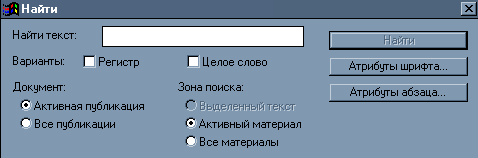
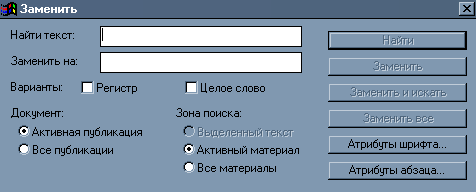
Рис. 2. Окна поиска и замены.
-
Осуществите поиск слова «текст» в публикации текст1_лр_6:
-
без установки дополнительных параметров поиска. (Обратите внимание, что будет найдено: ТЕКСТА, текстовый, текстовые, Текстовый, Текст, текстовом, текстового и т.д.);
-
с включенным вариантом Целое слово;
-
с включенным вариантом Регистр;
-
с включенными вариантами Целое слово и Регистр одновременно;
-
с Атрибутами шрифта – Курсив (варианты Целое слово и Регистр выключить)
-
с Атрибутами абзаца: Стиль абзаца – Normal; Тип выключки – По формату.
-
Внимание! Перед выполнением операции замены рекомендуется сделать копию документа, так как на операцию замены не действует команда Отменить. Если все же произведенная замена была неудачной можно вернуться к последней сохраненной версии документа командой Восстановить из меню Файл.
-
Произведите замену слова «на» на слово «по»:
-
во всем тексте, без установок параметров замены (кнопка Заменить все). Просмотрите полученный результат. Вернитесь к ранее сохраненной версии выполнив команду из меню Файл - Восстановить;
-
в пошаговом режиме, используя кнопки Найти, Заменить, Заменить и искать, установив вариант Целое слово. Просмотрите полученный результат. Вернитесь к ранее сохраненной версии.
-
Произведите замену начертания слова «текст » на слово «текст ». При выполнении задания не устанавливайте варианты поиска, но установите режим замены в окне Атрибуты шрифта: начертание полужирное, курсив, подчеркнутое или на ваше усмотрение. Просмотрите полученный результат.
Лабораторная работа № 7
Рисование средствами PageMaker
-
Рисование линий
-
Для создания линии выберите одноименный инструмент Линия из палитры, поместите указатель мыши в ту точку на странице, с которой линия должна начаться, нажмите левую кнопку мыши и перетащите указатель в точку, где линия должна заканчиваться. Затем отпустите кнопку. Нарисованная линия будет иметь те параметры (вид, толщину и цвет), которые определены умолчаниями PM. Инструмент Линия рисует лини под любым углом. Убедитесь в этом, построив несколько линий. Для построения линии под углом кратным 450 (0, 45, 90, 135, 180, 225, 270 и 3150) в процессе рисования следует держать нажатой клавишу Shift.
-
Выберите инструмент Перпендикуляр и с его помощью создайте несколько линий. Убедитесь, что инструмент Перпендикуляр позволяет строить линии только под углом, кратным 450.
-
Рисование прямоугольников и эллипсов
-
Для создания прямоугольника выберите инструмент Прямоугольник в палитре инструментов, поместите курсом мыши в точку, где должен находится один из углов, нажмите левую кнопку мыши и перетащите указатель к точке где должен находится противоположный угол фигуры. Для того, чтобы нарисовать прямоугольник с равными сторонами (т.е. квадрат) при рисовании прямоугольника держите нажатой клавишу Shift.
-
Создайте несколько прямоугольников со скругленными углами, для чего воспользуйтесь командой Скругленные углы из меню Элемент. Команда открывает диалоговое окно Скругленные углы, в котором представлено несколько вариантов скругленных углов. Выберите подходящий и нажмите кнопку ОК. (Открыть диалоговое окно Скругленные углы можно также двойным щелчком на инструменте Прямоугольник, или воспользовавшись командой Скругленные углы из контекстного меню).
-
Нарисуйте несколько эллипсов. Рисование эллипсов не чем не отличается от рисования прямоугольников. Вы задаете габаритный прямоугольник в который программа вписывает эллипс. Сам габаритный прямоугольник не отображается.
-
Рисование многоугольников
-
Нарисуйте несколько правильных многоугольников одного размера с разным количеством сторон, как на рис. 1. Для рисования правильного многоугольника следует сначала определить число его сторон, для чего вызвать диалоговое окно Многоугольник двойным щелчком мыши на инструменте Многоугольник (или в меню Элемент, или через контекстное меню). Два ползунка этого окна определяют количество сторон многоугольника и степень его «звездообразности». Для установки параметров передвиньте ползунок или задайте численные значения в полях ввода.