48478 (566519), страница 3
Текст из файла (страница 3)
Рис. 6. Табулированный список
-
Создание отточий
-
Включите окно Отступы/Табуляция и установите два табулятора с равнением Влево – один у левой границы листа, другой недалеко от правой границы листа. Нажмите кнопку Да.
-
Наберите следующий список:
-
Глава Первая 1
Глава Вторая 65
Глава Третья 73
Глава Четвертая 98
Глава Пятая 104
-
Установите курсор поочередно в первые три строки и задайте для этих строк стандартные варианты отточий. (Окно Отступы/Табуляция – кнопка Отточия). Кнопкой Контроль проверяйте вид получаемых отточий.
-
Для четвертой строки создайте заказное отточите. Для чего для табулятора выберите Отточие – Заказное и наберите «точка+пробел ». Нажмите кнопку Контроль, затем Да.
-
Для пятой строки создайте свое отточие или такое как показано на рис. 7.
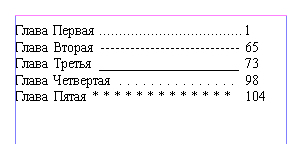
Рис. 7. Примеры отточий
-
Установка отступов
-
Скопируйте и вклейте три раза на чистый лист публикации любой абзац текста.
-
В первом абзаце отступов не создавайте. Второй абзац оформите с помощью красной строки. В третьем абзаце создайте висячий отступ. Для чего: перейдите ко второму абзацу, откройте диалоговое окно Отступы/Табуляция и, нажав в середину маленького верхнего треугольника в левой части линейки, перетащите его в позицию 20 мм. Нажмите кнопку Контроль, затем ДА. Красная строка во втором абзаце создана. Для создания висячего отступа перейдите к третьему абзацу текста, откройте диалоговое окно Отступы/Табуляция и, удерживая клавишу Shift, перетащите нижний треугольник в позицию 20 мм. Нажмите кнопку Контроль, затем ДА
-
В результате проделанных действий вы должны получить абзац без отступов, абзац с отступом «красная строка» и абзац с висячим отступом.
Внимание абзацные отступы можно устанавливать в окне
-
Создание нумерации и списков перечислений
Нумерованные списки и перечни с графическим выделением пунктов можно оформлять с помощью дополнения Page Maker Нумерация абзацев.
-
Наберите свой текст или как на рис.8. Оформите абзацы текста висячими отступами. Установите точку вставки на первом абзаце с висячим отступом.
-
В меню Сервис выберите команду Дополнения и в раскрывающемся списке дополнений выберите строку Нумерация абзацев. Откроется диалоговое окно Нумерация абзацев, в правой части которого находятся переключатели типа нумерации – Символы и Номера. Изучите возможности для нумерации, предоставляемые в этих окнах.
-
Оформите часть текста как нумерованный список, а часть – как маркированный (при помощи символов). В результате вы должны получить текст примерно как на рис. 8.

Рис. 8. Пример нумерованных и маркированных списков перечислений
-
Задание отбивок до и после абзаца
-
Создайте или скопируйте несколько абзацев текста.
-
В диалоговом окне Параметры абзаца (меню Текст – Абзац) или воспользовавшись соответствующими кнопками в управляющей палитре поэкспериментируйте с различными значениями отбивок для абзацев До и После.
-
Отбивка при верстке стихов
-
Наберите свое стихотворение или как на рис. 9. Установите выключку текста Влево. Первая и вторая строфа стихотворения представляют собой единые абзацы. При наборе переход между строками одного абзаца осуществляйте принудительным переносом строки, комбинация клавиш
+ . Между строками разных абзацев - клавишей . -
Выделите абзацы и придайте значения отбивок до и после абзаца – 5 мм. (меню Текст – Абзац)
-
Для второго абзаца установите отступ 30 мм от края (или через диалоговое окно Параметры Абзаца, или воспользовавшись линейкой Отступы/Табуляция).
-
Перед стихотворением вставьте новый абзац в виде виньетки, представляющий собой абзац с атрибутом Новая страница (что позволяет автоматически размещать стихи по одному на странице).
-
Подберите для стихотворения подходящий шрифт и размер кегля.
-
Для первого абзаца установите абзацный отступ 10 мм. И оформите первую букву шрифтом Caurier (ли другим), увеличьте размер кегля.
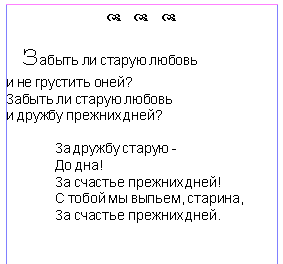
Рис. 9. Стихотворение сверстано с применением отбивок и отступов
-
Оформление абзацев линейками
-
Наберите несколько абзацев текста, например как на рис. 10.
-
Выделите первый абзац текста. Откройте диалоговое окно Линии абзаца (Текст – Абзац – Линии). Включите флажки Линия на абзацем и Линия под абзацем. Выберите стили для будущих линий (например, как на рис. 10 – в 5 пт), установите длину по ширине текста.
-
Аналогичным образом создайте линии для второго абзаца (длина линий установлена по ширине колонки, стиль в 4 пт).
-
При создании линии для третьего абзаца выделите абзац и задайте ему светлый шрифт. Откройте диалоговое окно Линии абзаца, включите флажок Линия под абзацем, в раскрывающемся списке Стиль выберите Произвольная…, В диалоговом окне Стиль линии выберите широкую линию и установите толщину на 3-5 пт больше, чем размер кегля надписи, включите флажок Прозрачная основа.
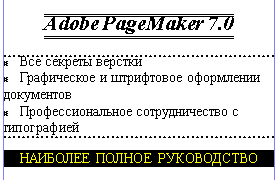
Рис. 10. Примеры абзацных линеек
ЛАБОРАТОРНАЯ РАБОТА № 4
ГЛОБАЛЬНОЕ ФОРМАТИРОВАНИЕ
-
Выбор стиля
-
Создайте публикацию, текст которой состоит из заголовка и нескольких абзацев.
-
Задайте стиль Заголовок к заголовку текста. Для чего установите точку ввода в пределах заголовка и выберите стиль Заголовок из списка Стиль меню Текст.
-
Оформите все оставшиеся абзацы текста стилем Основной текст, для чего выделите абзацы и выберите стиль Основной текст в Управляющей палитре.
-
Поочередно оформите всеми возможными стилями разные абзацы текста, выбирая их в палитре Стиль (меню Окно команда Показать стили).
-
Возможности сочетания глобального и локального форматирования
-
Выберите стиль для первого абзаца текста Без стиля. Измените начертание некоторых слов в этом абзаце (например, установите полужирное, курсивное и подчеркнутое начертание). Вернитесь к стилю Normal для первого абзаца. Обратите внимание, что установленные вами параметры локального форматирования не изменились.
-
Попробуйте применить к этому абзацу другие возможные стили. Обратите внимание, что если применяемый вами стиль содержит в себе те элементы форматирования, которые вы уже применили локально, то, так как возникает эффект повторного форматирования символов, данный атрибут отменяется.
-
Создание нового стиля
Создайте текст из нескольких абзацев. Оформите абзацы разными, созданными вами, стилями.
-
Для создания собственного стиля откройте диалоговое окно Определить стили из меню Текст.
-
Нажмите кнопку Новый (кнопка создания нового стиля). В открывшемся диалоговом окне Описание стиля в пустой строке ввода Имя наберите название нового стиля, например Мой новый стиль 1, а затем определите атрибуты создаваемого стиля: в поле Основан на выберите Без стиля, В поле Следующий – Тот же стиль, щелкните по кнопке Шрифт и в открывшемся окне Параметры шрифта установите: Гарнитуру Times New Roman Cyr, Кегль - 30 пт, Интерлиньяж – 30 пт, Ширина символов – норм., Цвет – Green, Оттенок - 80 %, Начертание – полужирное, курсив, Позиция – Нормальный, Регистр – Капители, Трекинг – Жидкий, Символы – Произвольно. Зайдите в опцию Другие и установите Размер капителей – 100% от кегля. Нажав кнопку Да вернитесь в окно Описание стиля. Нажмите кнопку Абзац и установите параметры форматирования абзаца в создаваемом стиле: Отступ слева – 0, Абзацный – 10, Выключка – по формату. Нажмите кнопку ДА и просмотрите описание заданных вами атрибутов форматирования для создаваемого стиля . Нажмите кнопку Да, стиль применится к вашему тексту.
-
Используя возможности редактирования, измените созданный стиль, для чего выбрав в окне Определить стили, созданный вами стиль (Мой новый стиль1), нажмите кнопку Редактировать и в окне Описание стиля внесите изменения (Например, измените гарнитуру, кегль, начертание, цвет и т.д.).
-
Создайте еще два стиля Мой новый стиль 2 и Мой новый стиль 3, установив для создаваемых стилей свои параметры. Примените их к разным абзацам вашей публикации.
-
Быстрое создание стиля с помощью управляющей палитры
Отформатируйте абзац локально с теми значениями атрибутов, которые вы бы хотели увидеть в новом стиле.
-
Переведите фокус ввода на строку стилей управляющей палитры и введите название для нового стиля (Например, Мой новый стиль 4). Выберите инструмент Текст в управляющей палитре, нажмите кнопку Да, чтобы добавить новый стиль.
-
Переведите фокус ввода обратно в главное окно PageMaker. Новый стиль автоматически присваивается выделенному абзацу.
-
Слияние двух стилей
Произведите слияние созданных вами стилей: объедините Мой новый стиль 1 и Мой новый стиль 4.
-
При слиянии стилей укажите, какой из них будет определять атрибуты абзаца после слияния (будет доминирующим), например это будет Мой новый стиль 1. Откройте окно редактирования для доминирующего стиля. В строке имени сотрите его название и введите название стиля, который должен быть с ним слит (подавляемый) – Мой новый стиль 4. Щелкните на кнопку ДА. Программа запросит подтверждение ваших действий, открыв соответствующее окно. Описываемая операция не обратима. Если вы уверенны в своих действиях щелкните на кнопке Да. Редактируемы (доминирующий) стиль получит новое имя, а подавляемый исчезнет совсем: все абзацы, им отформатированные, примут доминирующий стиль.
-
Импорт стилей
Импортируйте, созданные в этой работе стили, в публикации созданные ранее или в новую публикацию.
-
Для этого откройте старую (или создайте новую) публикацию.
-
В окне Определить стили щелкните по кнопке Импортировать.
-
В стандартном системном окне выберите нужную публикацию (публикацию, где вы создали свои стили) и щелкните на кнопке Открыть. PageMaker спросит, нужно ли копировать стили поверх существующих в публикации. Если вы ответите Да, то весь каталог стилей из выбранного файла будет скопирован в текущую публикацию, причем при совпадении имени произойдет слияние стилей и импортируемый стиль станет доминирующим. Стили с уникальным именем просто прибавятся к списку стилей данного документа.
-
Импортируйте стили и убедитесь, что созданные вами стили появились в старой (или новой) публикации.
-
Работа с библиотекой стилей
Если созданный стиль оказался удачным его можно сохранить в библиотеке стилей. Сохраните два наиболее удачно созданных вами стиля в библиотеке. Для сохранения стиля в качестве элемента библиотеки:
-
Создайте пустой текстовый блок, наберите в нем имя и краткую характеристику выбранного стиля. Отформатируйте получившийся абзац этим стилем.
-
Откройте палитру библиотеки (меню Окно – Дополнительные палитры – Показать библиотеку).
-
Выберите команду Новая библиотека из меню палитры (кнопка со стрелкой в правом углу палитры). В открывшемся диалоговом окне, задайте имя для новой библиотеки и папку для ее хранения. Нажмите кнопку Сохранить.
-
Инструментом Стрелка выберите созданный текстовый блок и щелкните по кнопке со знаком плюс в нижней части палитры библиотеки. Миниатюра с изображением выбранного фрагмента появится в окне палитры.
-
Сделайте двойной щелчок по появившейся миниатюре. В диалоговом окне информация об объекте задайте имя объекта, описание и ключевые слова, которые необходимы в дальнейшем для поиска в библиотеке.
Лабораторная работа № 5
Импорт текста
-
Текстовые блоки и материалы. Операции с ними.
-
Откройте файл текст1_лр5, содержащий несколько связанных между собой текстовых блоков.
-
Выделите текст инструментом Стрелка, для того чтобы сделать видимыми текстовые блоки, составляющие текст.
-
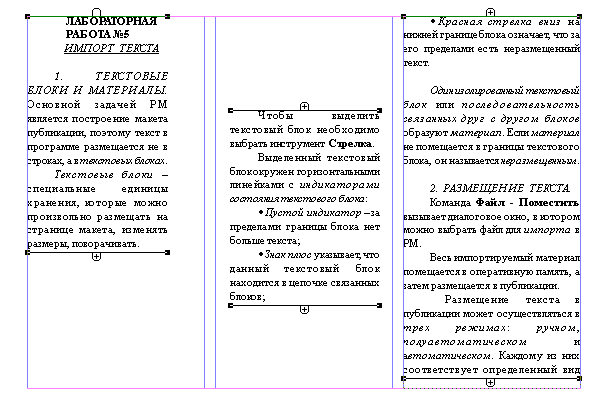
Для изменения числа строк в блоке (вертикального размера) выберите инструмент Стрелка и перетащите индикатор состояния блока вверх или вниз. Обратите внимание, что по мере увеличения или уменьшения текстового блока текст втягивается в него из других материалов или выдавливается в них. Проследите за индикаторами, которые обозначают состояние текста внутри текущего текстового блока (пустой индикатор – за пределами границы блока нет больше текста; знак плюс, указывает, что данный текстовый блок находится в цепочке связанных блоков; красная стрелка вниз на нижней границе блока означает, что за его пределами есть неразмещенный текст). Рис. 1.
-
Для того, чтобы разместить неразмещенный текст щелкните по индикатору с красной стрелкой, перейдите на вторую страницу публикации и щелкните в начале текстового поля.
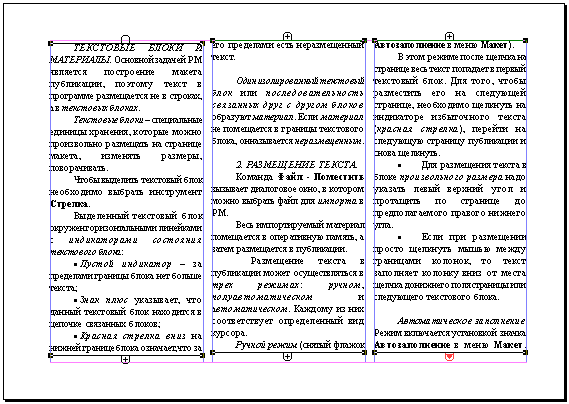
Рис.1. Цепочка из трех сцепленных текстовых блоков
-
Способы размещения текста.
Разместите текст файла импорт.rtf в разных публикациях, последовательно используя возможные три режима размещения: автоматический, полуавтоматический и ручной.
-
Создайте новую публикацию, состоящую из пяти страниц.
-
Для автоматического размещения текста выберите команду Поместить из меню Файл. В открывшемся диалоговом окне импорта файлов следует выбрать файл, который необходимо поместить в публикацию. Выберите файл импорт.rtf. Нажмите на кнопку Открыть. Затем в меню Макет включите флажок Автозаполнение. Подведите курсор к началу страницы, указатель мыши примет вид автоматического режима заполнения. Весь текст будет размещен в публикации автоматически. Обратите внимание, что после первого щелчка программа размещает в публикации весь импортируемый текст в границах полос набора, автоматически переходит с колонки на колонку и со страницы на страницу. При необходимости в конце публикации добавляются новые страницы.
-
Создайте новую публикацию и разместите текст файла импорт.rtf в ручном режиме. Для того чтобы текст был размещен в ручном режиме, флажок Автозаполнение в меню Макет должен быть выключен. Выберите файл импорт.rtf ((в окне Поместить), щелкните в начале страницы публикации (указатель мыши будет иметь вид ручного режима заполнения). Весь текст попадет в первый текстовый блок и появится индикатор избыточного текста. Щелкните по этому индикатору, перейдите на следующую страницу публикации и снова щелкните. Проделывайте эту операцию до тех пор, пока весь импортируемый текст не будет размещен в публикации.
-
В ручном режиме размещения текста можно задавать размеры текстовых блоков. Для размещения текста в блоке произвольного размера. Выберите файл импорт.rtf (меню Файл команда Поместить) Подведите готовый к размещению указатель к месту на странице, где должен размещаться текстовый блок, и протащить его по странице. После того как вы отпустите кнопку мыши, будет создан текстовый блок, заполненный импортированным текстом. Разместите оставшийся текст в других блоках, задавая произвольные размеры для них.
-
Разместите текст файла импорт.rtf в полуавтоматическом режиме. Для перехода к этому режиму следует выбрать ручной режим и в процессе размещения текста нажать и удерживать клавишу Shift. Обратите внимание, что при таком режиме размещения после щелчка мыши в пределах страницы или колонки текст автоматически размещается до ее нижнего края или до границы другого текстового блока. Однако после размещения одной порции текста программа автоматически готова к размещению следующей. Курсор мыши при этом имеет вид полуавтоматического режима размещения.
-
Операции с текстовыми блоками.
Масштабирование и перемещение
-
Откройте файл текст2_лр5 содержащий несколько текстовых блоков. Используя возможности перемещения и масштабирования текстовых блоков добейтесь расположения текста как на рис. 2. Выберите инструмент Стрелка и щелкните в пределах текста для выделения текстовых блоков. Для изменения вертикального размера блока перемещайте индикатор заполнения на одной из его сторон по вертикали. Для масштабирования по горизонтали или в обоих измерениях перемещайте одну из жирных точек на концах верхней и нижней границ блока.