47114 (566441)
Текст из файла
Міністерство освіти і науки України
Металургійний технікум ЗДІА
„РОБІТНИЧЕ СЕРЕДОВИЩЕ MS ACCESS. ВІКНА, МЕНЮ І ПАНЕЛІ ІНСТРУМЕНТІВ MS ACCESS”
Звіт з практичної роботи №1
Виконав
Ст. Гр. ОМП – 04 1/9
Перевірив
Викладач Терьохіна Л.Д.
Запоріжжя 2005 – 2006
Отчёт по практической работе №1
Тема: Рабочая среда MS Access. Окна, меню и панели инструментов MS Access.
Так выглядит рабочее окно MS Access.

Мы работали с системой управления базой данных (СУБД): при открытии или создании базы данных (БД) в окне Access появляется окно БД. В области заголовка БД представлено наименование и формат БД. В левой части окна БД представлена панель объектов:
-
Таблицы – основные объекты БД, хранят структуру БД (поля их типы и свойства, и сами данные).
-
Запросы – эти объекты служат для извлечения данных из таблиц и предоставлению их пользователю в удобном виде.
-
Формы – это средства для ввода данных. Формы предоставляют пользователям только те поля, которые ему заполнять положено.
-
Отчёты – по своим свойствам и структуре отчёты во многом похожи на формы, но предназначены только для вывода данных на печатающее устройство.
-
Страницы. Страницы доступа к данным. Это спец. объекты баз данных реализованные в СУБД Access 2000.Физически – это особый объект выполненный в коде HTML, размещённый на WEB – странице и передаваемый клиенту вместе с ней.
-
Макросы – 7) Модули. Макросы состоят из последовательности внутренних команд СУБД. Модули создают средствами внешнего языка программирования.
„ОСНОВНІ РЕЖИМИ РОБОТИ З ТАБЛИЦЯМИ. СТВОРЕННЯ ТАБЛИЦЬ. ВИЗНАЧЕННЯ ПОЛІВ ТАБЛИЦЬ ”
Звіт з практичної роботи №2
Отчёт по практической работе №2.
Тема. Основные режимы работы с таблицами. Создание таблиц.
Порядок создания БД:
-
Создать БД под своей фамилией:
П уск Программы Access.
2 ) Выбрать переключатель «Новая БД ОК»
3) Выбрать окно «Файл новой БД»
4) Переименовать его как БД_Билый.
5) Сохранить файл в папке ОМП – 04 1/9.
6) Создаю таблицу в режиме конструктора:

7) Сохраняю как товары. После нажатия клавиши сохранить появляется окно с вопросом: «Создавать индексное поле?», нажимаю на клавише «НЕТ»
8) Создаю таблицу путём ввода данных:

9) Создаю таблицу „Фирмы” в режиме конструктора:

10) Создаю таблицу «Заказы» в режиме конструктора:

11) Создаю первичные ключи в таблице Товары (поле КодТовара) и в таблице Фирмы (поле КодФирмы). Делаю схему данных из таблиц Товары, Фирмы, Заказы и устанавливаю между ними связь:

„СТВОРЕННЯ ПЕРВІСНИХ КЛЮЧЕЙ ТА ЗВ”ЯЗКІВ”
Звіт з практичної роботи №3
Отчёт по практической работе №3
Тема. Создание первичных ключей и связей.
В реляционных базах данных между таблицами устанавливаются отношения.
Это значит, что две и более таблицы могут совместно использовать одни и те же сведения. Отношения устанавливаются путём связи уникального поля (называемого первичным) в одной таблице, с соответствующим полем (называемым внешним ключом) во второй таблице.
Если поле является ключевым полем, то каждая запись таблицы в этом поле должна иметь уникальное значение.
-
Отношение «Один – к – одному» запись одной таблицы может иметь лишь одну связанную – запись в другой таблице:

-
Отношение «Один – ко - многим» - запись одной таблицы может иметь множество связанных записей в другой таблице:
![]()

-
При отношении «Многие – ко - многим» множество записей одной таблицы может иметь множество связанных записей в другой таблице:

„СТВОРЕННЯ ПРОСТОГО ЗАПИТУ ЗА ДОПОМОГОЮ МАЙСТРА ЗАПИТІВ. ЗМІНА ЗАПИТУ ЗА ДОПОМОГОЮ КОНСТРУКТОРА ЗАПИТУ”
Звіт з практичної роботи №4
Отчёт по практической работе №4
Тема: Создание простого запроса с помощью мастера запросов. Изменение запроса с помощью конструктора запросов.
Порядок выполнения работы:
-
Открываю свою базу данных БД_Гусев.
-
Запускаю мастер простых запросов.
-
Выбираю из таблицы «Товары» поля «КодТовара», «Наименование», «Цена».
-
Результаты запроса:

-
Такой вид имеет Запрос в режиме конструктора:

6.Режим SQL имеет вид:
SELECT Товары. КодТовара, Товары. Наименование, Товары. Цена, Товары
FROM Товары;
7.Открываю запрос конструктором и убираю вывод на экран поля «КодТовара», сортирую по возрастанию поле «Наименование». Запустил запрос на выполнение.
Результат запроса:

Режим SQL имеет вид:
SELECT Товары. Наименование, Товары. Цена, Товары
FROM Товары
ORDER BY Товары. Наименование;
8. Открываю запрос конструктором и сортирую «Наименование» по убыванию. Запускаю запрос на выполнение.
Результат запроса:

Режим SQL имеет вид:
SELECT Товары. Наименование, Товары. Цена
FROM Товары
ORDER BY Товары. Наименование DESC;
„СТВОРЕННЯ ЗАПИТУ З ФІЛЬТРОМ І ЗМІНА ЗАПИТУ”
Звіт з практичної роботи №5
Отчёт по практической работе №5
Тема: Создание запроса с фильтром и изменение запроса
Порядок выполнения работы:
1.Формирую с помощью конструктора следующий запрос:
Из таблицы Товары добавляю: КодТовара, Наименование и Цена
Из таблицы Заказы: Количество.
Запускаю запрос на выполнение.
Результат запроса:

2.Открываю созданный запрос конструктором
3. Ставлю условия отбора Цена <2000,и после запуска запроса в таблице появляется только те товары цена, которых меньше 2000.
4.Ставлю условия отбора цена 5. После запуска запроса в таблице остались только те товары, цена которых 5.
5.Выставляю Условия отбора Цена 5.
6. Выставляю условие отбора > [Укажите максимальное количество], после запуска запроса появляется таблица с вопросом «Укажите максимальное количество».
После введенных чисел 3 и 8 в запросе остались товары MAX количество которых, соответственно 3 и 8.
„ВИКОРИСТАННЯ ВИРАЖЕНЬ У ЗАПИТАХ”
Звіт з практичної роботи №6
Порядок выполнения работы:
1.Открываю свою базу данных.
2.Выбираю объект Запросы.
3.Запускаю конструктор запросов, добавляю таблицы Товары и Заказы.
4.Из таблицы Товары выбрать поля: Наименование и Цена.
Из таблицы Заказы поле: Количество.
Сформировал вычисляемые поля:
Стоимость: ([Цена]*[Количество])
Стоимость со скидкой: ([Цена]*[Количество]) – ([Цена]*[Количество]*0.5)
5. Запускаю запрос на выполнение.
Появилась таблица товаров со своей стоимостью и со стоимость со скидкой.
6.Оператор SQL:
SELECT Товары. Наименование, Товары. Цена, Заказы. Количество, ([Цена]*[Количество]) AS Стоимость, ([Цена]*[Количество]) – ([Цена]*[Количество]*0.5) AS [Стоимость со скидкой]
FROM Товары INNER JOIN Заказы ON Товары. [КодТовара]=Заказы, КодТовара;
„АВТОМАТИЧНЕ СТВОРЕННЯ ФОРМИ НА ОСНОВІ ТАБЛИЦІ ЧИ ЗАПИТУ”
Звіт з практичної роботи №7
Отчёт по практической работе №7
Тема: Автоматическое создание формы на основе таблицы или формы.
Порядок выполнения работы:
-
Открываю свою базу данных.
-
Выбираю объект БД Таблицы.
-
Выбираю таблицу Фирмы.
-
Делаю щелчок по кнопке
![]() и создаю объект: автоформа.
и создаю объект: автоформа.

Появляется Автоформа в столбец с именем ФИРМЫ.
-
Просматриваю все записи таблицы ФИРМЫ.
-
Добавляю несколько записей.
-
Выполняю следующие изменения:
- добавляю 3 записи (придумал их самостоятельно);
- удаляю 2 записи из ранее добавленных;
- Изменяю в 3 записях данные (адрес и телефон).
Конструктора 8. Сохраняю форму с именем ФИРМЫ_Автоформа1.
9. Открываю форму ФИРМЫ_Автоформа1 в режиме Конструктора.
С помощью кнопок панели форматирования изменяю:
- Цвет заливки полей;
- Цвет текста;
- Цвет линий;
- Толщину линии;
- Стиль оформления.
В результате выполнения вышеуказанных работ Форма приняла красочный вид. Разукрашивание Формы необходимо для того, чтобы долго не искать нужный элемент.
10. Просматриваю Форму в режиме формы и в режиме Таблицы.
11. Открываю форму ФИРМЫ_Автоформа1 в режиме Конструктора и добавляю разделы заголовок/примечание. Для этого выбрал меню ВИД – заголовок/примечание.
12. В области Заголовок вставляю название формы. Для этого выполняю: выбираю элемент Надпись на панели инструментов и щелкнуть в области ЗАГОЛОВОК и протянуть указатель мыши при нажатой левой кнопке мыши. Было вставлено пустое поле. Ввожу следующий текст ВВОД ДАННЫХ В ТАБЛИЦУ ФИРМЫ.
Форматирую размер букв «16», и цвет текста «Зелёный». Размещаю по центру.
13. В области примечание вставляю тем же образом текст: Работа студента ОМП – 04 Гусева Александра.
МАЙСТЕР ФОРМ. ПАРАМЕТРИ РОБОТИ З ФОРМАМИ”
Звіт з практичної роботи №8
Отчёт по практической работе №8
Тема: Мастер форм. Параметры работы с формами.
Порядок выполнения работы:
-
Открываю свою БД
-
Выбираю объект БД Формы.
-
Запускаю программу «Создание формы с помощью мастера»
-
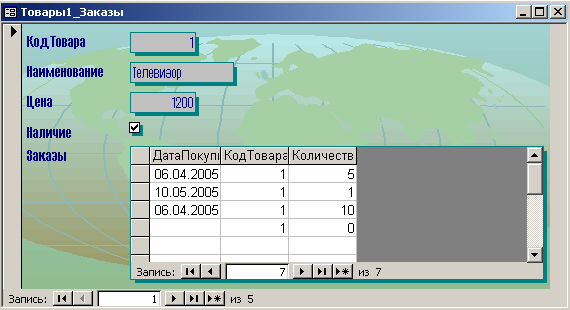
На первой странице мастера выбираю все поля таблицы Товары и все поля, исключая КодФирмы, таблицы Заказы и нажимаю кнопку Далее.

-
На второй странице Мастера выбрать вид представление данных Подчиненные формы и нажимаю кнопку Далее.

-
На третьей странице Мастера выбрать внешний вид подчинённой формы Табличный.

-
На четвёртой странице мастера выбрать стиль формы.

-
На последней странице Мастера указать имя формы «Товары1_Заказы». Нажать кнопку ГОТОВО.

-
Привести в отчёте общий вид формы:
-
Выполняю следующие изменения:
а) Добавляю одну запись в главную таблицу Товары и несколько записей в подчиненную таблицу Заказы;
б) Удаляю запись в подчиненной таблице Заказы;
в) Удаляю запись в главной таблице Товары, если есть подчиненные записи в таблице Заказы.
11. Открываю форму в режиме конструктора.
а) В области заголовка добавляю заголовок формы ФОРМА ГЛАВНЫЙ – ПОДЧИНЕННЫЙ;
б) В области примечания добавляю рисунок.
«СТВОРЕННЯ ФОРМИ В РЕЖИМІ КОНСТРУКТОРА »
Звіт з практичної роботи №9
Отчёт по практической работе №9
Характеристики
Тип файла документ
Документы такого типа открываются такими программами, как Microsoft Office Word на компьютерах Windows, Apple Pages на компьютерах Mac, Open Office - бесплатная альтернатива на различных платформах, в том числе Linux. Наиболее простым и современным решением будут Google документы, так как открываются онлайн без скачивания прямо в браузере на любой платформе. Существуют российские качественные аналоги, например от Яндекса.
Будьте внимательны на мобильных устройствах, так как там используются упрощённый функционал даже в официальном приложении от Microsoft, поэтому для просмотра скачивайте PDF-версию. А если нужно редактировать файл, то используйте оригинальный файл.
Файлы такого типа обычно разбиты на страницы, а текст может быть форматированным (жирный, курсив, выбор шрифта, таблицы и т.п.), а также в него можно добавлять изображения. Формат идеально подходит для рефератов, докладов и РПЗ курсовых проектов, которые необходимо распечатать. Кстати перед печатью также сохраняйте файл в PDF, так как принтер может начудить со шрифтами.

















