Пояснительная записка (1208466), страница 5
Текст из файла (страница 5)
Сам процесс трехмерного моделирования состоит из различных типов действий, которые напрямую зависят от того, каким методом моделирования пользоваться. Для эффективной работы в программе 3Ds Max необходимо понять различия в способах создания трехмерных моделей. Программа 3Ds Max располагает средствами для осуществления таких типов моделирования, как:
-
primitives (примитивы);
-
shapes and splines (формы и сплайны);
-
meshes (каркасы);
-
polys (многоугольники);
-
patches (лоскуты);
-
compound object (составные объекты);
-
particle systems (системы частиц).
Важно подчеркнуть, что на практике очень часто используются различные методы трехмерного моделирования в сочетании друг с другом. Иными словами, создание одного трехмерного объекта может начинаться с использованием одного типа моделирования, заканчиваться – с применением другого. Далее будут рассмотрены основные, наиболее часто используемые принципы создания трехмерных моделей в 3Ds Max.
Все, что существует в природе, можно представить в виде геометрических форм. Программа 3Ds Max содержит множество стандартных примитивов. Создание примитива – сферы, трубы, конуса и любого другого – возможно с использованием вкладки командной панели Create (Создать). В раскрывающемся списке доступен выбор стандартных примитивов, а также улучшенных и более сложных примитивов. Вообще моделирование любого объекта начинается с создания его примитивной формы. Далее созданную форму можно преобразовать в более сложную конструкцию [25].
Итак, для создания примитива открываем категорию Geometry во вкладке Create на панели Command, где находятся все примитивы, и выбираем форму будущего объекта. Предположим, выбрали создание Сферы (Sphere) из списка стандартных примитивов. Ниже на командной панели предлагается выбор различных настраиваемых параметров Сферы: имя объекта, цвет, метод создания, а также такие параметры, как радиус и количество сегментов. Рассмотрим подробнее, каким образом осуществляется задание параметров объекта.
Вкладка Name and Color позволяет задать имя объекта, что не является обязательным, так как стандартное имя уже предложено, как, например, Sphere001. Однако, присвоение имени позволяет лучше структурировать работу в программе. Также здесь выбирается цвет будущего объекта.
Вкладка Creation Method предлагает выбрать метод создания объекта, точнее говоря, из какой точки объект будет создан. В зависимости от типа выбранного объекта точки будут различаться: так, для сферы это вершина или центр, а для объекта Box это середина или одна из крайних точек.
Во вкладке Parameters предложен выбор главного размера – радиуса объекта, а также количество сегментов. Эти параметры влияют на итоговое количество полигонов, и, как следствие, на конечную детализацию объекта.
Галочка рядом с параметром Smooth управляет сглаживанием поверхности объекта. Необходимо учесть, что для каждого примитива предусмотрен индивидуальный набор дополнительных вкладок, в зависимости от типа объекта и его возможных модификаций. Так, для сферы это параметр Hemisphere, позволяющий создать полусферу.
Моделирование с помощью примитивов, встроенных в 3Ds Max, является несложным способом получения стандартных объектов. Однако на практике этот способ используется, в основном, как начальный этап и служит отправной точкой для создания объектов сложной структуры, что связано с использованием примитивов в сочетании друг с другом как элементарных частей составных объектов.
Строго говоря, на практике стандартные примитивы редко являются окончательным этапом моделирования. Чаще всего они используются в качестве основы для дальнейшей с ними работы. К ним применяют различные модификаторы, их используют для последующего полигонального моделирования – о котором пойдет речь далее.
Интересно, что стандартный объект «Чайник» (Teapot) входит в этот набор в силу исторических причин: он используется для тестов материалов и освещения в сцене, и, кроме того, давно стал своеобразным символом трёхмерной графики.
Полигональная (то есть каркасная) модель – это ядро любого 3D проекта, по сути, основная несущая конструкция, на которую накладываются поверхностные текстуры, образующие достоверный, близкий к реальному миру объект. Посредством соединения треугольных полигонов собирается трехмерная модель, которую можно затем подвергать модификации и редактированию путем изменения размеров и формы полигонов.
Изначально термин «полигон» означает, в переводе с греческого, многоугольник. Полигональное моделирование является наиболее распространенным способом создания и редактирования трехмерных моделей. Суть полигонального моделирования заключается в изменении уже созданных геометрических объектов. Это могут быть как стандартные примитивы из вкладки Create, так и любые другие модели, полученные иными способами моделирования.
Чтобы воспользоваться данным методом моделирования, для начала необходимо преобразовать объект в редактируемый каркас или редактируемый многоугольник. Для этого достаточно щелкнуть на нем правой кнопкой мыши и из появившегося меню выбрать команду Convert To > Convert to Editable Mesh (Преобразовать в > Преобразовать в редактируемый каркас) или Convert To > Convert to Editable Poly (Преобразовать в > Преобразовать в редактируемый многоугольник).
В большинстве своем Editable Mesh и Editable Poly схожи, но отличаются некоторым количеством функций и способом выделения элементов (вершин, граней, полигонов). К примеру, Editable Mesh позволяет работать с Вершинами (Vertex), Ребрами (Edge), Гранями (Face), Полигонами (Polygon) и Элементами (Element), в то время как Editable Poly аналогично предлагает работу с вершинами, ребрами, полигонами, элементами, но вместо граней – с элементом Граница (Border). Существуют также и другие отличия, но редактируемые многоугольники представляют собой, несомненно, более предпочтительный тип моделирования для серьезных работ. Они предлагают широкий спектр инструментов для работы с геометрическими объектами, основные из которых будут рассмотрены далее.
Первый свиток Selection (Выделение) позволяет выделять вышеописанные элементы, и в зависимости от этого выбора будут изменяться некоторые из последующих свитков.
Свиток Soft Selection (Мягкое выделение) предназначен для воздействия выделенного элемента на находящиеся с ним в непосредственной близости смежные элементы того же типа. Таким образом, перемещая вершину с включенной функцией Soft Selection, окружающие её вершины тоже будут равномерно перемещаться, создавая более сглаженные переходы.
Далее следует свиток Edit Geometry (Редактирование геометрии), в котором расположены основные средства для редактирования геометрии трехмерных объектов. К примеру, функция Extrude (Выдавливание) позволяет выдавливать выбранные элементы на определенную величину, образуя при этом новые. Функция Chamfer (Фаска) позволяет срезать выбранные грани, к примеру, на краях объекта, образуя фаску. Инструмент Weld (Объединить) предназначен для объединения выбранных элементов в один. С помощью функций Attach (Присоединить) и Detach (Отсоединить) можно, соответственно, присоединять и отсоединять объекты, и так далее.
Свиток Subdivision Surface (Поверхность разбиения) предназначен для настройки степени сглаженности объекта за счет увеличения полигонов и, тем самым, увеличения детализации геометрической формы. Для этого достаточно поставить галочку в поле Use NURMS Subdivision (Использовать NURMS разбиение) и выставить необходимое количество повторений в поле Iterations (Итерации).
Ещё одним важным свитком является Paint Deformation (Деформация кистью). Инструментом Push/Pull (Вдавливать/вытягивать) можно модифицировать объект с помощью виртуальной кисти, размер и силу нажатия которой можно изменить в настройках данной функции.
Далее рассмотрим, как печатаются 3D-модели, созданные в программе 3Ds Max.
3.4 Печать 3D-моделей декоративных элементов для макета здания математического лицея
Для печати моделей декоративных элементов использован 3D-принтер Ultimaker 2, который имеет подогреваемую платформу, закрытый корпус и увеличенную рабочую камеру. Особенность работы этого принтера заключается в том, что он печатает слоями по 20 мкм. Модель оснащается LED экраном и имеет слот USB, благодаря чему на ней можно работать автономно. Печать ведется на основе технологии наплавления, при этом процесс практически бесшумный. Технически характеристики Ultimaker 2 приведены в таблице 1. Фото 3D-принтера Ultimaker 2 представлено на рисунке 30.
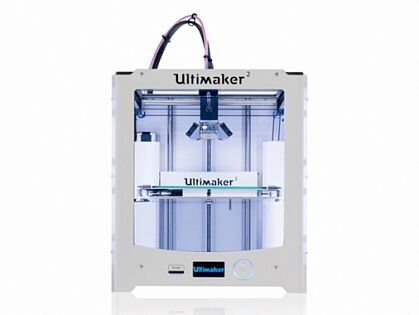
Рисунок 30 – Фото 3D-принтера Ultimaker 2
Таблица 1 – Технически характеристики Ultimaker 2
| Технология печати | Моделирование методом наплавления |
| Количество печатающих головок | 1 |
| Диаметр сопла (мм) | 0,4 |
| Область построения (мм) | 230x225x205 |
| Толщина слоя (мм) | 0,02 |
| Скорость печати (мм/c) | 30-300 |
| Интерфейсы | wi-fi, usb |
После создания 3D-модели в программе 3Ds Max нужно сохранить модель в формате stl и открыть в программе Cura. Cura программа генерации G-кода для 3D-принтеров. G-код – это простой текстовый файл с рядом текстовых кодов и списком полных осей X, Y и Z системы координат, используемых для печати 3D-модели. После открытия файла stl в программе Cura можно увидеть, как будет выглядеть 3D-модель, примерное количество пластика, которое будет израсходовано на печать модели и сколько времени займет печать. Интерфейс программы представлен на рисунке 31.
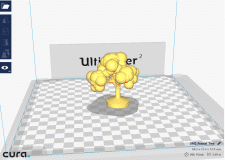
Рисунок 31 – Интерфейс программы Cura
Изображение напечатанной 3D-модели декоративного элемента для макета здания математического лицея представлен на рисунке 32.
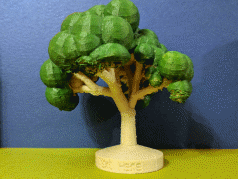
Рисунок 32 – Декоративный элемент макета
В данной главе изучены современные способы 3D-печати, анализированы типы 3D-принтеров и виды их работы. Рассмотрена полнофункциональная профессиональная программная система для создания и редактирования трёхмерной графики Autodesk 3Ds Max. Освоены принципы моделирования твердотельных объектов, и подготовка 3D-моделей к печати. Описан способ создания декоративного элемента макета математического лицея горда Хабаровска.
Заключение
Выпускник бакалаврской подготовки по направлению «Прикладная информатика (в дизайне)» обязан обладать навыками во многих сферах: работа с информационными процессами, программирование, проектирование приложений, решение прикладных задач операционного и аналитического характера, переговоры с заказчиками, презентация проектов и другими. Одним из результатов обучения по данной программе подготовки является возможность работать в качестве графического дизайнера.
В ходе данной выпускной работы разработан прототип учебного здания МБОУ математического лицея, что свидетельствует о достижении цели, поставленной в данной выпускной квалификационной работе.
Для достижения поставленной цели выполнены следующие задачи:
– проведен сравнительный анализ программ для проектирования схем электропитания;
– изучены основы проектирования схем электропитания;
– рассмотрены основные понятия 3D-печати;
– изучены элементы интерфейса программы 3Ds Max.
Результаты выпускной квалификационной работы удовлетворяют потребности и пожелания клиента. Планируется использование разработанных элементов в процессе создания макета математического лицея города Хабаровска. Полноценное внедрение продукции намечено на сентябрь 2017 года.
ВКР выполнена в соответствие с требованиями методического указание [1].
Список использованных источников
1 Гопкало В.Н. Выпускная квалификационная работа. Общие требования и правила оформления: методическое пособие / В.Н. Гопкало, О.А. Графский – Хабаровск: Изд-во ДВГУПС, 2014. – 44 с.
2 Итоговая и итоговая государственная аттестация выпускников университета: стандарт ДВГУПС СТ 02-13-11. – Утв. 20.07.2011 г., Хабаровск, ДВГУПС. – 61 с.
3 Требования к содержанию и оформлению выпускных квалификационных работ: стандарт ДВГУПС СТ 02-16-12. – Утв. 21.09.2012 г., Хабаровск, ДВГУПС. – 32 с.
4 ГОСТ 7.32-2001. Отчет о научно-исследовательской работе. Структура и правила оформления.
5 ГОСТ 7.1-2003. Библиографическая запись. Библиографическое описание. Общие требования и правила оформления.
6 Шапиро Л, Стокман Дж., Компьютерное зрение [Электронный ресурс] / Л. Шапиро, Дж. Стокман ; пер. с англ. – 2-е изд. (эл.). – М. : БИНОМ. Ла-боратория знаний, 2013. –752 с.
7 Википедия. Модель [Электронный ресурс] // Описание – Режим доступа: http://ru.wikipedia.org/wiki/Модель. (Дата обращения: 10.06.2017)
8 Studopedia [Электронный ресурс] // Режим доступа: http://studopedia.org/8-77675.html (Дата обращения: 07.06.2017)
9 Arduino ua [Электронный ресурс] // Платы Arduino – Режим доступа: http://arduino.ua/ru/hardware/ (Дата обращения: 01.06.2017)
10 Arduino ua [Электронный ресурс] // Arduino Uno – Режим доступа: http://arduino.ua/ru/hardware/Uno (Дата обращения: 02.06.2017)
















