5-ПМИ (1061366)
Текст из файла
9
Московский государственный технический университет им. Н.Э. Баумана
| Утверждаю: | |
| Галкин В.А. | "__"___________2009 г. |
Курсовая работа по дисциплине
«Вычислительные комплексы и сети»
«Локальная безадаптерная сеть»
программа и методика испытаний
(вид документа)
писчая бумага
(вид носителя)
________9________
(количество листов)
| ИСПОЛНИТЕЛИ: | |
| студенты группы ИУ5-71 | |
| Овечкин С.А. | ________________ |
| Прокофьев К.С. | ________________ |
| Калекин А.О. | ________________ |
Москва - 2009
Содержание
1. Наименование 3
2. Назначение разработки 3
3. Последовательность испытаний
4. Методика испытаний 3
1. Наименование.
Программа передачи текста диалога абонентов Com-Communication.
2. Назначение разработки.
Программа должна реализовывать функцию передачи текста диалога абонентов между двумя компьютерами, соединенными через интерфейс RS-232C нуль-модемным кабелем.
3. Последовательность испытаний.
1)Пункты 1-8 (кроме 2) необходимо выполнять последовательно (согласно с их нумерацией).
2) Для выполнения пункта 2, необходимо предварительно выполнить пункт 1
3) Для выполнения пунктов 9-13, необходимо предварительно выполнить пункты 1,3
4. Методика испытаний.
A — источник; B — приемник.
| № | Проверяемая функция | Действия пользователя | Результат |
| 1 | Вывод начального сообщения, предложение выбрать COM-порт | Для A и B: запустить программу | Результат представлен на Рисунке 1. |
| 2 | Неправильная установка COM-порта | Для A: выбор COM-порта, который уже используется. | Результат представлен на Рисунке 2.После этого программа завершает работу. |
| 3 | Правильная установка COM-порта | Для A: после повторного запуска выбор COM-порта, к которому подключен нуль-модемный кабель. | Открываются окна входящих и исходящих сообщений. Результат представлен на Рисунке 3(a,b). |
| 4 | Установление связи | Для А : нажать в окне «Исходящее сообщение» кнопку «Подключиться» | Связь устанавливается, кнопка «Отправить» активизируется. (Рисунок 4) |
| 5 | Набор исходящего сообщения | Для B: установить фокус ввода в окно исходящего сообщения, ввести сообщение с клавиатуры | Сообщение отображается в поле вывода, оно готово к отправке (Рисунок 5) |
| 7 | Отправка сообщения | Для В: нажать «Отправить» | Сообщение более не отображается в поле вывода окна исходящих сообщений компьютера А, но отображается в поле вывода окна входящих сообщений компьютера В. (Рисунок 6(a,b)) |
| 8 | Ответ на сообщение | Для А: в окне входящих сообщений нажать кнопку «Ответить» | Фокус ввода переходит к окну исходящих сообщений (Рисунок 7). Далее целесообразен переход к пунктам набора и отправки сообщения (на компьютере В) |
| 9 | Хранение истории диалога в памяти | Для А или B: Нажать кнопку «История» в окне исходящих сообщений. | Появится окно, в котором отображена история диалога (Рисунок 8). Для продолжения работы с программой это окно рекомендуется закрыть |
| 10 | Настройка параметров порта (неверная настройка) | Для А или B: Выбрать в главном меню окна исходящих сообщений пункт «Настройки порта», в открывшемся окне (Рисунок 9) выбрать недопустимые параметры (например, 5 информационных бит при 2 стоповых) и нажать «Ок». | Выдаётся сообщение о невозможности применения заданных настроек (Рисунок 10) |
| 11 | Настройка параметров порта (верная настройка) | Для А или B: Выбрать в главном меню окна исходящих сообщений пункт «Настройки порта», в открывшемся окне (Рисунок 9) выбрать допустимые параметры (например, 8 информационных бит при 2 стоповых) и нажать «Ок». | Заданные настройки применяются на обоих компьютерах, что может потребовать некоторого времени. Далее управление передаётся окну исходящих сообщений. |
| 12 | Просмотр помощи и информации о разработчиках программы | .Для А или B: Выбрать в главном меню окна исходящих сообщений пункт «Разработчики». | Выдаётся сообщение о разработчиках программы (Рисунок 11). Для продолжения работы с программой это окно необходимо закрыть, нажав «Ок». |
| 13 | Завершение работы с программой | .Для B: Выбрать в главном меню окна исходящих сообщений пункт «Выход». | Программа завершает свою работу, а на другом компьютере выдается сообщение о завершении сеанса связи (Рисунок 12) |
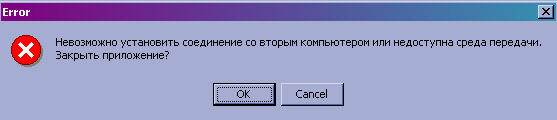
| 14 | Попытка подключиться с запущенной программой только на 1 из компьютеров | Для А : Нажать кнопку «Подключиться». | По истечении некоторого времени программа выдаст диалоговое сообщение о том, что недоступна среда передачи (Рисунок 13) |
| 15 | Выход | Для А : Нажать кнопку «ОК» в диалоговом окне о сообщении недоступности среды передачи | Прграмма завершает свою работу |
Приложение:
Рисунок № 1. Рисунок № 2.
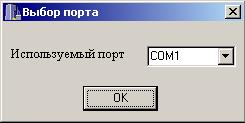
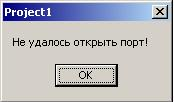
Рисунок № 3a.

Рисунок № 3b.

Рисунок № 4.

Рисунок № 5.

Рисунок № 6a.

Рисунок № 6b.

Рисунок № 7.

Рисунок № 8.

Рисунок № 9.
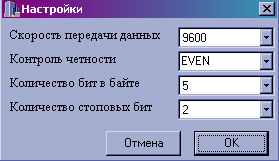
Рисунок № 10.
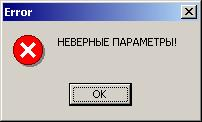
Рисунок № 11.

Рисунок № 12.
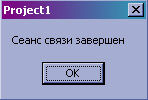
Рисунок № 13.
Характеристики
Тип файла документ
Документы такого типа открываются такими программами, как Microsoft Office Word на компьютерах Windows, Apple Pages на компьютерах Mac, Open Office - бесплатная альтернатива на различных платформах, в том числе Linux. Наиболее простым и современным решением будут Google документы, так как открываются онлайн без скачивания прямо в браузере на любой платформе. Существуют российские качественные аналоги, например от Яндекса.
Будьте внимательны на мобильных устройствах, так как там используются упрощённый функционал даже в официальном приложении от Microsoft, поэтому для просмотра скачивайте PDF-версию. А если нужно редактировать файл, то используйте оригинальный файл.
Файлы такого типа обычно разбиты на страницы, а текст может быть форматированным (жирный, курсив, выбор шрифта, таблицы и т.п.), а также в него можно добавлять изображения. Формат идеально подходит для рефератов, докладов и РПЗ курсовых проектов, которые необходимо распечатать. Кстати перед печатью также сохраняйте файл в PDF, так как принтер может начудить со шрифтами.
















