3-Руководство пользователя (1061364)
Текст из файла
Московский государственный технический университет им. Н.Э. Баумана
| Утверждаю: | |
| Галкин В.А. | "__"___________2009 г. |
Курсовая работа по дисциплине
«Вычислительные комплексы и сети»
«Локальная безадаптерная сеть»
руководство пользователя
(вид документа)
писчая бумага
(вид носителя)
________4________
(количество листов)
| ИСПОЛНИТЕЛИ: | |
| студенты группы ИУ5-71 | |
| Овечкин С.А. | ________________ |
| Прокофьев К.С. | ________________ |
| Калекин А.О. | ________________ |
Москва - 2009
-
Назначение программы
Программа «ComSend» предназначена для обмена текстовыми сообщениями между двумя компьютерами, соединенными через интерфейс RS-232C.
-
Условия выполнения программы
Для нормальной работы программы требуется IBM-совместимый компьютер с микропроцессором Pentium 166 или выше, 32MB оперативной памяти, соединенные нуль-модемным кабелем через интерфейс RS-232C. Также требуется оператор (пользователь), имеющий базовые знания о работе с компьютером и операционной системой Windows98 и выше.
-
Выполнение программы
-
Инсталляция/деинсталляция
Инсталляция программы заключается в создании пользователем каталога с произвольным (разрешенным операционной системой) названием и копировании в него файлов программы.
Деинсталляция программы заключается в удалении пользователем каталога, в который был скопирован файл программы, со всем его содержимым.
-
Запуск программы
На обоих компьютерах из каталога программы запустите файл ComSend.exe
При этом на экране появится окно запроса выбора СОМ-порта (Рис. 1)
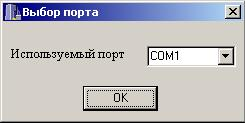
Рисунок 1
Окно позволяет выбрать СОМ-порт, через который будет осуществляться передача сообщений.
Необходимо выбрать СОМ-порт и нажать кнопку ОК.
-
Главное меню программы

Рисунок 2.
Главная панель программы (см. рис. 2) содержит меню, в котором имеется 3 подпункта, каждый из которых выполняет некоторые действия (см. ниже).
-
путем выбора пункта меню «Выход» осуществляется выход из программы ComSend;
-
путем выбора пункта «Настройки порта» осуществляется задание скорости обмена и параметров СОМ-порта (см. рис. 3);
-
путем выбора пункта «Разработчики» можно узнать информацию о разработчиках программы (рис. 4).
-
путем нажатия кнопки «Подключиться» осуществляется установление соединения с удаленным пользователем.
-
путем нажатия кнопки «Отправить» осуществляется отправка сообщения, набранного в буфере окна «Исходящее сообщение»
-
путем нажатия кнопки «Ответить» в окне «Входящее сообщение» осуществляется переход к окну «Исходящее сообщение»
-
путем нажатия кнопки «История» осуществляется вывод диалога пользователей на экран в окне «История» (рис. 5)
-
путем нажатия кнопки «Очистить» осуществляется очищение диалога пользователей в окне «История»
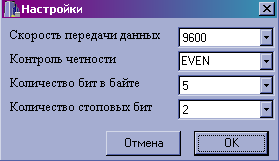
Рисунок 3.
Рисунок 4.

Рисунок 5.
-
Устранение неполадок
Сообщения об ошибках
При работе программы могут выдаваться сообщения об ошибках, если они не критический (например, «сообщение недоставлено» или «сеанс связи завершен»), то программа не будет закрыта, если же возникли серьезные ошибки («Невозможно выделить память»), то приложении будет ликвидировано.
Поскольку Windows – не однозадачная система, возможны случаи, когда некоторые программы забирают все ресурсы компьютера, останавливая выполнение всех других программ. В этом случае удаленная машина может «потерять» вашу программу, так как она не отвечает на вызов по истечению таймаута. В этом случае на удаленной машине появится окно
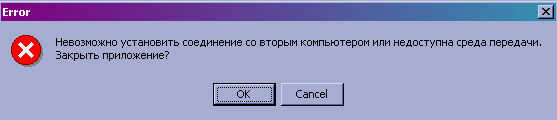
Это может случиться и при очень плохом качестве связи между компьютерами, например при большой длине кабеля и высоком уровне помех.
4
Характеристики
Тип файла документ
Документы такого типа открываются такими программами, как Microsoft Office Word на компьютерах Windows, Apple Pages на компьютерах Mac, Open Office - бесплатная альтернатива на различных платформах, в том числе Linux. Наиболее простым и современным решением будут Google документы, так как открываются онлайн без скачивания прямо в браузере на любой платформе. Существуют российские качественные аналоги, например от Яндекса.
Будьте внимательны на мобильных устройствах, так как там используются упрощённый функционал даже в официальном приложении от Microsoft, поэтому для просмотра скачивайте PDF-версию. А если нужно редактировать файл, то используйте оригинальный файл.
Файлы такого типа обычно разбиты на страницы, а текст может быть форматированным (жирный, курсив, выбор шрифта, таблицы и т.п.), а также в него можно добавлять изображения. Формат идеально подходит для рефератов, докладов и РПЗ курсовых проектов, которые необходимо распечатать. Кстати перед печатью также сохраняйте файл в PDF, так как принтер может начудить со шрифтами.

















