ДВГУПС; Изучение программного комплекса для моделирования систем автоматического управления МВТУ 3.6
Описание
Укажите вариант. Могу выполнить любой вариант.
Без ответов на контрольные вопросы.
Изучение программного комплекса для моделирования систем автоматического управления МВТУ 3.6
 Показать/скрыть дополнительное описание
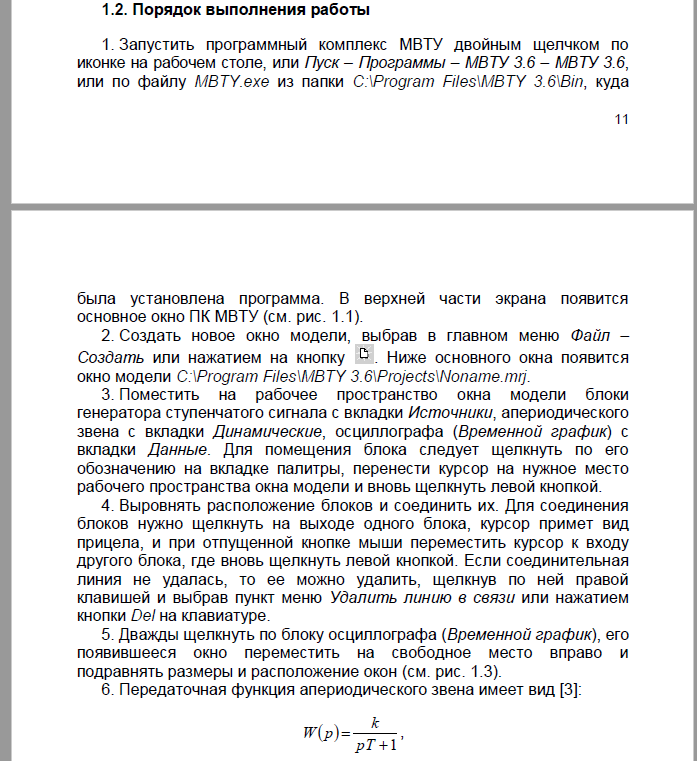
ДВГУПС; Изучение программного комплекса для моделирования систем автоматического управления МВТУ 3.6 1. Запустить программный комплекс МВТУ двойным щелчком по иконке на рабочем столе, или Пуск – Программы – МВТУ 3.6 – МВТУ 3.6, или по файлу MBTY.exe из папки C:Program FilesMBTY 3.6Bin, куда была установлена программа. В верхней части экрана появится основное окно ПК МВТУ (см. рис. 1.1). 2. Создать новое окно модели, выбрав в главном меню Файл – Создать или нажатием на кнопку . Ниже основного окна появится окно модели C:Program FilesMBTY 3.6ProjectsNoname.mrj. 3. Поместить на рабочее пространство окна модели блоки генератора ступенчатого сигнала с вкладки Источники, апериодического звена с вкладки Динамические, осциллографа (Временной график) с вкладки Данные.
Для помещения блока следует щелкнуть по его обозначению на вкладке палитры, перенести курсор на нужное место рабочего пространства окна модели и вновь щелкнуть левой кнопкой. 4. Выровнять расположение блоков и соединить их. Для соединения блоков нужно щелкнуть на выходе одного блока, курсор примет вид прицела, и при отпущенной кнопке мыши переместить курсор к входу другого блока, где вновь щелкнуть левой кнопкой. Если соединительная линия не удалась, то ее можно удалить, щелкнув по ней правой клавишей и выбрав пункт меню Удалить линию в связи или нажатием кнопки Del на клавиатуре. 5. Дважды щелкнуть по блоку осциллографа (Временной график), его появившееся окно переместить на свободное место вправо и подравнять размеры и расположение окон (см.
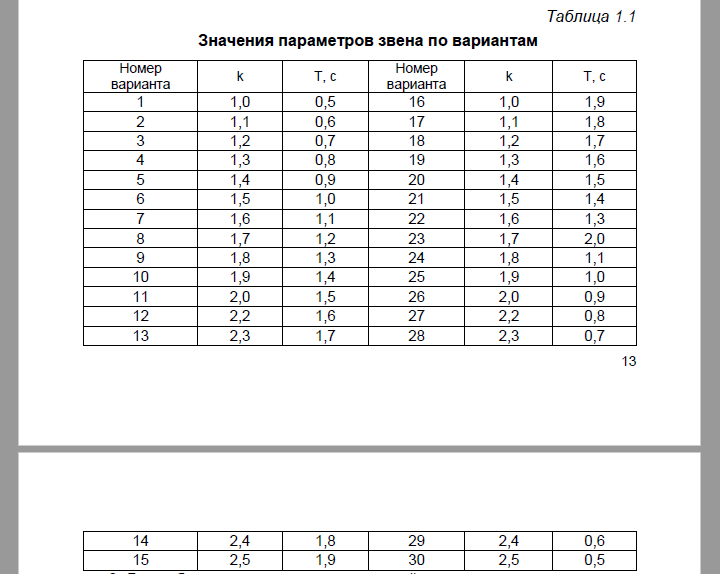
рис. 1.3). 6. Передаточная функция апериодического звена имеет вид [3]: где k – коэффициент усиления звена; T – постоянная времени звена. Задать свойства блока апериодического звена. Щелкуть правой клавишей по апериодическому звену в окне модели, в появившемся меню выбрать Свойства (рис. 1.5). В появившемся окне необходимо ввести значение коэффициента усиления и значение постоянной времени звена в соответствии с вариантом (табл. 1.1). Для сохранения значений и закрытия окна Свойства объектов щелкнуть по кнопке Да. 7. Для запуска моделирования необходимо щелкнуть по кнопке (Моделирование – Расчет CTRL + F9) на основной панели (см. рис. 1.3). Моделирование запущено.
На вход апериодического звена подается ступенчатый виртуальный сигнал, на который блок реагирует постепенным, все более медленным возрастанием сигнала до его устанавливающегося значения. Отметим, что появится окно с предупреждением «заданная точность не обеспечивается». Но это предупреждение относится только к первому шагу интегрирования, поэтому его окно следует просто закрыть и можно анализировать полученную переходную характеристику (см. рис. 1.3). 8. Для облегчения исследования свойств апериодического звена необходимо дополнительно настроить отображение графика его переходной характеристики. Для этого щелкнуть правой кнопкой по изображению графика и в открывшемся контекстном меню выбрать пункт Свойства (рис.
1.6). В результате откроется окно Настройки. В этом окне исправить заголовок графика на «Переходная функция», отключить автоматическое масштабирование по обеим осям, сняв соответствующие галочки, установить количество делений цифровой шкалы обеих осей, равным 10, и заменить название оси ординат на «A(t)» (рис. 1.6). 9. Провести исследование свойств апериодического звена. Переходная функция апериодического звена имеет вид [3]: At k 1 et / T . Следует обратить внимание, что переходная функция апериодического звена с течением времени стремится к значению его коэффициента усиления, а касательная, проведенная в нулевой момент времени к кривой переходного процесса, пересекает уровень стабилизации сигнала в момент времени, равный постоянной времени звена (рис.
1.7). Это позволяет определять параметры апериодического звена по его известной переходной характеристике. 9.1. Зафиксировать значение постоянной времени T и увеличить значение коэффициента усиления k на 0,2. Полученный график необходимо сохранить и привести в отчете. Для этого вызвать правой кнопкой контекстное меню, в котором выбрать пункт Копировать и вставить график в любой графический редактор. В редакторе необходимо добавить на график значение коэффициентов k и T (рис. 1.7). 9.2. Повторить пункт 9.1 еще два раза, увеличивая каждый раз текущее значение k на 0,2. В результате в отчете должны быть приведены три графика переходной характеристики для различных значений коэффициента усиления с указанными значениями k и T.
9.3. Теперь следует вернуть исходное значение коэффициента усиления k и зафиксировать его. Будем изменять значение постоянной времени T с шагом 0,3, в результате необходимо получить еще три графика с различными значениями T и одним k. 10. В завершении работы следует сохранить собранную модель, выбрав пункт меню Файл – Сохранить как. В открывшемся окне необходимо указать путь к вашей личной папке и ввести название файла, например «Lab 1»..
 ДВГУПС
 Gabriel