25563-1 (751108), страница 2
Текст из файла (страница 2)
В поле ввода Polyphony (полифония) определяется максимальное число звуковых сообщений, звучащих в течение одного интервала, равного 1/4 с. Чем больше полифония, тем больше будет загружен процессор и больше будет израсходовано оперативной памяти. Если в каком-то четвертьсекундном интервале окажется больше звуковых сообщений, чем задано, то, подобно MIDI-синтезатору, избыточные голоса будут «урезаться».
В поле ввода Queue Buffers, доступном, если опция Enable Low-Latency Mixing
(см. рис. 4.3) выключена, указывается количество буферов в очереди для воспроизведения. Чем больше это число, тем больше расходуется памяти, и тем надежнее воспроизводится звук (не происходит сбоев).
В поле ввода Queue Time, доступном, если опция Enable Low-Latency Mixing
включена (см. рис. 4.3), указывается время реакции на сообщения об изменении положения регуляторов громкости и панорамы. С одной стороны, чем меньше это число, тем лучше, а с другой, — при этом увеличивается вероятность сбоев при воспроизведении.
Параметр Scrub задает время звучания звуковых фрагментов при использовании инструмента Scrub в окне Audio (этот инструмент позволяет прослушивать фрагменты сэмпла, на которые пользователь указывает мышью).
Значение параметра Freeze Frame определяет максимальное число повторных воспроизведений звукового фрагмента при удержании нажатой кнопки мыши в режиме Scrub.
Enable Simultaneous Record/Playback — разрешение одновременной записи и воспроизведения. Эта опция доступна лишь в том случае, если Ваша звуковая карта поддерживает этот режим, и он включен.
Use Wave-Out Position For Timing — используйте эту опцию для устранения проблем с синхронизацией MIDI и цифрового звука.

Опция Clip Audio Mix Upon Overflow предотвращает переполнение разрядной сетки при микшировании воспроизводимых одновременно звуковых сообщений.
В группе DMA находятся критичные для синхронизации MIDI и цифрового звука параметры. Настройку их лучше всего доверить функции Wave Profiler, о которой мы уже упоминали.
В группе SMPTE/MTC Sync можно задать «жесткость» синхронизации цифрового звука и временного кода SMPTE или MIDI:
> Free-wheel — допускается «плавание» звука относительно меток времени;
> Normal — синхронизация «средней жесткости»;
> High-Quality — жесткая синхронизация, требующая больших затрат ресурсов быстрого процессора.
Если выбрана опция Use Wave-Out Position For Timing, то вся группа SMPTE/ МТС Sync недоступна для редактирования.
Теперь вы знаете, какие параметры нужно изменять в случае, когда возникают проблемы с синхронизацией и воспроизведением звуковых сообщений. Если при воспроизведении происходят сбои (замедление, выпадение фрагментов звука и т. п.), то, скорее всего, это вызвано тем, что не хватает мощности процессора. Выход в этом случае следует искать в снижении объемов вычислений, принося в жертву скорость реакции на сообщения об изменении громкости и панорамы, а также степень привязки к временному коду SMPTE или MIDI.
4.2. Запись и экспорт звуковых сообщений
Сам процесс записи звука в Cakewalk ничем не отличается от процесса записи последовательности MIDI-команд с MIDI-клавиатуры. Единственным затруднением для непосвященного человека является необходимость изменения источника записываемой информации. Ведь по умолчанию в качестве ис-
Рис. 4.5. Окно выбора режима записи
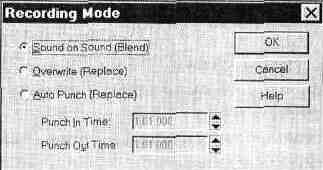
точника установлен интерфейс MIDI. Чтобы у вас все получилось сразу, приготовьтесь открыть несколько окон и проверить, заданы ли там необходимые параметры или нет. Для начала загляните в окно диалога Recording Mode (режим записи), изображенное на рис. 4.5. Это окно вызывается командой Real Time > Record Mode или путем нажатия кнопки Record Mode, расположенной в главном окне программы.
В окне Recording Mode вы можете установить один их трех режимов записи:
> Sound on Sound (Blend) устанавливает режим, при котором записываемый музыкальный материал не будет удалять старый, а новая информация сохранится вместе с той, что была записана ранее.
> При выборе Overwrite (Replace) новая информация будет записываться поверх старой. Это означает, что записанный ранее материал будет стерт.
> Auto Punch (Replace) — очень полезный режим, аналогичный Overwrite (Replace) за исключением того, что запись будет происходить только на определенном интервале времени, начало и конец которого задаются в полях Punch In Time: и Punch Out Time:. Таким способом можно застраховаться от случайной потери информации. Выберите необходимый режим записи и закройте это окно.
Теперь, зная, в каком режиме будет проходить запись, попробуем ее осуществить. В качестве примера выберем относительно простую задачу: запись песни. Предположим, что музыка уже записана и осталось через микрофон записать голос.
Естественно, перед записью в качестве источника звука с помощью программы-микшера нужно выбрать микрофон и отключить все остальные устройства от входа АЦП (или установить регуляторы уровней громкости в положение О): CD-плейер, линейный вход звуковой карты и MIDI-синтезатор. Цель отключения первых двух устройств — снизить уровень шума. MIDI-синтезатор отключается от микшера по другим причинам. При записи голоса вам придется слушать музыку и петь. Звуковые сообщения с вашим голосом не должны содержать ничего, кроме голоса; если в дальнейшем вы прослушаете сэмпл со словами песни, в нем не должна прослушиваться музыка. Для этого нужно перекрыть два канала, по которым MIDI-музыка может «просочиться» в сэмпл:
> отключить MIDI-синтезатор от входа АЦП (посредством микшера);
^ не допустить попадания музыки через микрофон.
Второе условие выполняется очень просто: для прослушивания музыки во время записи воспользуйтесь головными телефонами.
Итак, вы почти готовы. Осталось подготовить Cakewalk. В секции треков окна Track выберите (пока для себя) два трека, не содержащих MIDI-сообщений.
В дальнейшем вам будет удобнее работать, если эти треки будут смежными. Здесь следует сделать одно важное замечание. Как вы уже знаете, от микрофона поступает монофонический сигнал, и при записи стереофонического сэмпла сигналы в левом и правом каналах будут одинаковыми. Теоретически (да и на практике тоже) для записи можно'было бы приготовить только один трек, а уже затем содержащиеся на нем звуковые сообщения скопировать на второй, и в дальнейшем обрабатывать сигнал образовавшихся двух треков совместно (для получения стереоэффектов). Однако нам для примера нужен какой-либо один, универсальный, способ записи, который был бы пригоден и для записи от стереофонического источника.
Поместите маркер на какое-нибудь поле (например, Source) трека, на который планируется записывать сигнал левого канала, и нажмите клавишу . Появится окно диалога Track Properties. Это же окно можно вызвать другим способом: поместите курсор мыши на уровень интересующего вас трека и щелкните правой кнопкой. В появившемся всплывающем меню выберите команду Track Properties (рис. 4.6). Не забывайте, что мы работаем пока только в секции треков (в секции клипов появилось бы совсем другое окно диалога).
В окне Track Properties задайте в качестве источника (Source) левый канал АЦП, а в качестве порта, через который будет осуществляться воспроизведение звука (Port), — ЦАП. Конечно, вы вряд ли увидите среди названий драйверов устройств звукозаписи «ЦАП» и «АЦП». То, как эти устройства называются в вашей системе, зависит от установленных драйверов. Здесь вам может пригодиться как интуиция, так и знание английского языка. В нашем примере, показанном на рис. 4.6, левый канал АЦП обслуживается драйвером «Left Вход звукозаписи SB 16 [220]». В названии драйвера правого канала слово «Left» поменяется на «Right». Выход ЦАП у нас называется «Выход звукозаписи SB16 [220]».
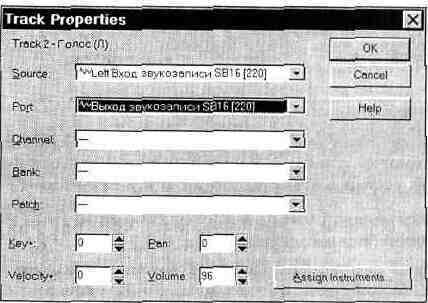
Рис. 4.6.
Выбор источника звукового материала
Обратите внимания на поля Pan (панорама) и Volume (громкость). Для левого стереоканалаРап=0, для правого — Рап= 127. Громкость всегда можно подобрать по желанию и в соответствии с рекомендациями, изложенными в гл. 1.
Аналогичные параметры задайте для трека, который будет содержать сигнал правого канала. В результате ваших действий секция треков будет выглядеть примерно так, как показано на рис. 4.7 (показаны только самые важные в данный момент поля Source и Port).
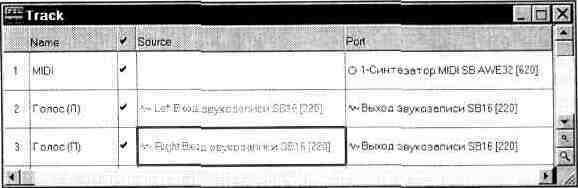
Рис. 4.7. Результат подготовки треков к записи
Теперь смело нажимайте Record и пойте, сколько душе угодно, (пока повторно не нажмете Record или Play или пока не закончится место на диске). После остановки записи вы обнаружите появление двух новых клипов (в секции клипов окна Track), содержащих два звуковых сообщения (для левого и правого каналов). Результат нашей записи показан на рис. 4.8.
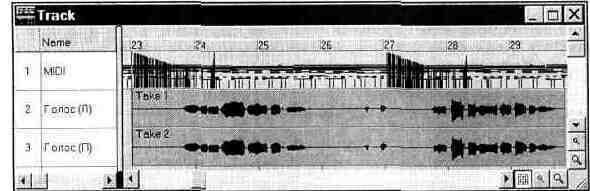
Рис. 4.8. Результат записи звука
Теперь можете возвратить сонг в начало и послушать, что получилось. Результат, скорее всего, будет далек от совершенства: где-то слова будут звучать раньше, чем хотелось бы, где-то позже, какие-то фрагменты сэмплов будут испорчены (например, шумами). Одним словом, предстоит еще много работы, прежде чем песня зазвучит так, как надо. Но уже сейчас вы можете попробовать перезаписать неудачные фрагменты (ведь не обязательно перезаписывать всю песню целиком). Для этого удобно пользоваться режимом записи Auto Punch.
Любое звуковое сообщение всегда можно экспортировать в WAVE-файл и обработать в любом звуковом редакторе, обладающем возможностями, которых нет у музыкального редактора Cakewalk.
В секции клипов с помощью мыши выделите звуковые сообщения, соответствующие левому и правому каналам стереофонического сэмпла. Выберите команду File > Utilities > Export Audio to Wave и с помощью открывшегося окна диалога сохраните выделенные звуковые сообщения в WAVE-файле с заданным именем.
Об экспорте звуковых сообщений в Cool Edit стоит упомянуть отдельно. Cool Edit совместим с Cakewalk. Если, например, вы захотите отредактировать звуковое сообщение средствами Cool Edit, то совсем необязательно сохранять его в виде WAVE-файла. Вернемся к только что рассмотренному примеру экспорта звука в WAVE-файл. Вместо того чтобы вызывать окно Export Audio to Wave, выберите команду Tools > Cool Edit. Выделенные звуковые сообщения окажутся загруженными в Cool Edit. С помощью этого редактора, например, можно осуществить шумоподавление (что не предусмотрено в Cakewalk). Однако следует иметь в виду, что при таком способе экспорта передаются не сами звуковые сообщения, а их копии в формате WAVE-файла. Чтобы «вернуть» сэмпл, обработанный во внешнем звуковом редакторе, в сонг, его нужно импортировать (тем самым превратив сэмпл в звуковое сообщение Cakewalk).
4.3. Импорт WAVE-файлов
В звуковое сообщение Cakewalk можно превратить любой монофонический WAVE-файл. Стереофонические файлы преобразуются в два звуковых сообщения, расположенных на смежных треках со значениями панорамы О (для левого канала) и 127 (для правого). Импортировать звуковые файлы можно, как минимум, двумя способами. Начнем с описания самого удобного (на наш взгляд).
Прежде чем осуществлять импорт WAVE-файла, нужно задать две координаты позиции его размещения в сонге: выбрать трек, не содержащий MIDI-co-общений (с помощью маркера секции треков в окне Track) и выбрать временную позицию с помощью маркера секции клипов. Временную позицию также можно задать с помощью счетчика текущей позиции, расположенного в левой верхней части главного окна. Щелкните по нему мышью и в появившемся окне численно задайте временную позицию в формате такт:доля:тик. Теперь командой Insert > Wave File откройте стандартное окно и с его помощью выберите заранее подготовленный звуковой файл.
Существует еще и другой способ импорта WAVE-файлов. Находясь в окне списка сообщений Event List, нажмите клавишу , создав тем самым
новое сообщение. Подведите маркер к полю Kind (тип) в строке только что созданного сообщения и нажмите клавишу . Откроется окно диалога Kind of Event.
Если вам удобнее работать мышью, то это окно можно вызвать по-другому:
дважды щелкните по полю Kind нового сообщения. В окне Kind of Event выберите тип сообщения Wave Audio и нажмите клавишу или кнопку ОК. Появится еще одно окно — стандартное окно загрузки файла. С его помощью вы сможете выбрать импортируемый в звуковое сообщение WAVE-файл. Как видите, все довольно просто. Главная неприятность, которая может вас подстерегать, заключается в том, что звуковые и MIDI-сообщения, хранящиеся на одном треке, не могут воспроизводиться одновременно. Ведь для каждого трека задается только один порт вывода: или драйвер MIDI-yc-тройства, или драйвер ЦАП звуковой карты.
Если случайно получилось так, что звук импортировался на трек, уже содержащий MIDI-сообщения, то можно отменить импорт с помощью команды Edit > Undo и повторить все сначала, но уже правильно. Или можно ничего не отменять, а находясь в секции клипов окна Track, разнести клипы, содержащие звуковые и MIDI-сообщения, по разным трекам. После этого, вызвав окно Track Properties, проверьте, чтобы для MIDI- и звуковых треков были заданы соответствующие порты вывода.
















