48091 (665990), страница 3
Текст из файла (страница 3)
Журналирование
Как и предыдущие версии Windows Firewall, брандмауэр Vista поддерживает ведение журнала брандмауэра (по умолчанию это файл c:\windows\pfirewall.log). Регистрацию заблокированных пакетов и успешных подключений также можно настроить.
Интеграция IPsec
Брандмауэр Vista содержит в своих правилах настройки IPSec. Microsoft в высшей степени заинтересована в продвижении IPSec, но, по моим наблюдениям, мало кто использует эту возможность. На пути распространения IPSec лежат реальные или считающиеся таковыми трудности — не так просто правильно настроить работу с использованием IPSec, есть риск закрыть доступ к компьютеру в случае неправильной настройки, нет возможности задействовать традиционный сетевой инструментарий для мониторинга или управления трафиком IPSec. Новый брандмауэр перечисленные риски не устраняет, хотя и упрощает процедуру настройки IPSec. Разработчики Microsoft переписали мастер настройки IPSec, чтобы упростить работу с эти протоколом.
7 Windows 7

Программный брандмауэр в Windows XP был элементарным, рудиментарным и защищал исключительно входящий трафик, блокируя входящие соединения, которые не были инициированы вашим компьютером. По умолчанию он был выключен. Во втором пакете обновления брандмауэр уже был включен по умолчанию, и позволял администраторам включать его через групповую политику. Брандмауэр Vista был построен на новой платформе фильтрации (Windows Filtering Platform - WFP) и давал возможность фильтровать исходящий трафик с помощью оснастки Advanced Security MMC. В Windows 7 компания Microsoft еще сильнее изменила брандмауэр и сделала его более полезным, особенно для мобильных компьютеров, путем добавления поддержки нескольких активных политик брандмауэра.
Как и в случае с Vista, основные параметры брандмауэра Windows 7 доступны через панель управления. В отличие от Vista, вы также можете получить доступ к дополнительным настройкам (включая конфигурацию фильтрации исходящих подключений) из панели управления, а не использовать пустую консоль и добавлять в нее оснастку. Просто нажмите на кнопку Дополнительные настройки (Advanced Settings) в левой панели, как показано на рисунке.
Дополнительные сетевые опции
Брандмауэр Vista позволяет вам выбирать работу с частной сетью или публичной. В Windows 7 у вас есть три варианта на выбор – публичная сеть, домашняя сеть или рабочая сеть. Две последние опции считаются частными сетями.
Если вы выберите опцию "домашняя сеть", вы сможете настраивать Домашнюю группу (Homegroup). В этом случае обнаружение сети будет автоматически включено, и вы сможете увидеть другие компьютеры и устройства в сети, они будут видеть ваш компьютер. Компьютеры, принадлежащие к домашней группе, могут совместно использовать рисунки, музыку, видео и библиотеки документов, а также такие аппаратные устройства, как принтеры. Если в вашей библиотеке есть папки, к которым вы не хотите предоставлять общий доступ, вы можете исключить их.
Если вы выберите рабочую сеть, обнаружение сети будет включено по умолчанию, но вы сможете создавать или присоединяться к домашней группе. Если вы присоединяете компьютер к домену Windows (Панель управления | Система | Дополнительные настройки системы | закладка Имя компьютера) и аутентифицируетесь на контроллере домена, брандмауэр автоматически распознает сеть в качестве доменной сети.
"Публичная сеть" является подходящим выбором для подключения к публичным wi-fi сетям в аэропорту, гостинице или кафе, либо при использовании мобильных устройств для подключения. Обнаружение будет выключено по умолчанию, чтобы другие компьютеры в сети вас не видели, и вы не сможете создать или принадлежать к домашней группе.
Во всех типах сетей брандмауэр Windows 7 по умолчанию блокирует подключения к программам, которые отсутствуют в списке исключений. Windows 7 позволяет настраивать параметры для каждого типа сети отдельно.
Несколько активных профилей
В Vista, даже несмотря на то, что у вас были профили для публичной и частной сети, активной могла быть только одна из них. Если ваш компьютер был подключен к двум различным сетям, удача на этом заканчивалась. Для всех подключений применялся тот профиль, который имел самые жесткие ограничения, а это означало, что вы могли делать только то, что разрешено в вашей частной сети, поскольку вам приходилось работать в рамках правил для частной сети, даже при работе в публичной сети. В Windows 7 (и Server 2008 R2) различные профили могут быть активны для каждого сетевого адаптера. Подключение частной сети работает в соответствие с правилами для частной сети, а трафик публичной сети использует эти правила. Во многих случаях увеличение уровня полезности как правило концентрируется вокруг небольших изменений, и компания Microsoft прислушивалась ко мнению своих пользователей и применила некоторые из этих «мелочей, имеющих большое значение» в брандмауэр Windows 7. Например, в Vista, когда вы создаете правило брандмауэра, вам необходимо указать номера портов и IP адреса отдельно. Теперь вы можете указывать диапазон адресов, что значительно сокращает время, затрачиваемое на выполнение этих административных задач.
Можно также создавать правило безопасности подключения, которое указывает то, как порты или протоколы должны соответствовать требованиям IPsec, прямо в консоли брандмауэра, а не использовать команду netsh. Для тех, кто предпочитает графический пользовательский интерфейс, это будет очень полезным усовершенствованием.
Правила безопасности подключений также поддерживают динамическое шифрование. Это означает, что, если сервер получает незашифрованное (но аутентифицированное) сообщение от клиентского компьютера, ассоциация безопасности может быть тут же пересмотрена, чтобы требовать шифрования, а это обеспечивает более безопасное подключение.
Настройка профилей в дополнительных параметрах
Используя консоль Дополнительные параметры (Advanced Settings), вы можете настроить опции для профиля каждого типа сети. Для каждого профиля можно настроить следующие параметры
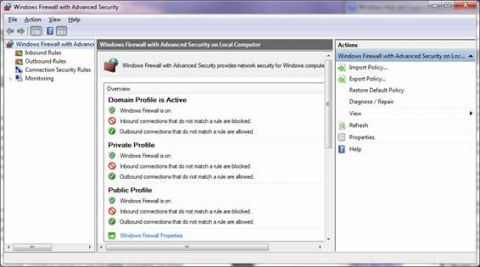
Статус вкл/выкл для брандмауэра Windows
-Входящие соединения (блокировать, блокировать все подключения или разрешить)
-Исходящие подключения (разрешить или блокировать)
-Оповещения на дисплее (оповещать или нет блокированные программы)
-Разрешать ответы unicast на трафик multicast или broadcast
-Применение правил локального брандмауэра, созданных локальным администратором, помимо правил групповой политики брандмауэра
-Разрешать локальные правила безопасности, созданные локальным администратором, наряду с правила безопасности подключения из групповой политики.
Ведение логов
Брандмауэр Vista можно было настраивать на регистрацию событий в файл (по умолчанию Windows\System32\LogFiles\Firewall\pfirewall.log). В Windows 7 события также записываются в разделе Приложения и службы в программе просмотра событий (Applications and Services), где ее легче найти. Чтобы посмотреть этот лог, откройте программу просмотра событий (Event Viewer) в левой панели, выберите Лог приложений и служб (Applications and Services Log) | Microsoft | Windows | Брандмауэр с расширенной безопасностью (Windows Firewall with Advanced Security)
Windows 7 Firewall улучшает значительно улучшенную версию брандмауэра, которая была включена в Windows Vista, и раскрывает свои скрытые возможности. Многие пользователи, включая некоторых ИТ-профессионалов, не знали о возможности фильтрации исходящего трафика, мониторинге и прочих задачах конфигурации брандмауэра Vista, так как ни одна из этих задач не была явно открытой в приложении брандмауэра в панели управления. В Windows 7 компания Microsoft создала встроенный узел брандмауэра, который более функционален, чем его предшественник, и теперь может представлять реальную конкуренцию аналогичным продуктам сторонних производителей
8 Персоальные Firewall
Персональный файрволл на сегодняшний день является практически обязательным элементом программного обеспечения компьютера, подключенного к интернету. Без него вероятность несанкционированного проникновения на ваш компьютер, попадания на него вирусов, троянов, кражи конфиденциальной информации не просто велика, а близка к 100%, и, скорее всего, ждать такого проникновения не придётся долго. Встроенный файрволл Windows имеет очень ограниченные возможности и поэтому есть смысл сразу же его отключить, установив более совершеную защиту. В связи с этим задача выбора файрволла для своего компьютера является весьма актуальной.
Существует большой выбор файрволлов от различных производителей. На сегодняшний день имеется немало известных, зарекомендовавших себя продуктов, среди которых можно найти и бесплатные (а большинство платных имеют 30-дневный бесплатный период). Следует заметить, что в настоящее время уже в сильной мере проявилась тенденция, свзанная с разработкой программ для комплексной защиты компьютера, т. е. таких, которые выполняют и обычные функции файрволла, блокируя несанкционированный доступ к вашему компьютеру извне, и защищают от спама, предупреждают о подозрительных сайтах, ведут борьбу с вирусами и троянами и т. п. Именно такой пакет комплексной защиты, выпущенный одним производителем, является оптимальным выбором.
Конечно же, самым главным параметром является надёжность файрволла, степень предоставления защиты и способность отражать различные атаки и угрозы. Но этот параметр не является единственным, на который стоит обращать внимание. Немаловажно также удобство пользования файрволлом, простота настройки параметров, требования к производительности и степень загрузки ресурсов компьютера во время работы.
На сайте http://www.matousec.com/ в рамках проекта по тестированию файрволлов было проведено их испытания и сравнение. Ниже вы видите список продуктов, прошедших полный набор из 10 тестов (большинство из продуктов, испытанных на меньшем числе тестов, показали плохие результаты) и их рейтинг на сегодняшний момент (текущее состояние вы позже всегда можете увидеть на странице http://www.matousec.com/projects/firewall-challenge/results.php) .
Тесты сосредоточены на безопасности и стабильности, но есть много других аспектов, важных для пользователей как работа, требования к оборудованию, удобвство, пригодность поддержки, цены, время реакции продукта к новым угрозам и т.д., нужно также отметить, что, хотя набор тестирования является весьма большим, он не полон и есть много других способов обойти проверенные продукты. Кроме того, продукты проверены на системах, где установлено мало программного обеспечения , которое может ограничивать тесты. Тесты постоянно обновляются, чтобы отоброзить более точную информацию о безопасности и стабильности продуктов.
Уровни тестов:
Level 1 – Breakout2, Coat, ECHOtest, Kill1, Kill2, Leaktest, PerfTCP, PerfUDP, Tooleaky, Wallbreaker1, Yalta
Level 2 – AWFT1, DNStest, Ghost, Jumper, Kill3, Kill3b, Kill6, Wallbreaker3, Wallbreaker4
Level 3 – AWFT3, AWFT4, DNStester, Kernel1, Kill3f, Kill4, Kill7, SSS2, Suspend1, Thermite
Level 4 – CopyCat, CPIL, CPILSuite1, Kernel1b, Keylog1, Kill3e, Kill8, Kill9, SSS, Suspend2
Level 5 – Breakout1, CPILSuite2, Crash1, Crash2, Crash3, Crash4, Kernel2, Kernel3, Keylog2, Kill3c, Kill3d, VBStest
Level 6 – CPILSuite3, Crash5, Crash6, DDEtest, ECHOtest2, FireHole, Flank, Kernel4, Keylog3, Keylog4, Kill10, Kill11, Runner
Level 7 – BITStest, FireHole2, Keylog5, Keylog6, Kill12, OSfwbypass, Runner2, Schedtest, SSS3
Level 8 – Kernel4b, Kernel5, Keylog7, Kill5, NewClass, Schedtest2, SockSnif, SSS4
Level 9 – Crash7, Driver Verifier
Level 10 – BSODhook, ShadowHook

3ка лидеров
Comodo Internet Security – оказался на удивление продуманным и качественным продуктом. Ведь еще пару месяцев тому назад Comodo Firewall проигрывал своим конкурентам практически во всем! В частности, существенно улучшилась устойчивость программы в leak-тестах: в нынешней версии 3.5 продукт Comodo полностью неуязвим для всех существующих leak-утилит (ни одного пропущенного теста из 10). Для бесплатной программы просто фантастический результат! Похвальных отзывов заслуживает и функциональность Comodo. Удобная (хоть и не самая лучшая) система правил доступа для интернет-приложений, гибкий контроль деятельности компонентов ПО (в частности, DLL-библиотек, которые зачастую используют клавиатурные шпионы, «трояны» и spyware для внедрения в доверенные процессы), наглядная функция мониторинга безопасности – вряд ли рядовому пользователю когда-либо понадобится что-то большее.

Анализатор поведения программ отслеживает их изменения сторонними процессами, DLL-внедрения, DNS-запросы, утечки в родительских приложениях, несанкционированные OLE-автоматизации, а встроенные средства антифлуд-защиты эффективно подавляют DDoS и IGMP-атаки.














