ref-18559 (664833), страница 2
Текст из файла (страница 2)
HomeSite 4
Следующий редактор - HomeSite 4 - для создания страниц вручную, т. е. для знатоков HTML. Вы получаете полный контроль над HTML-кодом, причем существует возможность оптимизировать свою страничку под один из трех популярных браузеров (MSIE, NN, Opera).
HomeSite содержит два основных режима: Edit и Design. Режим Design - это подобие WYSIWYG-редактора, выдающее HTML-код, причем, если вы загрузите чужой HTML-код, то HomeSite все перепишет по-своему. Режим Edit позволяет получить полный контроль над страничкой. Здесь вы можете настроить практически все, сможете прописать функции каждого тега (тогда ваша страничка в любом браузере будет смотреться одинаково).
Еще одна отличительная особенность HomeSite - это его «склейка» с Dreamweaver. HomeSite обладает кнопкой «Dreamweaver», а также входит в его стандартный пакет поставки. Впрочем, и DreamWeaver имеет возможность подключения HomeSite, как редактора для коректировки HTML-кода.
EVR Soft 1st Page 2000 v2
Одним из последних HTML-редакторов является EVR Soft 1st Page 2000 v2.
Его лозунг - "Create 1st class websites!" ("Создавайте первоклассные веб-сайты!"). Редактор содержит несколько режимов - Normal, Easy, Advanced/Expert и Hardcore, то есть вы можете выбрать свой уровень, а со временем перейти на более высокий. Еще одна особенность - довольно большая коллекция скриптов на JavaScript и DHTML. Все это довольно удобно разбито по категориям.
5. Macromedia DreamWeaver
5.1. Интерфейс данного пакета
Идея данного описания проста - мы будем постепенно строить сайт (например домашнюю страничку). При этом я постараюсь пройтись по всем возможностям DreamWeaver. Расскажу где и чем лучше всего пользоваться.
Начнем мы с самого простого - с интерфейса пакета.
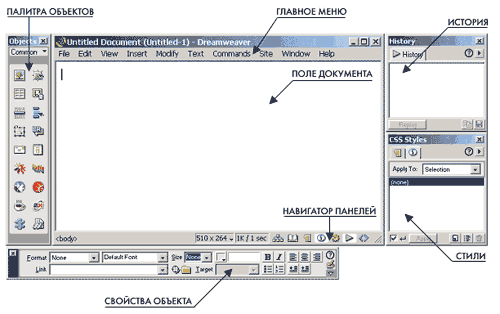
Так выглядит внешний вид DreamWeaver 3 после его установки и загрузки. Основные панели я выделила и подписала.
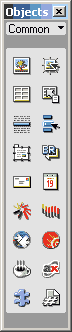
Начнем разбор интерфейса с панели "палитра объектов" - палитры, при помощи которой мы помещаем практически все внешнюю (не касающуюся текста) информацию на нашу страничку. Эта палитра имеет несколько разных вариантов, которые могут быть открыты при помощи выпадающего меню в верхней части "палитры объектов".
|
| По умолчанию всегда стоит палитра common objects (основные объекты). В нее включено практически все что вам нужно (слева-навправо, сверху-вниз):
|
|
| Палитра Invisibles возволяет добавлять в исходный код странички:
|
|
| Палитра head помогает нам добавлять различные описания и свойства странички, такие как:
|
|
| Палитра Frames (фреймы) поможет сделать одним нажатием на кнопку сложную фреймовую структуру. Подробнее о фреймах и их применении позже. |
|
| Палитра forms (формы) служит для визуального создания форм (того, что вы довольно часто заполняете на различных сайтах). Она состоит из объектов:
|
|
| Палитра специальных символов поможет вам просто и легко добавить на свою страничку знак копирайта, зарегистрированной торговой марки, йены и многого другого. Достаточно просто нажать на нужную кнопку. |


5.2. Диалоговые окна
При нажатии на каждую кнопку возникают различного рода диалоги, возникающие при добавлении объектов из "палитры объектов" в поле документа.
Большая часть этих диалогов, например таких как: вставка картинки, горизонтальной линейки, мягкого переноса, флеш, shockwave, generator, plugin, activeX, java applet и server-side include вообще не требуют пояснений, так как либо не содержат никаких диалоговых окон, либо сводятся к указанию нужного файла на жестком диске.
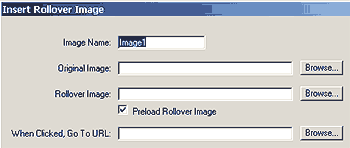
Начнем со вставки rollover image (картинки-перекатыша). В основном, подобные объекты используются для различных навигационых элементов на сайте.
В окне диалога есть четыре основных поля. Сверху-вниз это:
-
image name - название картинки (используется java-скриптом, для разделения различных объектов данного типа на страничке). Никогда не делайте названия одинаковыми!
-
original image - здесь вы указываете расположение файла с картинкой "по-умолчанию", то есть той картинкой которая будет отображаться в начале.
-
rollover image - а здесь указывается файл картинки, которая будет появляться при наведении на наш объект мышки (подпункт Preload Rollover image рекомендую оставлять включенным, так как ни что не смотрится так жутко, как появление при наведение мышки на подобный объект пустой картинки)
-
go to url - здесь нужно написать ссылку, по которой пойдет пользователь при нажатии на наш объект.
Вот и все. После нажатия на кнопку OK вы получите готовую кнопку, не написав ни строчки кода.
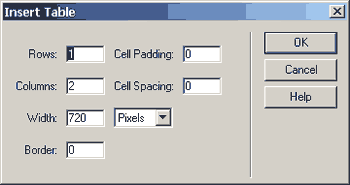
Следующий объект - Insert Table (вставить таблицу). Таблицы в построении сайтов используются не только как в каком-нибудь Word-е или Excel-е, а и как модульные сетки (собственно некий каркас, на котором как на паутине держатся все объекты странички).
Что нужно указать в данном случае:
-
Rows - количество рядов таблицы
-
Columns - количество колонок
-
Cell padding - расстояние от границы ячейки до объектов внутри ее
-
Cell Spacing - расстояние между границами соседних ячеек
-
Width - ширина таблицы (в пикселях или в процентах)
-
Border - толщина бордюра между ячейками таблицы
Тоже не сложно. Все заполнили, указали и получили готовую таблицу.
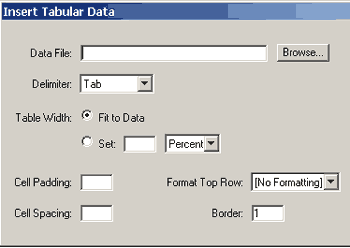
Объект Tabular Data появился только в третьей версии и являет собой очень удобный интерфейс для вставки внешних табличных данных в Dreamweaver. Например прайсов из Excel.
Указываем:
-
data file - исходный файл
-
delimiter - тип разделителя колонок (с несколькими вариантами)
-
Table width - ширину таблицы (по ширине данных или указываем свое значение)
-
Cell padding - расстояние от границы ячейки до объектов внутри ее
-
Cell Spacing - расстояние между границами соседних ячеек
-
Format Top Row - выделение или невыделение шапки таблицы
-
Border - толщина бордюра между ячейками таблицы
Все. После этого ваш (заранее подготовленный) файл с данными предстанет перед вами в DreamWeaver.
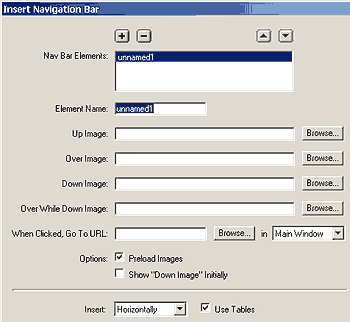
Navigation Bar - этот объект побил все рекорды по количеству полей которые нужно заполнить. Его нужно рассматривать как некоторый очень навороченный инструмент для создания навигационных панелей на сайтах.
Заполняем:
-
при помощи кнопок "+" и "-" мы можем добавлять или удалять элементы (кнопки) навигационной панели
-
element name - название текущей кнопки, никогда не делайте имена одинаковыми, лучше всего давать им имена самих кнопок (home, link, next, prev и т.д.)
-
Up image - указываем файл с картинкой для состояния кнопки "по-умолчанию"
-
Over Image - указываем файл с картинкой для состояния кнопки при наведении на нее мышки
-
Down Image - указываем файл с картинкой для нажатой кнопки
-
Over While Down - указываем файл с картинкой для состояния кнопки нажата + на нее наведена мышка (с трудом представляю себе иную ситуацию) :)
-
go to url - ссылка на которую будет произведен переход (при этом укажите где она будет открыта)
-
Preload Images - рекомендую оставить включенным
-
Show "Down image" initialy - по умолчанию показывать кнопку нажатой
-
Insert - вид панели (горизонтальная или вертикальная)
-
Use tables - использовать таблицы
Если вы все это заполните и сделаете - то в итоге у вас будет нормальная рабочая навигационная панель без написания даже строчки кода.
Вставка ссылки на электронный адрес. Тем кто немного знает HTML уже известно, что для вставки подобной ссылки достаточно написать:
e-mail.
















