ref (663724)
Текст из файла
-
Постановка задачи.
-
Описание выбранной предметной области
Программа предназначена для учета кадров на предприятии АО « Красноярское речное пароходство».
Изучение рынка программных продуктов в г. Красноярске показало, что предлагаемые программы не во всем удовлетворяют заказчика, т.к. у АО « Красноярское речное пароходство» есть свои особенности, которые желательно было бы учесть:
-
существование дочерних предприятий
-
строго направленная специализация
-
определенный круг должностей и пр.
Кроме того, программа должна обеспечивать удобный интерфейс, работа с которым не должна вызывать утомления у пользователя.
-
Перечень функций, реализованных в PrgCard
Программа учета кадров решает следующие задачи:
-
Позволяет добавлять и удалять записи .
-
Позволяет производить поиск по любому количеству полей и их комбинациям.
-
Выводит на печать данные о любом работнике АО « Красноярское речное пароходство» и его дочерних предприятий.
-
Позволяет компактно хранить и переносить информацию.
-
Цель функционирования информационной системы.
Программа предназначена для облегчения и повышения производительности труда при регистрации рабочих кадров предприятия. Программа может быть полезна на рабочем месте служащего кадрового отдела.
-
Выбор базовой СУБД и технических средств.
Для реализации идеи программы была выбрана СУБД DDE ( IDAPI), что позволило использовать удобный и мощный формат таблиц Paradox. Таким образом, появилась возможность создать высокопроизводительное приложение, которое легко переделывается для сетевого использования в сетях Клиент – сервер. В качестве средства разработки была выбрана среда разработки Delphi версии 1.0 фирмы Borland. Это позволило сократить время на разработку программы за счет использования стандартных компонентов VCL, а также создать высокопроизводительное легко переносимое приложение для баз данных.
-
Описание объектов.
Основными объектами программы являются объекты:
-
Tform – главное окно программы. На нем расположены : панель инструментов и меню.
-
TabbedNotebookDlg1 – окно редактирования и добавления записи
-
DelForm – окно удаления записи.
-
EdForm – окно редактирования БД “Образование”
-
TotalForm – Окно просмотра всей БД.
-
NameEdForm – окно редактирования БД “Название учебного заведения”
-
NationForm – окно редактирования БД “Национальность”
-
PostForm – окно редактирования БД “Должность”
-
QualifForm – окно редактирования БД “Квалификация по диплому”
-
SpetialForm – окно редактирования БД “Специальность по диплому”
-
EditForm – окно формы редактирования основной БД
-
PredprForm – окно редактирования БД “Предприятие”
-
PrintForm – Окно формы вывода на печать
-
TabbedNotebookDlg – окно формы поиска по одному или нескольким полям.
Программа оперирует со следующими таблицами формата DB :
-
Educate – образование
-
Kind – вид обучения ( не редактируемая таблица)
-
Name_Ed – название учебного заведения
-
Nation – национальность
-
Pol – пол ( не редактируемая таблица)
-
Post – должность
-
Predpr – предприятие
-
PresCard – основная таблица
-
Qualif – квалификация по диплому
-
Spetial – специальность по диплому
-
Tunion – проф.союз (состоит или нет ( не редактируемая таблица))
2 Руководство пользователя для работы с программой PRGCard
Работа с главным окном программы
После запуска программы появляется главное окно программы. Оно состоит из Панели инструментов и выпадающего меню.

Рис1 Панель инструментов главного окна программы
В выпадающем меню все пункты меню аналогичны кнопкам, кроме пункта меню
Регистрация нового работника.
Ч тобы добавить запись в существующую таблицу, необходимо щелкнуть по кнопке , находящейся на панели инструментов главного окна. После этого откроется окно добавления и редактирования записи на странице «Данные о человеке»

Рис 2.а Окно редактирования \ добавления записи.
П оля «Национальность» , «Член профсоюза», «Пол» могут быть заполнены только из списка. Для того, чтобы заполнить эти поля , нажмите на кнопку [] , расположенную справа от поля. Откройте окно со списком и выберите нужную запись. Если такой записи не найдется в списке, то щелкните по кнопке , находящейся на панели инструментов главного окна. (см. редактирование дополнительных таблиц ).
Далее нажимаем на кармашек со словом «Образование».
Р
ис 2.б Окно « Образование »
Поля « Название учебного заведения », « Образование », «Вид обучения», « Специальность по диплому », « Квалификация по диплому » выбираются из списка.
Поле « Диплом » заполняется вручную так : сначала серия, потом №. В поля « Дата окончания » и « Дата заполнения » вносится дата по шаблону : дд-мм-гг.
Далее нужно щелкнуть по кармашку « Семейное положение ».

Рис 2.в Окно « Семейное положение ».
Все поля этой формы вводятся вручную или остаются пустыми.
Далее щелкаем по кармашку « Дополнительно ».
Р
ис. 2.г Окно « Дополнительно ».
П оле «основная профессия ( должность )» вводится из списка. Если в списке еще нет такой записи, то щелкните левой клавишей мыши по кнопке , находящейся на панели инструментов главного окна. (см. редактирование дополнительных таблиц ).
Поля « Стаж работы по основной профессии », « Общий стаж » и «Непрерывный стаж » заполняется в годах.
Если вся необходимая информация внесена верно, то щелкните левой
к  лавишей мыши по кнопке , если неверно, то по кнопке (– очистка всех полей формы ) или исправьте введенные данные в тех полях, где это необходимо и щелкните по кнопке – это позволит сохранить внесенные данные в базе данных .
Если поля были не заполнены, то появится предупреждение :

Рис .3 Окно предупреждения.
Д ля удаления окна предупреждения с экрана щелкните по
Если табельный номер введен повторно, т.е. такой уже существует в базе
данных, то появится предупреждение :

Рис 4. Окно предупреждения о существовании аналогичного табельного номера.
Щелкните по кнопке . Все поля автоматически очистятся для повторного введения данных.
Редактирование данных.
Д ля редактирования данных щелкните по кнопке , находящейся на панели инструментов окна главной программы. Появится форма, которая состоит из панели инструментов, окна редактирования и таблицы. Выберите нужную запись из таблицы и введите табельный номер, соответствующий ей, в поле редактирования с аналогичным названием. Для редактирования этой записи нажмите на кнопку . Появится форма редактирования \ добавления
записи (см. рис. 2.а, 2.б, 2.в, 2.г) ,
Р
ис9. Окно редактирования.
в которой можно изменить необходимые поля. После этого нажмите на кнопку
Удаление данных.

Для того, чтобы удалить запись, нажмите на кнопку на панели
инструментов главного окна. Откроется окно удаления записи:
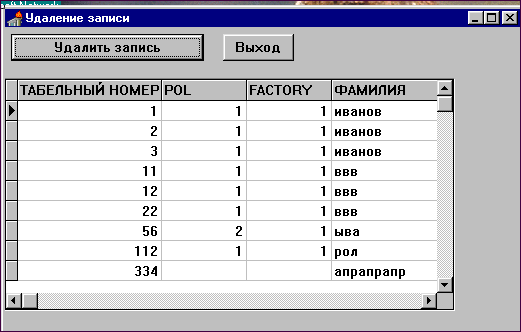

Рис 5. Окно удаления.
Выберите в таблице ту запись, которую необходимо удалить и щелкните на строчке записи, соответствующей выбранной для удаления, левой кнопкой мыши. Перед строкой появится треугольный знак, а поле, на которое указывал курсор мыши, окрасится в синий цвет. На рис. 6 показан пример выбора строки из таблицы.

Рис 6. Пример выбора строки для удаления из таблицы.
Теперь, после того как запись выбрана, нажмите кнопку Удалить запись . появится предупреждение и если вы действительно хотите удалить эту запись, то нажмите кнопку Yes
Поиск.

При нажатии на кнопку на панели инструментов окна главной программы появится форма :

Рис 7. Окно поиска необходимой записи по нескольким параметрам.
С активной страницей «Поиск». Выберите пол, предприятие, на котором работает искомый человек, заполните поля « Фамилия », « Имя », « Дата рождения», « Адрес » и поставьте флажки напротив этих полей. Вы можете выбрать все поля , ни одного поля или некоторые из них ( пример на рис. 7)
о сле того, как вы произвели необходимые установки, нажмите на кнопку .
Если поиск произведен удачно, то справа от кнопки Ok
п
оявится запись :
Если вы нажмете на кармашек Просмотр, то сможете увидеть найденные данные.

Рис 9. Окно просмотра .
Если вы захотите выйти из этой программы, то необходимо нажать на кнопку “ Ok ”.
Печать.

При нажатии на кнопку панели инструментов главного окна появится форма:

Рис 10. Окно печати данных.
Введите табельный номер и дважды щелкните левой кнопкой мыши по полю окна редактирования. Появится окно настроек принтера. Произведите, если необходимо, изменения в настройках и щелкните по кнопке “ Ok ” . Если вы сомневаетесь в правильности введенных данных, то выберите пункт выпадающего меню Просмотр базы данных .

Рис 11. Просмотр всей базы данных.

Нажимая на кнопки вы сможете просмотреть записи, при чем поля : Табельный номер, Имя и Фамилия будут отображаться в строках над таблицей. После работы с программой щелкните по кнопке Выход. Окно просмотра базы исчезнет и останется окно печати данных. Теперь можете вводить правильный табельный номер.
Редактирование дополнительных таблиц.
Дополнительная база данных « Образование »
Д ля добавления записи в базу данных Educate.db необходимо нажать кнопку , находящуюся на панели инструментов главного окна.

Рис 12. Окно редактирования записей дополнительной базы данных « Образование »
При этом откроется окно формы « Образование ». Необходимо ввести в поле Номер следующий по порядку номер, а в поле Образование – образование (среднее, высшее и т. д. ). Если запись верна, щелкните по кнопке .
Новая запись должна отобразиться в таблице, расположенной слева от полей редактирования, а сами поля редактирования автоматически очистятся, если запись не верна , подведите курсор мыши к нужному полю редактирования и щелкните по нему левой клавишей мыши. Поле, на которое указывал курсор, окрасится в синий цвет. Если вы нажмете на кнопку Delete, расположенную на клавиатуре, то удалится из окна вся запись. Если вы дважды щелкните левой клавишей мыши по нужному полю редактирования, то в поле появится мигающий курсор. Теперь вы можете удалять посимвольно из окна редактирования, нажимая кнопку Delete или кнопку Backspace, расположенные на клавиатуре.
Если неправильная запись была все-таки введена, то вы можете
Характеристики
Тип файла документ
Документы такого типа открываются такими программами, как Microsoft Office Word на компьютерах Windows, Apple Pages на компьютерах Mac, Open Office - бесплатная альтернатива на различных платформах, в том числе Linux. Наиболее простым и современным решением будут Google документы, так как открываются онлайн без скачивания прямо в браузере на любой платформе. Существуют российские качественные аналоги, например от Яндекса.
Будьте внимательны на мобильных устройствах, так как там используются упрощённый функционал даже в официальном приложении от Microsoft, поэтому для просмотра скачивайте PDF-версию. А если нужно редактировать файл, то используйте оригинальный файл.
Файлы такого типа обычно разбиты на страницы, а текст может быть форматированным (жирный, курсив, выбор шрифта, таблицы и т.п.), а также в него можно добавлять изображения. Формат идеально подходит для рефератов, докладов и РПЗ курсовых проектов, которые необходимо распечатать. Кстати перед печатью также сохраняйте файл в PDF, так как принтер может начудить со шрифтами.
















