bulets (663479), страница 3
Текст из файла (страница 3)
Вкладка Оформление содержит поля, в которых устанавливается цвет, размер и шрифт элементов окон. В поле списка Элемент или щелчком на образце в окне следует выбрать элемент окна, а в полях справа – его параметры. В поле списка Схема можно выбрать стандартные сочетания цветов.
На вкладке Оформление просмотрите имеющиеся схемы и, лучше всего, вернитесь к исходной Стандартная Windows.
Во вкладке Настройка в рамке Область экрана выбирается разрешающая способность монитора – количество точек на экране. Дополнительные параметры экрана устанавливаются после щелчка на кнопке Дополнительно. В поле списка Размер шрифта можно выбрать размер шрифта элементов экрана. Если установить флажок Вывести значок настройки на панель задач, то на панели задач появится значок окна настройки экрана. Двойной щелчок на значке вызывает окно настройки экрана. Нажатие правой кнопки мыши на этом значке вызывает меню, в котором можно выбрать разрешающую способность монитора.
20. Настройка рабочей среды Windows. Панель управления.
Панель управления – один из командных центров Windows. Она содержит окна, в которых устанавливаются параметры Windows. Например, с помощью окна Дата/время изменяется дата и время на системных часах компьютера. Для вызова Панели управления необходимо щелкнуть кнопку Пуск, выбрать пункт Настройка / Панель управления.
Для изменения параметров экрана следует в Панели управления дважды щелкнуть значок Экран.
Вместе с Windows поставляются всего несколько десятков шрифтов. Дополнительные шрифты устанавливаются в папке Шрифты (Fonts), ярлык которой находится в папке Панель управления. Для установления шрифта необходимо выбрать команду Файл / Установить шрифт. В поле списка Диск диалогового окна Добавление шрифтов выбирается диск, на котором находятся файлы дополнительных шрифтов, в поле списка Папки – папка. После этого в поле списка Список шрифтов появляются названия шрифтов. Необходимо выделить нужные шрифты и щелкнуть ОК. Если будет установлен флажок Копировать шрифты в папку Fonts, то файлы шрифтов скопируются в папку Fonts (C:\Windows\Fonts), которая содержит файлы шрифтов.
.
Word
1.Элементы интерфейса редактора Microsoft Word (MS Word).
| |






Кнопка  называется кнопкой вызова Управляющего меню.
Управляющее меню содержит следующие команды:
-
Восстановить - восстановление исходного размера окна;
-
Переместить - перемещение окна;
-
Размер - изменение размера;
-
Свернуть - сворачивание окна до пиктограммы;
-
Развернуть - разворачивание окна на весь экран;
-
Закрыть - закрытие окна.
Окно, которое не полностью занимает весь экран, можно перемещать по экрану с помощью команды Переместить Управляющего меню. Для его перемещения следует поместить курсор мыши на строке заголовка и отбуксировать его в нужную позицию.
С помощью команды Размер Управляющего меню измените размер окна по вертикали и горизонтали с помощью мыши. Для этого установите курсор мыши на верхнюю или правую границу окна. Когда курсор примет вид «»или «» соответственно, нажмите левую кнопку мыши и, удерживая ее, измените размер окна.
Сверните окно до размера пиктограммы с помощью команды Свернуть в подменю Управляющего меню. Наблюдайте изменения в Панели задач. Восстановите окно с помощью кнопки программы на Панели задач.
Другие кнопки в строке заголовка имеют следующее функциональное назначение:
-
![]() Сворачивания, так как она сворачивает окно активной программы до пиктограммы. Измените размер окна с помощью данной кнопки. Восстановите окно с помощью кнопки программы на Панели задач.
Сворачивания, так как она сворачивает окно активной программы до пиктограммы. Измените размер окна с помощью данной кнопки. Восстановите окно с помощью кнопки программы на Панели задач. -
![]() Развернуть (разворачивает окно до размеров экрана) или
Развернуть (разворачивает окно до размеров экрана) или ![]() Восстановить (восстанавливает окно программы до исходного размера);
Восстановить (восстанавливает окно программы до исходного размера); -
![]() Закрыть активное окно.
Закрыть активное окно.
 Сворачивания, так как она сворачивает окно активной программы до пиктограммы. Измените размер окна с помощью данной кнопки. Восстановите окно с помощью кнопки программы на Панели задач.
 Развернуть (разворачивает окно до размеров экрана) или

Вторая строка - строка меню. Каждая группа объединяет набор команд, имеющих общую функциональную направленность и отображаемых в подменю.
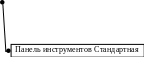
Третья строка - панель инструментов Стандартная; на ней расположены кнопки со значками. Это кнопки команд, которые можно найти и в меню. Однако использование кнопок значительно ускоряет работу. Выполните перемещение курсора по кнопкам панели инструментов Стандартная и прочитайте назначение каждой из кнопок по всплывающим подсказкам.
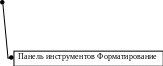
Четвертая строка - панель инструментов Форматирование. Она содержит сокращенные обозначения операций, выполняемых при оформлении текстов. Выполните перемещение курсора по кнопкам панели инструментов Форматирование и прочитайте назначение каждой из кнопок по всплывающим подсказкам.
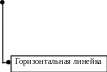
Под панелью инструментов Форматирование находится горизонтальная линейка. Она используется для установки табуляторов  с помощью мыши и быстрого изменения отступов абзацев
  , ширины столбцов таблицы и ширины колонок в многоколоночном тексте.
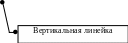
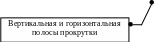
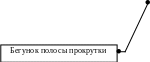
Справа и внизу окна находятся соответственно вертикальная и горизонтальная полосы прокрутки. Если установить курсор на или , или одной из полос прокрутки и щелкнуть по левой кнопке мыши, то текст сместится вправо или влево или на одну строку вверх или вниз соответственно. Щелчок кнопкой мыши по вертикальной полосе позволит прокрутить текст на одно окно вверх или вниз. Маркеры полос прокрутки называются бегунками. С их помощью можно перелистывать страницы текста и перемещаться по нему как горизонтально, так и вертикально. Можно перейти в любое место документа, переместив бегунок на нужную позицию полосы прокрутки.
В левой части горизонтальной полосы прокрутки находятся кнопки  для выбора режима просмотра. Режим просмотра можно также выбрать в подменю команды Вид строки меню.
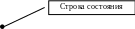
Самая нижняя строка - строка состояния. На строке состояния отображается номер текущей страницы документа, сколько всего страниц в документе, номер строки и колонки, в которой находится текстовый курсор, и другая полезная информация о текущих режимах работы процессора
Практически все настройки процессора MsWord выполняются с помощью диалогового окна Параметры, вызываемого командой меню. Убедитесь, что Вы переключены в режим  Разметки страницы или выполните команду Вид / Режим разметки. Выберите команду Сервис / Параметры.
Видимостью Панелей инструментов можно управлять с помощью подменю Панели инструментов, которое вызывается с помощью команды меню Вид / Панели инструментов, или диалогового окна Настройка (команда Сервис / Настройка…).
MsWord использует еще один способ вызова команд - контекстное меню. Для вызова контекстного меню нужно выделить какой-либо элемент документа, например абзац, таблицу, рисунок, затем щелкнуть правой кнопкой мыши или нажать комбинацию клавиш Shift+F10 . На экране появится контекстное меню, относящееся к выделенному элементу. Для закрытия контекстного меню без выбора команды достаточно щёлкнуть по кнопке мыши, переместив её курсор за пределы меню, или нажать клавишу Esc .
2.Ввод и редактирование текста в MS Word.
При вводе текста перед знаком препинания пробел не ставят, а после - ставят обязательно. Когда при наборе текста курсор доходит до конца строки, MsWord полностью переносит очередное слово на следующую строку. Как только напечатанный текст не будет умещаться на одной странице, то строки автоматически переместятся на следующую. На экране между страницами будет видна разделительная линия (режим:  Обычный).
Чтобы удалить только что набранную букву, используйте клавишу ← (Васksрасе). Нажатие этой клавиши перемещает курсор на один символ влево и удаляет набранный символ. Для удаления символов, стоящих справа от курсора, служит клавиша Delete , при этом текст смещается влево. Эта клавиша может использоваться и для удаления выделенного фрагмента текста.
Табуляторы позволяют набирать отдельные фрагменты текста в виде колонок с определенными интервалами, а также подготавливать текст к созданию небольших таблиц. Для ввода табуляторов в документ служит клавиша Таb на клавиатуре. При ее нажатии в документе устанавливается символ табуляции (табулостоп), и курсор ввода текста смещается на определенный шаг. Величину этого шага MsWord по умолчанию определяет равной 1,27 см, но Вы можете установить любое количество табуляторов на позиции необходимые для оформления. Позиции табуляторов можно установить до или после ввода текста. Если текст создан, предварительно следует выделить абзацы, в которых нужно расставить позиции табуляторов. Если ни один из абзацев не выделен, то позиции табуляторов относятся только к текущему абзацу, т.е. к тому абзацу в тексте, в котором находится курсор.
Выделите набранный текст. Для установки позиций табуляторов выполните команду Формат / Табуляция….
В окне Табуляция По умолчанию задается табуляция с шагом 1,27 см.
(Создайте новую позицию табуляции на 2 см от левого края границы текста: установите в поле Позиции табуляции - 2 см, Выравнивание – по левому краю, Заполнитель – нет, нажмите кнопку Установить .
Создайте новую позицию табуляции на 8 см от левого края границы текста: установите в поле Позиции табуляции - 8 см, Выравнивание – по центру, Заполнитель – нет, нажмите кнопку Установить .
Создайте новую позицию табуляции на 14 см от левого края границы текста: установите в поле Позиции табуляции - 14 см, Выравнивание – по правому краю, Заполнитель – нет, нажмите кнопку Установить . Чтобы удалить позицию табулятора: необходимо выбрать из списка удаляемую позицию и нажать кнопку Удалить . Нажмите кнопку ОК.
Проведите изменения в тексте, используя клавишу Tab. )
Обратите внимание на появление новых символов на горизонтальной линейке. Word использует четыре вида табуляторов: по Левому краю, по  Центру, по
  Правому краю и по
  Разделителю. Выбор вида табулятора осуществляется щелчком по кнопке с изображением знака табуляции, расположенной слева на горизонтальной линейке. Чтобы установить маркер выбранного табулятора, надо щелкнуть в нужном месте горизонтальной линейки. Маркеры, задающие позиции табуляции, можно перемешать с помощью линейки.
Чтобы удалить одну из позиций табуляции необходимо выделить редактируемый абзац, затем с горизонтальной линейки «схватить» мышью маркер табуляции и «скинуть» его на любое место редактируемого документа или воспользоваться диалоговым окном Табуляция.

















