47850 (608388), страница 10
Текст из файла (страница 10)
"Disabled" - запрещено (по умолчанию).
Опция может иметь название "Floppy Drive Swap" или "Onboard FDC Swap A&B" со значениями "No Swap" и "Swap AB".
Краткая справка! Шлейф для подсоединения дисководов имеет несколько перекрученных (twisted) проводников, по которым передаются сигналы "Активизация двигателя A(B)", "Выбор дисковода A(B)". Данная опция и позволяет как раз контроллеру флоппи-дисководов управлять этими сигналами, тем самым освободив пользователя от необходимости возиться со шлейфом.
USB Keyboard Support Via - (поддержка USB-клавиатуры через ...). Таких методов два: либо поддержка USB-клавиатуры операционной системой на уровне драйверов, либо аппаратное определение через BIOS. Если есть необходимость работы в операционной системе, не поддерживающей USB-шину, то необходимо включить поддержку такой клавиатуры через BIOS. Естественно, что предварительно должна быть включена общая поддержка интерфейса. Может принимать значения:
"OS" - речь идет, например, о "Windows 98",
"BIOS" - такая установка необходима для той же "MS-DOS" или "UNIX".
Понятно, что включение поддержки USB-клавиатуры через BIOS, при работе с "Windows Me", никак не может ухудшить ситуацию.
"Phoenix BIOS" содержит почти аналогичную опцию, точнее даже две. К тому же они носят более расширенный характер, так как речь может идти и о "мыши". Но есть одно существенное отличие. Данные опции предназначены для поддержки функционирования на USB-шине "обычных", т.е. стандартных устройств. Их подключение может осуществляться через специальные переходники, поэтому ничего странного во всем этом, и с аппаратной стороны, и в самих этих опциях нет. "USB BIOS Legacy Support" через "Enabled"/"Disabled" разрешает/запрещает поддержку клавиатуры (или мыши) напрямую через BIOS. Вторая опция ("USB Legacy Support") разрешает/запрещает распознавание периферии операционной системой.
USB Mouse Support Via - метод поддержки USB-мыши. Опция абсолютно аналогична вышеприведенной. Идентичны и ее параметры: "OS", "BIOS".
Video - установка типа видеоадаптера для первичного системного монитора. Хотя вторичный монитор поддерживается и некоторыми ОС, установки в "BIOS Setup" для него отсутствуют. По умолчанию устанавливается "EGA/VGA". Возможны варианты:
"Mono" (Monochrome) - для монохромных видеоадаптеров,
"Hercules" - также для монохромных видеоадаптеров,
"MDA" - для монохромных видеоадаптеров, поддерживающих только текст,
"CGA 80" (Color Graphics Adapter) - для режима 80 колонок,
"CGA 40" (Color Graphics Adapter) - для режима 40 колонок,
"EGA/VGA" (Enhanced Graphics Adapter/Video Graphics Array) - для EGA-, VGA-, SVGA- и PGA-адаптеров мониторов. Последний параметр может называться и "VGA/PGA/EGA".
Опция может иметь название и "Primary Display", а для выбора значений могут быть предложены "VGA/EGA", "CGA40x25", "CGA80x25", "Mono" и "Absent" (или "Not-installed"). Вариант с отсутствующим дисплеем ("Absent") также может найти применение, как ни странно, например, в специализированных технологических системах. Во всяком случае, автор с такой ситуацией сталкивался.
Опция может также называться "Video Display" или даже "Video Card".
И еще! В "BIOS Setup" такой тип адаптера также может встретится, а в литературе так уж точно - XGA (eXtended Graphics Array). Такие видеоадаптеры начали выпускаться "IBM" в 1990-м г. для компьютеров с шиной MCA, они поддерживали режим "Bus Master", отличались повышенным разрешением, высококачественной графикой и производительностью.
Необходимо вспомнить и о применении жидкокристаллических дисплеев. Опция может называться "LCD&CRT", а значения параметра могут быть следующие:
"LCD" (Liquid Crystal Display) - жидкокристаллический дисплей,
"CRT" (Cathode Ray Tube) - дисплей с электронно-лучевой трубкой,
"AUTO" - автоматическое определение устройства. Это же значение не требует от пользователя дополнительных действий при смене монитора на другой тип,
"LCD&CRT" - объединенный параметр, который также устраивает оба типа устройсв.
Virus Check Reminder - (напоминание о проверке системы на вирус). Суть данной опции в напоминании пользователю о необходимости антивирусной проверки системы, ее проведении и установке некоторых временных характеристик. Это означает, что на экран монитора в процессе загрузки выводится напоминание, совпадающее с названием опции. Выводится в виде вопроса, на который необходимо ответить. Сама же проверка на вирусы осуществляется с помощью встроенных программных средств. Для ответа возможны два варианта: "Yes" или "No". Если выбрать "No", вопрос-напоминание появится при следующей загрузке. Если выбрать "Yes", то будет произведена антивирусная проверка. Ну а временные характеристики - это и есть значения самой опции. Напоминание о проверке будет выводиться только в те дни, для которых производится дополнительная конфигурация. Конфигурационные значения опции могут быть следующие:
"Disabled" - функция "напоминания" отключена,
"Daily" - напоминание выводится каждый день в течение первой загрузки системы,
"Weekly" - то же самое, только раз в неделю,
"Monthly" - напоминание выводится только один раз в месяц, во время первой загрузки в текущем месяце.
Virus Warning - (предупреждение о вирусе). Разрешение этого параметра ("Enabled") запрещает любую запись в загрузочный сектор жесткого диска (master boot record, или MBR, - главная загрузочная запись) или таблицу разделов (partition table). При попытке изменения этих областей BIOS останавливает систему с выводом на экран монитора соответствующего сообщения, а также подачей звукового сигнала. При этом пользователь может либо pазpешить запись, либо запpетить ее.
Wait for If Any Error - если опция включена, BIOS будет ожидать нажатия клавиши
Как видим, данная опция "AMI BIOS" по содержанию и своим действиям очень близка "эвардовской" "Halt On".
Weitek Coprocessor - (сопpоцессоp Weitek). Если он имеется в системе, следует установить "Enabled". Интересно, что производительность этого сопроцессора в 2-3 раза превышала производительность стандартных интеловских. Сопроцессор Weitek использует (скорее, использовал) некотоpую часть системного ОЗУ, поэтому память из этой области должна была быть отобpажена где-нибудь в дpугих адpесах. Одна из "древних" опций "AMI BIOS". В свое время сопроцессор "Weitek" применялся в системах на 386-х процессорах.
4) Установка Windows XP
Желательно, ещё перед началом инсталляции проверить конфигурацию оборудования с целью выяснить соответствует ли оно минимальным требованиям. Как сообщает Microsoft, рекомендуемыми требованиями для новейшей системы являются следующими:
-
процессор, тактовая частота которого должна быть не меньше 300 МГц. Могут использоваться процессоры семейства Intel Pentium/Celeron и AMD K6/Athlon/Duron или другие совместимые процессоры. Минимальный показатель частоты: 233МГц.
-
Не менее 128 МБ оперативной памяти (хотя допускается использование 64 МБ, правда, обещанной производительности вы не увидите).
-
Как минимум 1,5 Гб на жестком диске. (Для сравнения: Win2k PRO занимает 700 МБ, WinNT 4 занимает 300 МБ, установленная Win95 OSR2 занимает 100 МБ).
-
Видеокарта и монитор SVGA с разрешением не менее 800x600 точек.
-
Соответственно, CD-ROM и мышь.
Как обычно, программа установки предлагает несколько типов установки: обновление текущей версии Windows, либо так называемая чистая установка. В первом случае до системы Windows XP Professional можно обновить Win98, Win2kPro, WinNT, WinXP Home. Метод обновления считается самым быстрым, надежными, простым и доступным для большинства пользователей. Действительно, обновив систему, не придется заново устанавливать все программы, настраивать, конфигурировать. Но следует отметить, что вместе с настройками и программами в новую систему может "прийти" огромное количество мусора в реестре и в системных файлах, что наверняка скажется на работе и стабильности системы. Тем более, никто не может гарантировать работу установленных программ в Windows XP. Многие придется все равно переустанавливать. Так что этот метод не совсем подходит тем, кому важна скорость и стабильность работы.
Другой метод установки - это наиболее надежный метод - чистая установка. При таком виде установки можно надеяться на системную стабильность в будущем. Программы, которые будут установлены в новой ОС будут работать, как и должны, то есть с максимальной стабильностью. Дистрибутив Windows XP является загрузочным, поэтому проблем с установкой быть не должно. Единственно, что требует внимания - это установка ядра. Как правило, современные материнские платы имеют стандартный интерфейс ACPI. Для Windows XP оптимальным вариантом считается ядро "Компьютер с ACPI. (Узнать, какое ядро установлено, можно выбрав в диспетчере устройств пункт "Компьютер"). Если ядро не будет таковым, то могут возникнуть многочисленные проблемы с управлением питанием. Чтобы этого не произошло, необходимо включить в BIOS материнской платы соответствующие функции ACPI.
Итак, мы имеем: новый компьютер и CD с Windows XP. Включите компьютер и вставьте инсталляционный диск с ОС в CD- или DVD-ROM. В случае необходимости, перезагрузите компьютер и зайдите в BIOS (setup), нажав кнопку “DEL”, для изменения опций загрузки вашего ПК (нас интересует параметр «загрузка с компакт-диска»).

Рисунок 4.1 Меню BIOS
Для изменения параметров выбираем вкладку Advanced – Advanced BIOS Features.

Рисунок 4.2 Вкладка «Advanced»
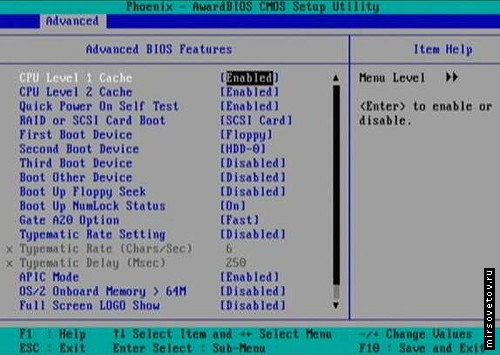
Рисунок 4.3 Изменение параметров
Все настройки BIOS всегда стоят по умолчанию, поэтому изменять ничего не нужно. Нас интересует только одна строка – First Boot Device. Выберите в столбце справа, в этой же строке, [CD-ROM].
Затем выходите из BIOS, нажав клавишу F10. В сплывающем окне система спросит вас, действительно ли вы хотите сохранить изменения и выйти из меню. Нажмите клавишу Y.
Теперь ваш компьютер снова перезагрузится и, согласно нашим изменениям, начнет загрузку с компакт-диска.

Рисунок 4.4. Начало установки
Программа установки Windows XP сама подготовит ваш ПК к инсталляции ОС, но перед этим непременно предложит вам прочитать лицензионное соглашение, чтобы удостовериться, что вы принимаете все правила использования приобретенного продукта. После того, как вы подтвердите это нажатием клавиши на клавиатуре, установочная программа скопирует необходимую информацию для загрузки ОС с CD на жесткий диск. После копирования вам будет предложено выбрать и отформатировать раздел жесткого диска, на который будет установлена ОС, поскольку жесткий диск обязательно должен содержать хотя бы один отформатированный раздел. После того, как вы выберете раздел для инсталлирования, программа продолжит копирование файлов. По завершению этой операции ваш компьютер автоматически перезагрузится.
Установка Windows XP. Шаг второй
После перезагрузки вам будет предложено ввести серийный номер – Serial Number. Он должен быть указан на коробке с диском.
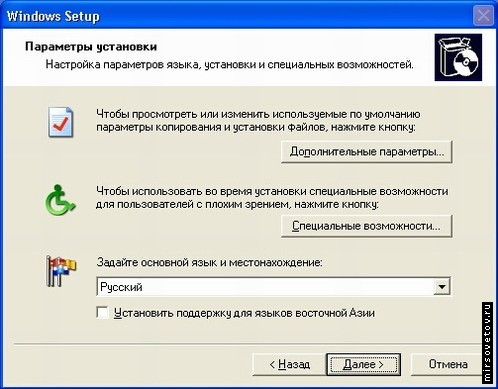
После того, как вы введете «ключ», появится диалоговое окно с выбором установки. Здесь тоже все по умолчанию, поэтому нажимаем «Далее» (“Next”). Теперь на экране появится окно с параметрами установки.