47450 (608261), страница 3
Текст из файла (страница 3)
– перекомпонування панелей інструментів та виведення на екран нових, які необхідні користувачу (технологія роботи з панелями інструментів наведена у розділі 1.1.4);
– становлення необхідних параметрів допоміжних засобів креслення та режимів об’єктної прив’язки;
– зміна кольору екрана.
Під допоміжними засобами креслення розуміють: SNAP (КРОК), GRID (СІТКА), режим ORTHO (ОРТО). Для встановлення числових значень КРОКУ та СІТКИ та включення цих режимів та режиму ОРТО необхідно вибрати у системному меню AutoCAD Tools Drafting Setting (Сервіс Параметри креслення). У відповідь AutoCAD відкриває діалогове вікно Drafting Settings (Параметри креслення). У закладці Snap and Grid встановити необхідні значення кроку прив’язки та значення сітки по осях X та Y та встановити позначки у віконцях Snap On і Grid On. Натиснути кнопку OK.

Рисунок 1.18 – Вікно Drafting Settings
Вікно Drafting Settings (Параметри креслення) також можна відкрити, якщо клацнути правою клавішею миші на кнопці Snap (або Grid) та у контекстному меню, яке відкривається, вибрати Settings (Параметри) (рис. 1.19).

Рисунок 1.19 – Контекстне меню
Режими Snap, Grid та Ortho можна включити, натиснувши необхідну кнопку у рядку стану або натиснути клавішу F1.
Режими об’єктної прив’язки включаються клацанням на кнопці OSNAP у рядку стану.
Запуск об’єктної прив’язки можна виконати кількома способами.
Із панелі інструментів Object Snap (Об’єктна прив’язка), яку можна вивести на екран, вибрати необхідний режим об’єктної прив’язки (рис. 1.20).

Рисунок 1.20 – Панель інструментів Object Snap
Із контекстного меню, яке виводиться на екран одночасним натисканням правої клавіші миші та клавіші Shift (рис. 1.21).

Рисунок 1.21 – Контекстне меню режимів об’єктної прив’язки
У командному рядку надрукувати OSNAP. Після натискання на ENTER з’являється діалогове вікно Drafting Settings (рисунок 1.22) з включеною закладкою Object Snap, у якій можна вибрати необхідні режими об’єктної прив’язки.

Рисунок 1.22 – Закладка Object Snap діалогового вікна Drafting Settings
Клацанням правою кнопкою миші на кнопці OSNAP відкривається контекстне меню (рис. 1.19), у якому вибрати Settings. Відкривається діалогове вікно Drafting Settings (рис. 1.22), у якому необхідно активізувати закладку Object Snap та вибрати режими об’єктної прив’язки.
Вибрати у системному меню Tools Drafting Settings. Відкривається вікно, у якому необхідно активізувати вкладку Object Snap, встановити позначки біля вибраних режимів об’єктної прив’язки та натиснути кнопку OK (рис. 1.22).
Традиційно графічна зона екрана AutoCAD має чорний колір. Іноді виникає необхідність змінити колір екрана. Така необхідність виникає, наприклад, при експортуванні креслення із AutoCAD у текстовий редактор Microsoft Word. У цьому випадку колір екрана повинен бути білим. Для зміни кольору екрана необхідно вибрати у системному меню Tools Options (Сервіс Параметри). У діалоговому вікні, яке відкривається, вибрати вкладку Display та натиснути кнопку Colors. Відкривається ще одне вікно, в якому в списку кольорів вибрати необхідний (наприклад, білий). Натиснути кнопку Apply Close, а потім кнопку OK. На рисунку 1.21 наведене вікно Options.

Рисунок 1.21 – Закладка Display вікна Options
Настроювання параметрів креслення – доволі трудомістка операція, тому її рекомендовано виконувати на стадії створення шаблону. Це дозволить надалі виконувати креслення із застосуванням шаблонів, що значно скорочує час на його створення.
У розпорядженні користувача системою AutoCAD 2006 є два майстри, які повинні значно полегшити настроювання параметрів креслення. При завантаженні програми AutoCAD можна вибрати режим запуску Wizards (Мастер). Після цього можна вибрати один із варіантів: Швидка підготовка або Детальна підготовка.
Настроювання параметрів можна виконувати із застосуванням команд підменю Format (Формат) (рис. 1.24) системного меню AutoCAD 2006.

Рисунок 1.24 – Підменю Format
У цьому підменю зібрані команди, які дозволяють встановити межі креслення, шари креслення, одиниці вимірювання, текстові та розмірні стилі. Також є можливість завантажити необхідні типи ліній, кольори.
Робочі креслення у середовищі AutoCAD зручно створювати по шарах. За кожним шаром встановлюються певне ім’я, колір, тип та товщина лінії. Створення шару – один із найважливіших етапів настроювання параметрів креслення. Шари створюють заздалегідь та зберігають у шаблонах, тому вони будуть доступні після завантаження необхідного шаблону.
Для створення шару клацнути на піктограмі Layers (Шари) панелі інструментів Object Properties (Властивості об’єктів). AutoCAD відкриває діалогове вікно Layer Properties Manager (Властивості шару) (рисунок 1.25). Це вікно можна відкрити, якщо вибрати із системного меню Format Layer (Формат Шари). Вікно Layer Properties Manager (Властивості шару) дозволяє створювати нові шари, встановивши за кожним необхідний колір, тип та товщину лінії.
Можна змінювати властивості вже створених шарів. Крім цього, можна змінювати атрибути стану шару:
On/Off (Вкл / Викл. Шар можна виключити, якщо розміщені на ньому об’єкти заважають виконувати редагування.
Thawed/Frozen (Розморожений / Заморожений). Ця опція має таке саме призначення, що і опція On/Off. Заморожування рекомендовано виконувати у тому випадку, коли планується його відключення на дуже довгий час.
Unlocked/Locked (Розблокування / Блокування.) Блокувати шар рекомендовано у тому випадку, коли існує небезпека непотрібної його зміни. Об’єкти на заблокованому шарі будуть видимі, але зміни на них неможливі.
Plottable/Not Plottable (Виводиться на плотер / Не виводиться на плотер). Встановити статус «Not Plottable » для шару, на якому є інформація, що не повинна фіксуватися на папері.
Для створення нового шару необхідно клацнути на кнопці New (Новий). З’являється новий шар, якому AutoCAD за замовчуванням дає ім’я. Це ім’я буде виділено, тому можна надрукувати нове ім’я.
Щоб за один раз створити кілька нових шарів, необхідно клацнути на кнопці New необхідну кількість разів (рис. 1.25) – з’являється необхідна кількість шарів. Потім послідовно дається ім’я кожному шару та встановлюється необхідний тип лінії та її товщина.

Рисунок 1.25 – Вікно Layer Properties Manager
Для зміни кольору необхідно підвести курсор до кольорового квадрата відповідного шару та клацнути мишею. У діалоговому вікні Select Color (Вибір кольору), яке відкривається, вибрати потрібний колір та натиснути ОК. AutoCAD повертається до діалогового вікна Layer Properties Manager.
Для зміни типу лінії, який встановлений за замовчуванням, необхідно підвести курсор у рядку необхідного шару в колонку Linetype (тип лінії) та клацнути мишею. Далі відкривається діалогове вікно Select Linetype (Вибір типу лінії), у якому вибирається необхідний тип лінії. За відсутності необхідного типу лінії натисніть кнопку Load (Завантажити) та у діалоговому вікні, яке відкривається, виберіть необхідний тип лінії (рис. 1.26). Після натискання на кнопку ОК AutoCAD повертається до діалогового вікна Layer Properties Manager.
Рекомендовано для проведення осьових ліній та ліній невидного контуру завантажити відповідно лінію CENTER2 та HIDDEN2.

Рисунок 1.26 – Завантаження необхідних типів ліній
Для встановлення необхідної товщини лінії клацніть мишею у колонці Line weight (Товщина лінії) вибраного шару – відкривається діалогове вікно Lintwhite. Виберіть необхідну товщину лінії та натисніть кнопку ОК. При автоматизованому виконанні креслення рекомендована товщина суцільної товстої основної лінії – 0.6, а суцільної тонкої – 0.25–0.1.
Для використання створеного шару клацніть на кнопці Current (Поточний) та натисніть ОК.
У діалоговому вікні Layer Properties Manager (Властивості шару) шар можна вимкнути (лампочка вимкнена), заморозити (сніжинка вимкнена), заблокувати (замок замкнений).
Для переключення поточного шару клацніть на піктограмі Layer Control (Управління шарами) панелі інструментів Object Properties та виберіть ім’я шару, який хочете зробити поточним (рис. 1.27). Будьте уважні – клацайте саме на назві шару. Після вибору шару список автоматично згортається.
У відкритому вікні (рис. 1.27), крім встановлення шару поточним, можна вимикати шари, заморожувати їх та блокувати.

Рисунок 1.27 – Вікно Layer Control
На панелі інструментів Object Properties (рис. 1.28) за списком Layer Control (Управління шарами) послідовно розміщені списки: Color Control (Зміна кольору), Linetype Control (Зміна типу лінії), Line weight Control (Зміна товщини лінії).

Рисунок 1.28 – Вікна панелі інструментів Object Properties
Комплексне креслення будь – якого геометричного об’єкта можна побудувати на основі обмеженого набору геометричних примітивів. А формування геометричного примітива спирається на завдання точок побудови. Так, наприклад для побудови відрізка необхідно вказати координати його початкової та кінцевої точок, для побудови кола вказують координати його центра тощо.
Можна виділити три основні способи завдання координат точки:
Введенням з екрана дисплея.
Числовим введенням з клавіатури.
Використанням створених раніше примітивів.
У практичній діяльності, як правило, використовується не один із пропонованих способів, а їх комбінування.
Якщо точка задається введенням з екрана дисплея, то користувач приблизно визначає положення точки на полі креслення і фіксує його, переміщуючи в це місце курсор. Основними перевагами цього способу є простота та наочність побудов. Недоліком такої побудови є неможливість точного визначення координат точок.
Точне завдання координат точки здійснюється введенням з клавіатури їх числових значень. У графічному пакеті AutoCAD є можливість для введення абсолютних та відносних координат. Абсолютні координати задаються щодо системи координат, початок якої заздалегідь встановлюється системою в лівому нижньому куті екрана дисплея.
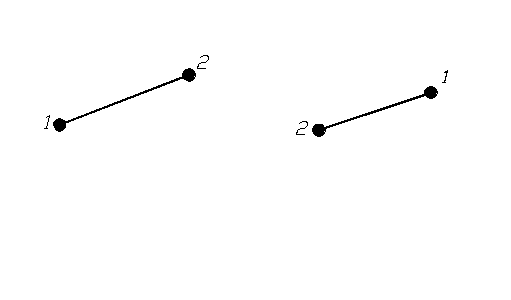
Якщо при введенні з клавіатури використовуються відносні координати, то положення точки встановлюється щодо положення тієї точки, координати якої були введені останніми, тобто відносні координати задаються приростом відповідних координат. Для завдання відносних координат перед числовим значення приросту ставиться знак @. (він вводиться одночасним натисканням на клавішу Shift та 2). Так, напис у командному рядку @ 52, 20 свідчить про те, що точка 2 зміщена на 52 одиниці у напрямку осі X та на 20 одиниць у напрямку осі Y відносно точки 1 (рис. 1.29а)). Знак мінус (–) перед числовим значенням зміщення свідчить про те, що зміщення точки відбувається у напрямку, протилежному додатному напрямку координат. Наприклад, напис у командному рядку @-45, -15 свідчить про те, що точка 2 зміщена відносно точки 1 по осі X та осі Y відповідно на 45 та 15 одиниць у напрямку, протилежному додатному напрямку осей X та Y (рис. 1.29б)).